Verrouiller ou déverrouiller le clavier sous Windows 11
 Soufiane Sabiri
Voulez-vous verrouiller votre clavier temporairement ?
Que vous soyez au travail ou à la maison, verrouiller son clavier peut être utile pour protéger votre activité en-ligne des enfants ou des autres collaborateurs.
Il existe plusieurs méthodes pour désactiver, verrouiller et déverrouiller le clavier sous Windows 11.
Dans ce tutoriel, vous allez découvrir toutes les méthodes pour verrouiller votre clavier ou le déverrouiller.
Verrouiller ou déverrouiller le Clavier sous Windows 11
1. Désactiver le clavier via Gestionnaire de périphériques
Ouvrez Exécuter via Windows+R puis exécutez la commande suivante pour ouvrir le Gestionnaire de périphériques :
devmgmt.msc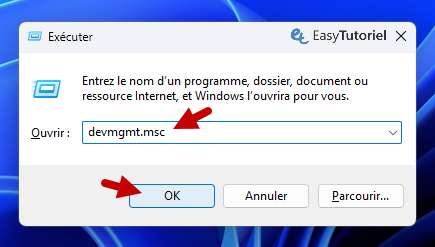
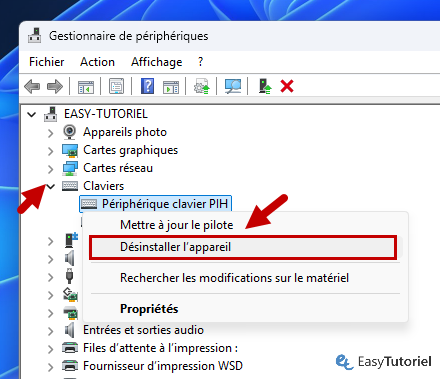
Ouvrez "Claviers" puis faites clic droit sur votre clavier puis cliquez sur "Désinstaller l'appareil"..
Confirmez en cliquant sur "Désinstaller"...
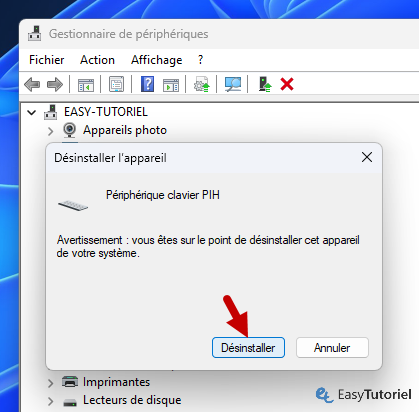
Votre clavier est désactivé maintenant, pour le réactiver débranchez le câble puis rebranchez-le...
2. Désactiver ou Activer le clavier via CMD
Pour désactiver le clavier au démarrage de Windows exécutez cette commande dans CMD en tant qu'administrateur :
sc config i8042prt start= disabledPour réactiver le clavier au démarrage exécutez cette commande :
sc config i8042prt start= auto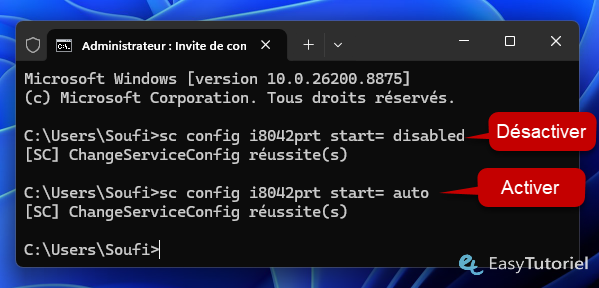
3. Verrouiller le clavier avec l'outil KeyFreeze
KeyFreeze est un outil gratuit qui permet de verrouiller le clavier et la souris en même temps.
Vous pouvez télécharger KeyFreeze gratuitement à partir du site officiel : https://keyfreeze.com/
Je vous invite à installer .NET Framework 3.5 en suivant ce tutoriel avant d'installer KeyFreeze.
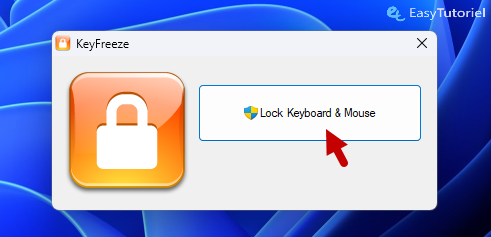
Après l'installation de KeyFreeze lancez-le via Démarrer, pour verrouiller le clavier et la souris cliquez sur le bouton "Lock Keyboard & Mouse".
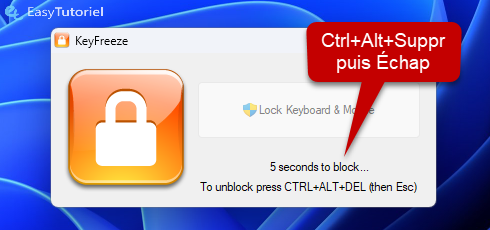
Pour déverrouiller le clavier et la souris appuyez sur ce raccourci dans votre clavier : Ctrl+Alt+Suppr puis appuyez sur Échap
4. Verrouiller le clavier avec LiteLockr
Vous pouvez téléchager LiteLockr à partir de ce Repo officiel : https://github.com/maxklvd/LiteLockr/releases (cliquez sur "LiteLockr.zip")
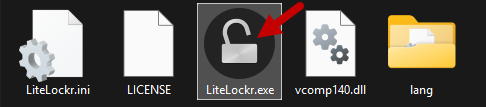
Décompressez le contenu du fichier Zip puis double-cliquez sur "LiteLockr.exe" l'application est portable, pas d'installation.
Sélectionnez les périphériques à bloquer dans l'interface du logiciel... Ici j'ai bloqué le clavier mais j'ai gardé la souris non verrouillée...
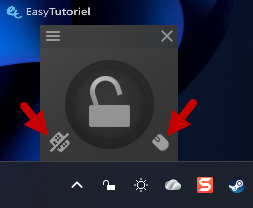
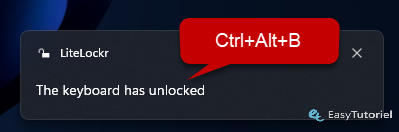
Cliquez usr le cadenas ou appuyez sur Ctrl+Alt+B pour verrouiller le clavier...
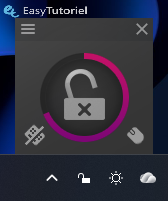
Pour déverrouiller le clavier appuyez sur Ctrl+Alt+B
Félicitations ! Vous savez maitnenant comme verrouiller et déverrouiller votre clavier sur Windows 11 😉
Si vous avez aimé ce tuto merci de laisser un commentaire 😊 Merci de votre lecture et de votre partage, A+
Le partage est un plaisir :
Télécharger le PDF :
Articles similaires :




Vous avez trouvé ce tutoriel utile ? Laissez-nous un avis !


Donnez votre avis : Soyez le premier à commenter