Activer ou désactiver le Démarrage rapide sur Windows 11
 Soufiane Sabiri
Votre système démarre lentement car le démarrage rapide est désactivé ?
Voulez-vous désactiver le démarrage rapide pour créer une installation dual-boot entre Windows et Linux ?
Quelles que soient les raisons, l'activation et la désactivation du démarrage rapide est facile et ne doit prendre que quelques minutes...
Dans ce tutoriel vous allez découvrir les meilleures méthodes du plus facile au plus compliqué pour activer ou désactiver le démarrage rapide.
Activer ou désactiver le Démarrage rapide sous Windows 11
1. Activer/Désactiver le Démarrage rapide via le Panneau de configuration
Ouvrez Exécuter via Windows+R puis tapez la commande suivante et appuyez sur Entrée :
powercfg.cpl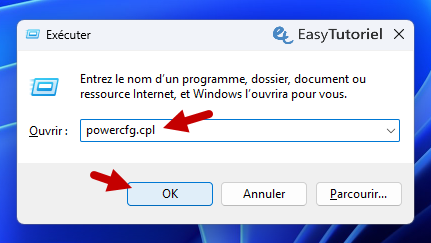
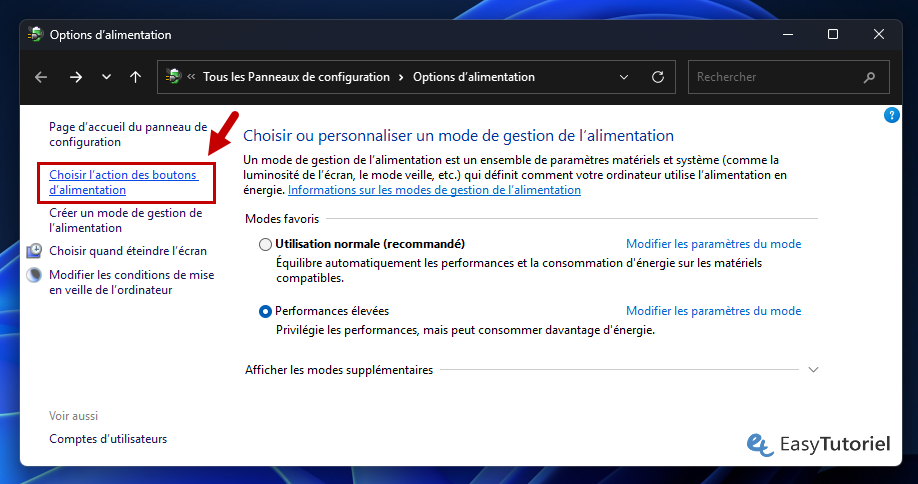
Cliquez sur "Choisir l'action des boutons d'alimentation".
Cliquez sur "Modifier des paramètres actuellement non disponibles"...
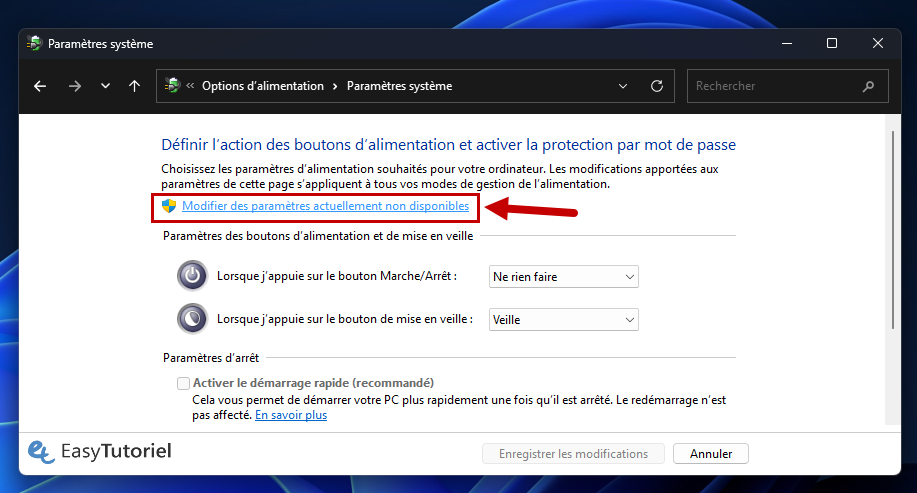
Cochez l'option "Activer le démarrage rapide (recommandé)" pour l'activer, décochez pour le désactiver.
Cliquez sur "Enregistrer les modifications".
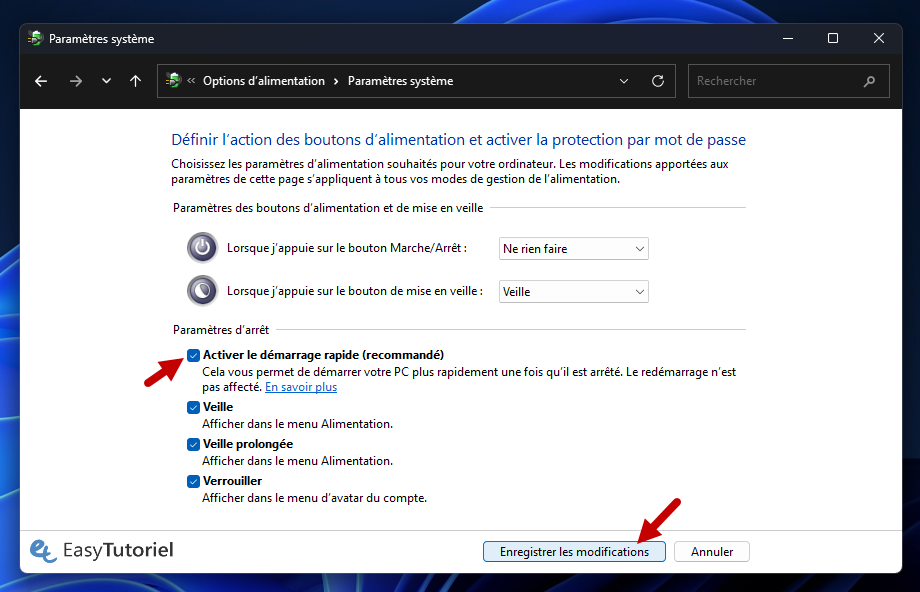
Si vous ne pouvez pas activer le Démarrage rapide (grisé) alors il faut activer l'hibernation...
Ouvrez une nouvelle fenêtre CMD en tant qu'admin...
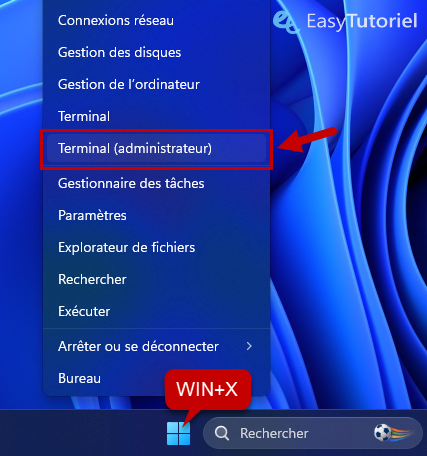
Exécutez la commande suivante :
powercfg /hibernate on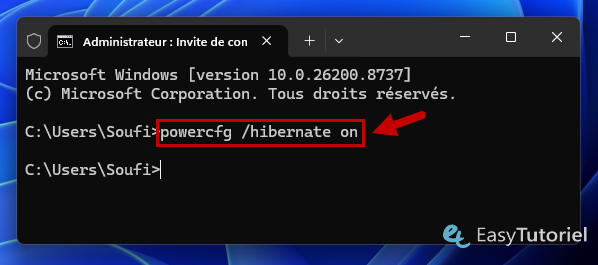
Redémarrez votre PC, réessayez d'activer le Démarrage rapide, succès !
Une fois l'option est activée vous pouvez désactiver l'hibernation pour gagner en espace disque avec cette commande :
powercfg /hibernate off2. Activer le Démarrage rapide via PowerShell
Lancez PowerShell en tant qu'administrateur via Démarrer...
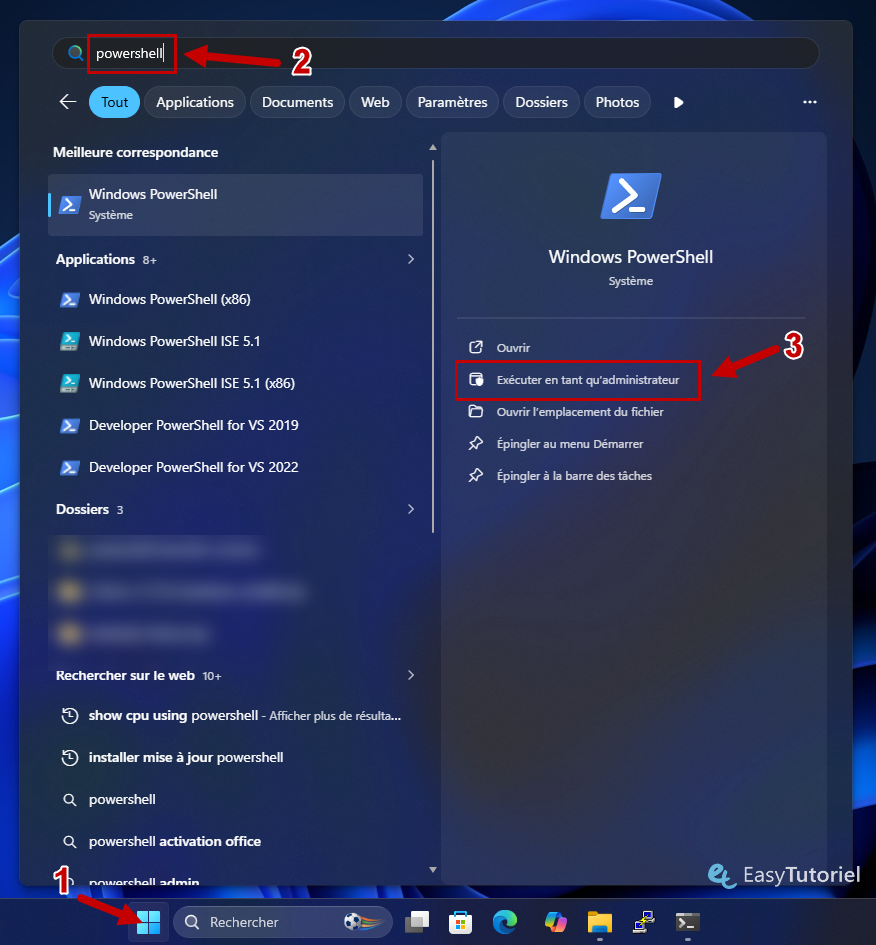
Pour activer le Démarrage rapide exécutez cette commande :
Set-ItemProperty -Path "HKLM:\SYSTEM\CurrentControlSet\Control\Session Manager\Power" -Name "HiberbootEnabled" -Value 1Pour désactiver le Démarrage rapide exécutez cette commande :
Set-ItemProperty -Path "HKLM:\SYSTEM\CurrentControlSet\Control\Session Manager\Power" -Name "HiberbootEnabled" -Value 0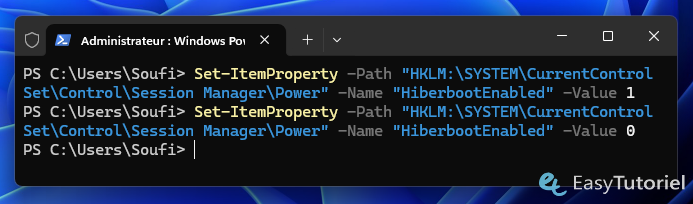
3. Modifier le Registre pour activer/désactiver le Démarrage rapide
Ouvrez l'Éditeur du Registre via la commande suivante dans Exécuter ( Windows+R) :
regedit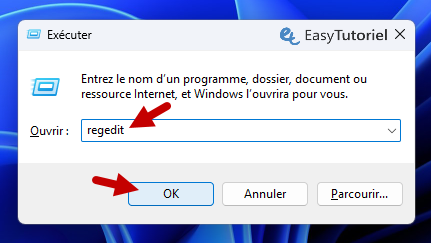
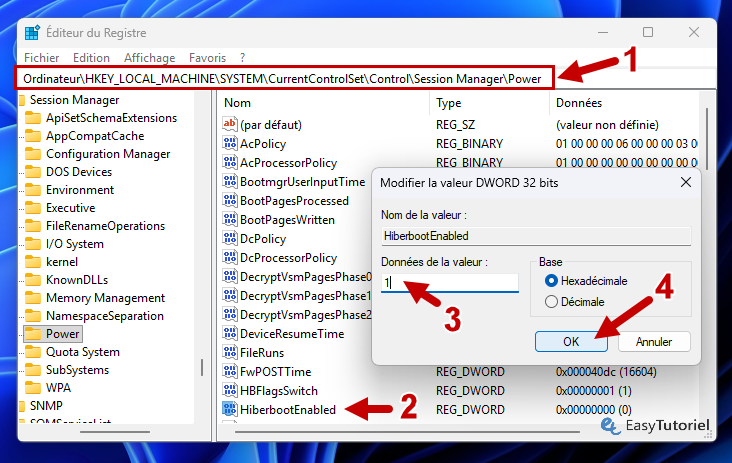
Collez le chemin suivant dans la barre d'adresse puis double-cliquez sur HiberbootEnabled :
HKEY_LOCAL_MACHINE\SYSTEM\CurrentControlSet\Control\Session Manager\PowerMettez la valeur 1 pour l'activer, mettez 0 pour la désactiver.
Félicitations ! Vous savez maintenant comment activer ou désactiver le Démarrage rapide...
Pour mon cas j'ai Linux installé en dual-boot et donc je dois désactiver le Démarrage rapide...
J'espère que ce tuto vous a aidé à mieux profiter de votre PC 😉 Merci de votre lecture et A+
Le partage est un plaisir :
Télécharger le PDF :
Articles similaires :




Vous avez trouvé ce tutoriel utile ? Laissez-nous un avis !


Donnez votre avis : Soyez le premier à commenter