Modifier une touche du clavier sur Windows 11
 Soufiane Sabiri
Voulez-vous remapper quelques touches clavier sous Windows 11 ?
Parfois on obtient un clavier QWERTY au lieu de AZERTY et quelques touches doivent être inversées...
Par exemple sur mon Thinkpad j'ai les touches Ctrl et Fn inversées, la solution est disponible dans le BIOS pour mon cas... mais comment faire si cette solution n'est pas valable ?
Heureusement qu'il existe une solution que vous pouvez suivre pour remapper vos touches clavier facilement sur Windows 11.
Dans ce tutoriel, vous allez découvrir comment modifier des touches de clavier sous Windows 11.
Modifier des touches du clavier sous Windows 11
1. Via PowerToys
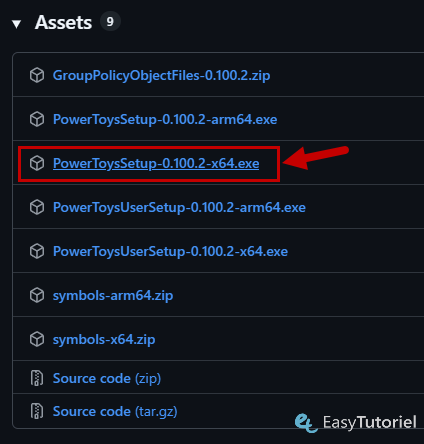
Vous pouvez télécharger la dernière version de PowerToys du Repo officiel de Microsoft : https://github.com/microsoft/PowerToys/releases/
Cliquez sur le fichier avec le nom PowerToysSetup-x.x-x64.exe dans la dernière version stable.
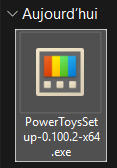
Double-cliquez sur le fichier téléchargé pour commencer l'installation...
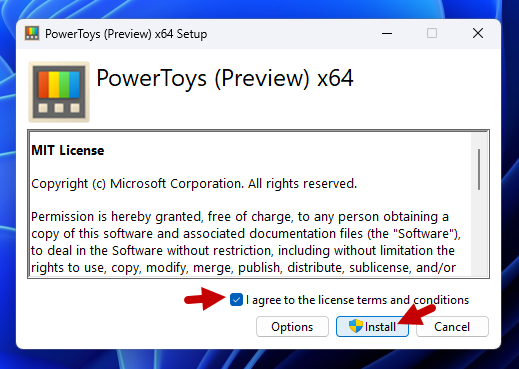
Lisez et acceptez les termes de la licence puis cliquez sur "Install".
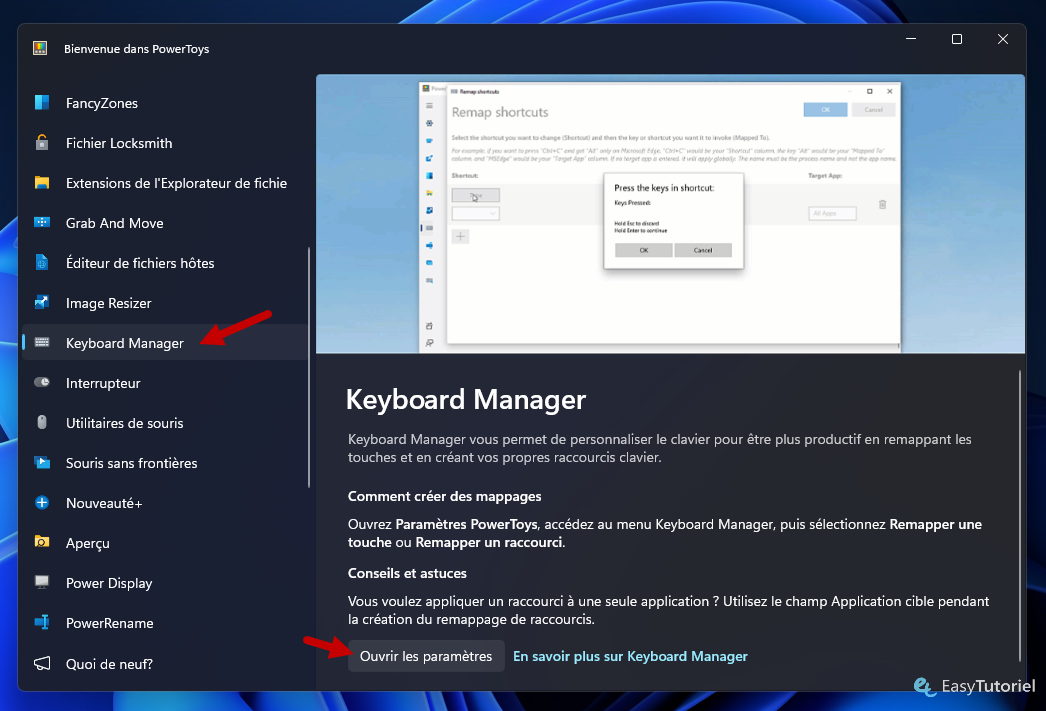
Lancez PowerToys à partir de Démarrer... un écran de bienvenue sera affiché...
Pour lancer l'outil de remappage, cherchez Keyboard Manager puis accédez à ses paramètres...
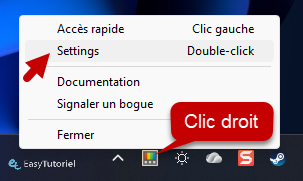
Vous pouvez aussi cliquer bouton droit sur l'icône de PowerToys à côté de l'horloge et choisir "Settings".
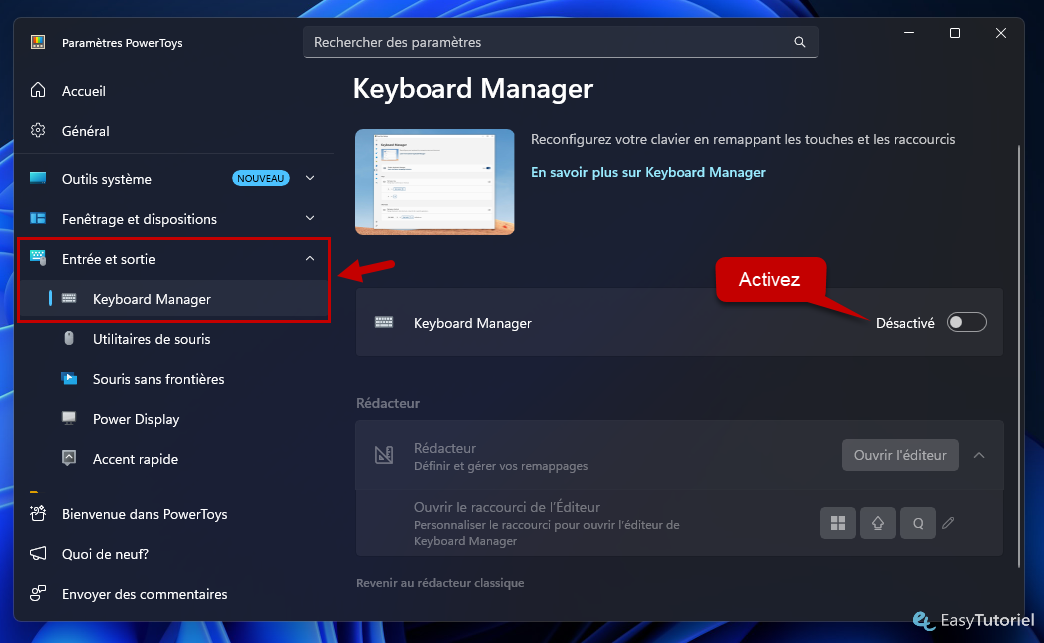
Dans la page "Entrée et sortie" > "Keyboard Manager" basculez vers "Activé".
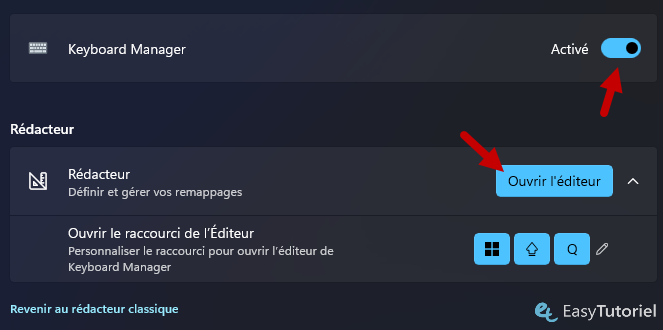
Cliquez sur "Ouvrir l'éditeur".
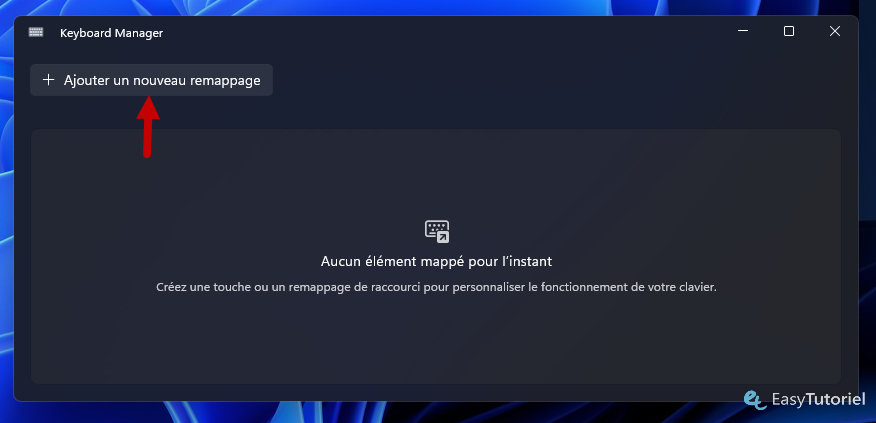
Cliquez sur "Ajouter un nouveau remappage" quand vous voulez remplacer une touche ou raccourci du clavier...
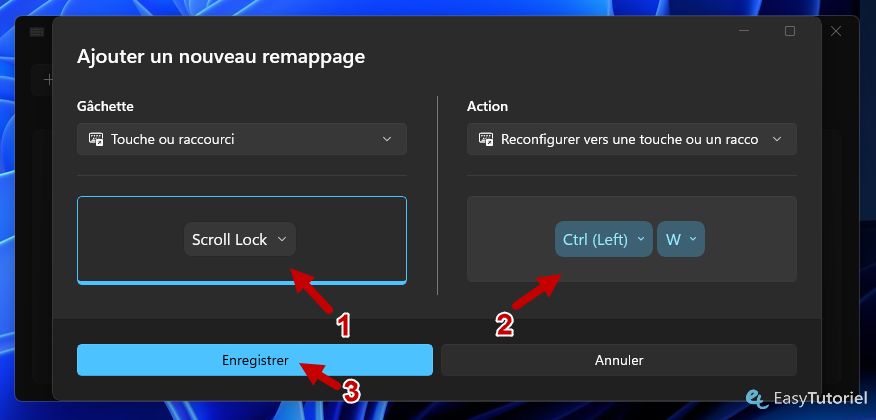
Cliquez avec votre souris puis faites les raccourcis/touches clavier, à gauche la source et à droite la destination...
Cliquez sur "Enregsitrer"...
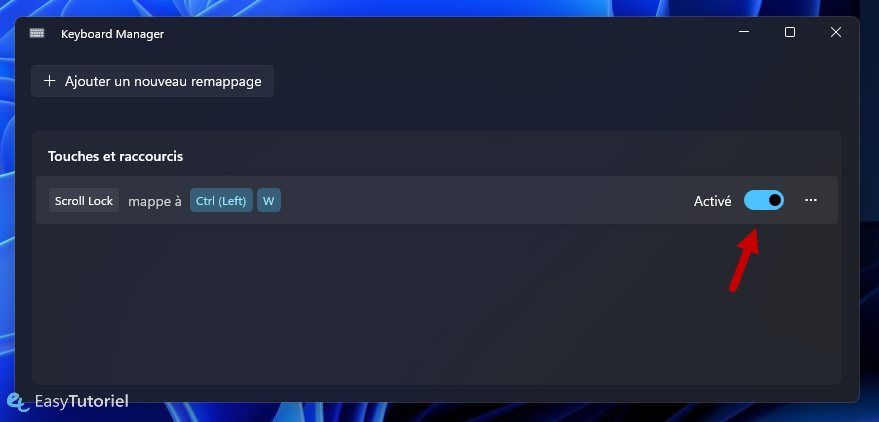
Vous pouvez activer, désactiver ou supprimer le remappage...
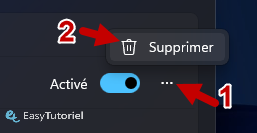
Voici comment le supprimer...
Pas de redémarrage n'est nécessaire, profitez-en pleinement...
2. Via SharpKeys
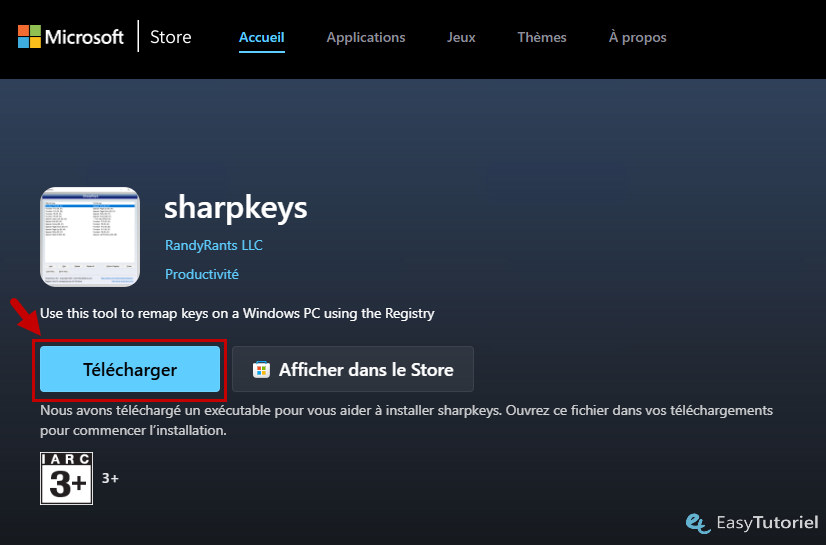
Un deuxième outil que vous pouvez essayer est SharpKeys, vous pouvez le télécharger via le Microsoft Store ou par ici : https://apps.microsoft.com/detail/xpffcg7m673d4f?hl=fr-FR&gl=FR
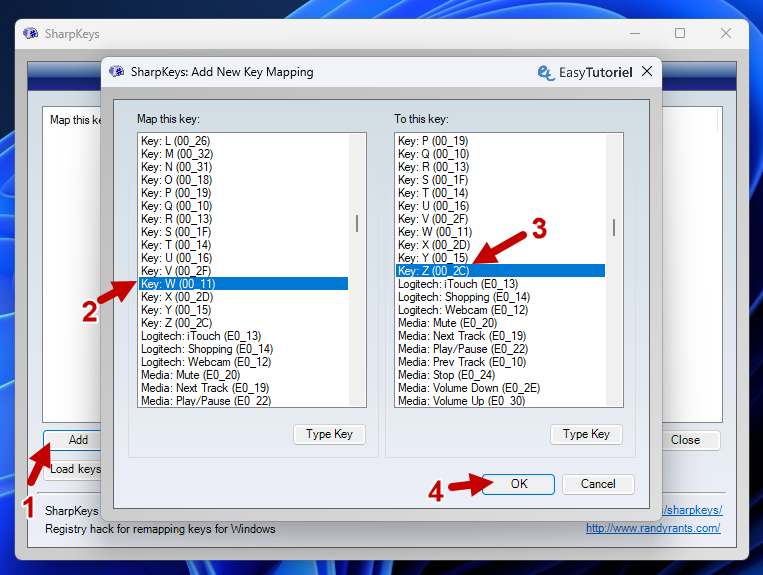
Une fois installé, lancez sharpkeys via Démarrer puis cliquez sur "Add", sélectionnez les touches ou cliquez sur "Type key" pour taper la touche...
Cliquez sur "OK" après avoir sélectionné les deux touches...
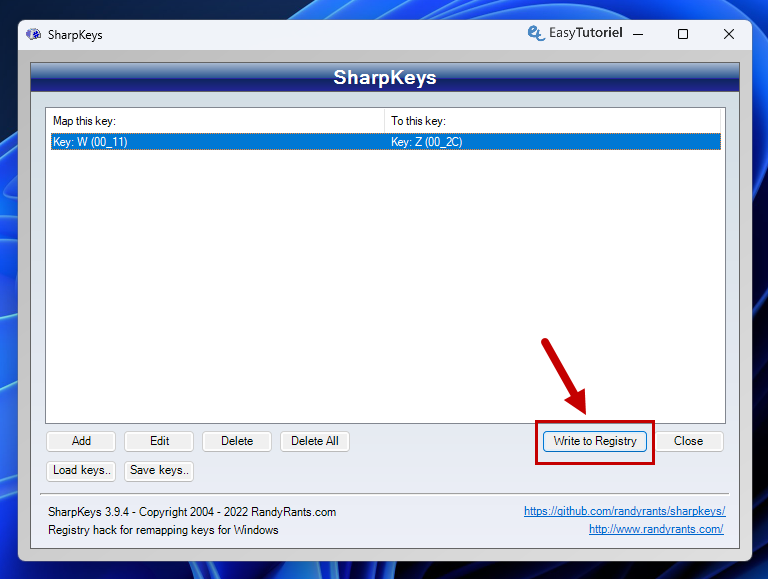
Cliquez sur "Write to Registry" pour appliquer les changement au Registre de Windows.
Félicitations ! Vous savez maintenant comment modifier ou remapper une touche du clavier par une autre 😉
Si vous avez aimé ce tutoriel merci de le partager dans les forums et réseaux sociaux 😊 Merci beaucoup de votre lecture et A+ sur EasyTutoriel !
Le partage est un plaisir :
Télécharger le PDF :
Articles similaires :




Vous avez trouvé ce tutoriel utile ? Laissez-nous un avis !


Donnez votre avis : Soyez le premier à commenter