Open-Shell : Menu Démarrer classique sur Windows 11
 Soufiane Sabiri
Voulez-vous retrouver l'ancien menu Démarrer de Windows 7 sur Windows 11 ?
Avant 2017 on faisait cela à l'aide de Classic Shell, une application comme la nouvelle (Open-Shell) qui permet de personnaliser son menu démarrer en retrouvant l'apparence et la fonctionnalité du menu Démarrer de Windows 7 ou Windows classique.
Open-Shell est une application gratuite et open-source permettant aux utilisateurs de profiter d'un menu Démarrer classique sur Windows 11 et 10.
Vous pouvez suivre ce tutoriel pour installer Open-Shell et changer l'apparence du menu Démarrer...
Installer le Menu Démarrer classique avec Open-Shell
1. Télécharger Open-Shell à partir du Repo Github officiel
Vous pouvez télécharger la dernière version d'Open-Shell par ici : https://github.com/Open-Shell/Open-Shell-Menu/releases
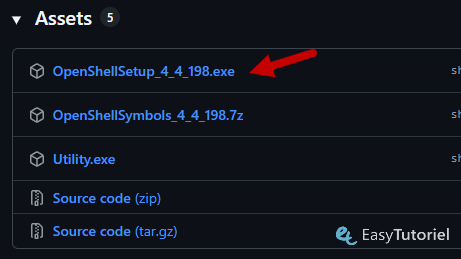
Dans la dernière version stable disponible, allez dans "Assets" puis téléchargez le fichier OpenShellSetup_x_x.exe.
2. Installer Open-Shell sur Windows 11
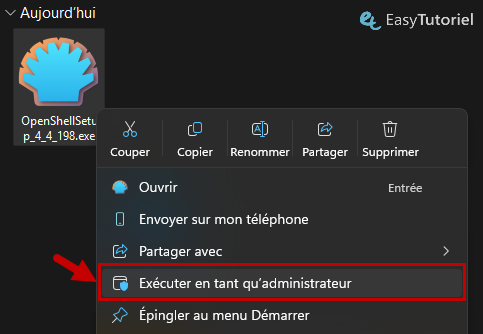
Une fois téléchargé lancez l'installation en tant qu'administrateur...
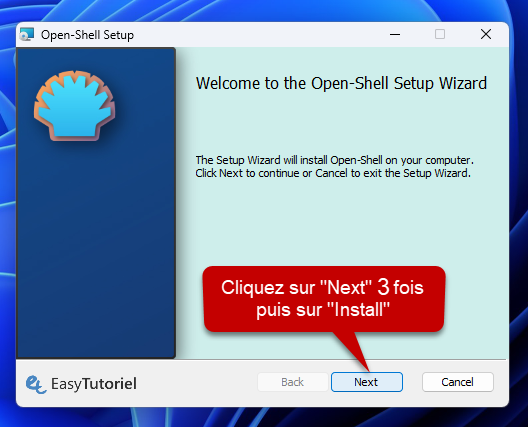
Cliquez sur "Next", acceptez les termes de la licence, cliquez sur "Next", puis "Next", ensuite "Install".
Une fois l'installation est terminée cliquez sur "Finish".
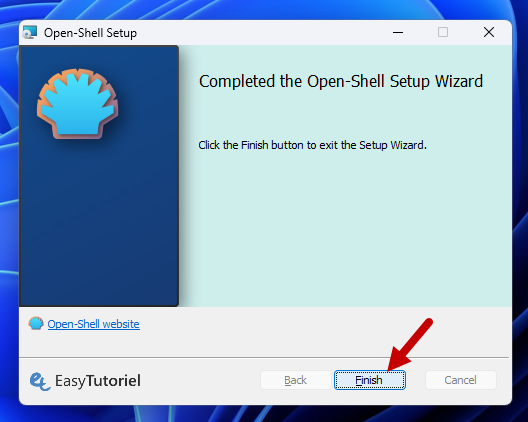
3. Personnaliser Open-Shell
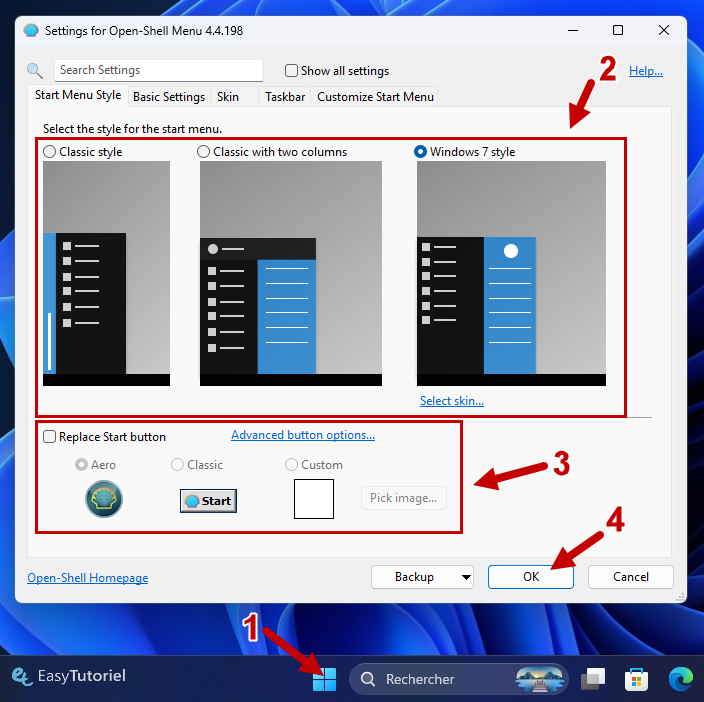
Cliquez sur le bouton Démarrer dans la Barre des tâches... vous aurez la fenêtre ci-dessous...
Vous avez le choix entre 3 styles du menu Démarrer, personnellement je préfère le style de Windows 7 (le 3ème style)...
Aussi, vous pouvez changer l'icône du bouton Démarrer dans la Barre des tâches...
Cliquez sur "OK".
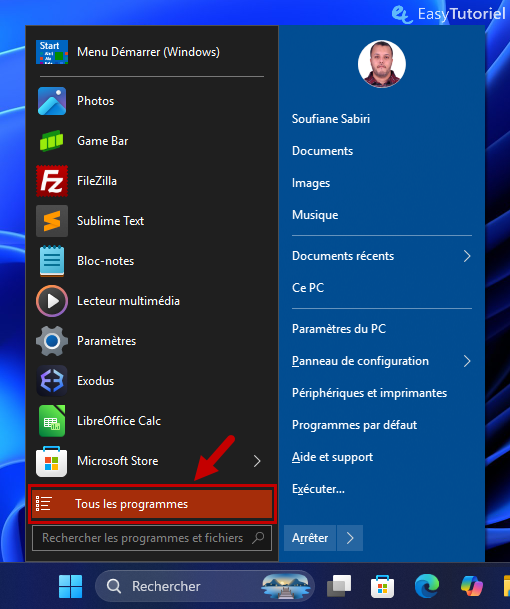
Voici à quoi ressemble le 3ème style... voyons maintenant comment rouvrir les paramètres d'Open-Shell...
Allez dans "Tous les programmes"...
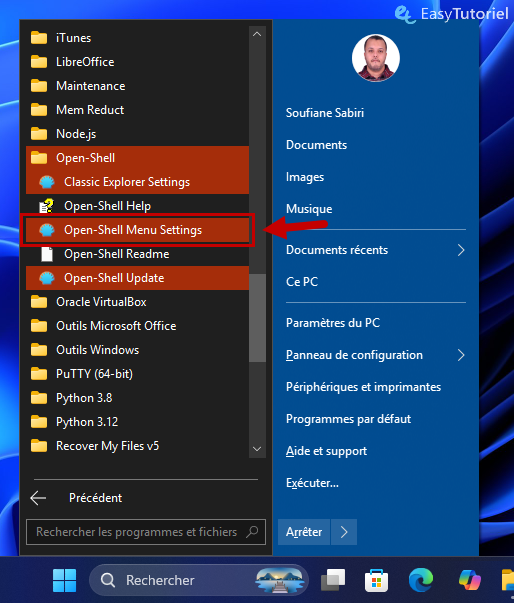
Allez dans "Open-Shell" puis cliquez sur "Open-Shell Menu Settings".
Maintenant voyons à quoi ressemblent les autres styles...
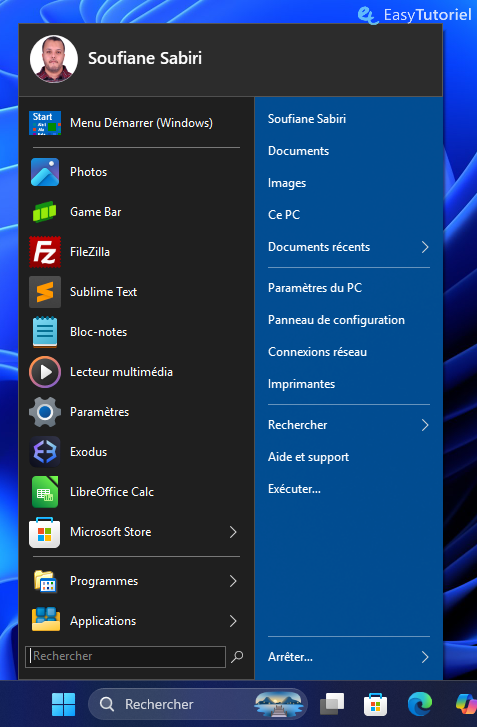
Voici le deuxième style (Classic with 2 columns)..
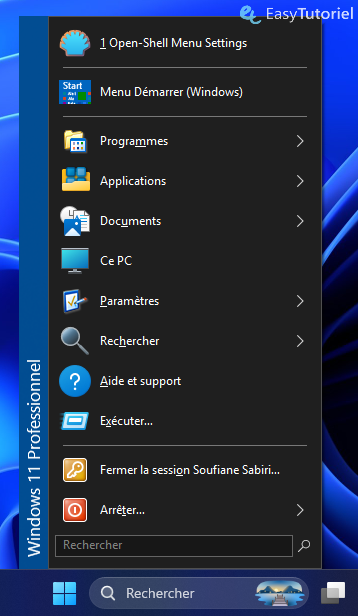
Et voici le premier style (Classic style)...
4. Cacher les boutons d'arrêt
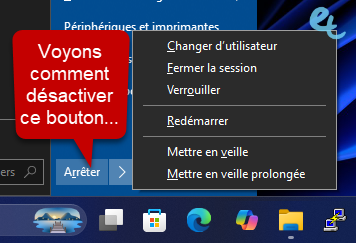
Voyons maintenant comment faire pour désactiver les boutons d'arrêt... juste à titre d'exemple... vous pouvez tout personnaliser...
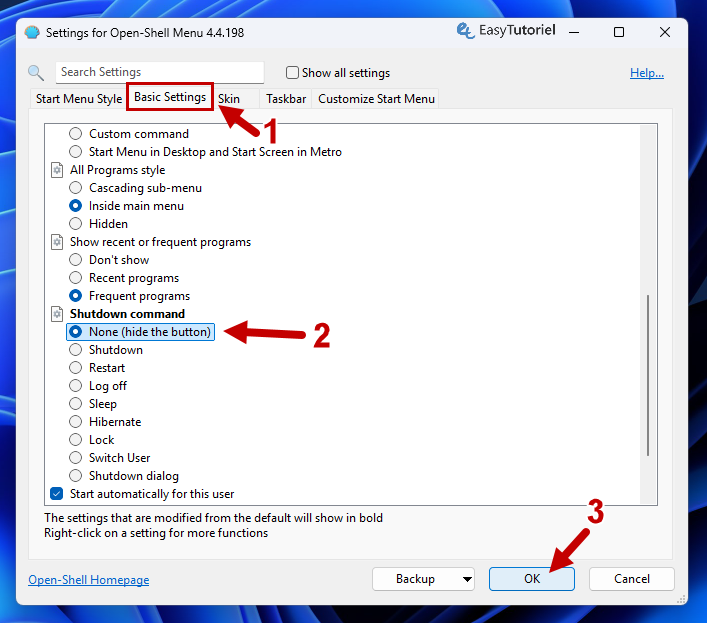
Dans la fenêtre des Paramètres d'Open-Shell ultérieurement ouverte... Allez dans l'onglet "Basic Settings"...
Cherchez "Shutdown command" puis choisissez "None (hide the button)"...
Cliquez sur "OK".
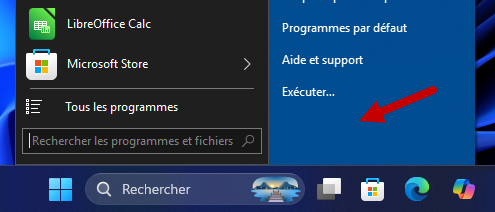
Voici le résultat, plus de boutons d'arrêt !
5. Désinstaller Open-Shell sur Windows 11
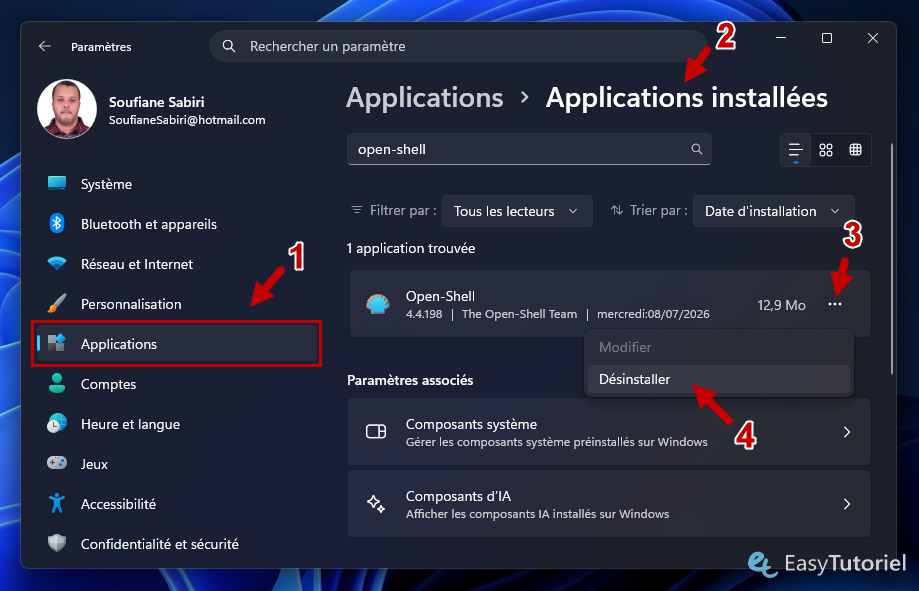
Pour désinstaller Open-Shell et revenir au menu Démarrer par défaut ouvrez la page "Applications" de Paramètres (WIN[k]+[k]I).
Allez dans "Applications installées" puis cherchez open-shell puis cliquez sur les trois points puis "Désinstaller".
Félicitations ! Vous savez maintenant comment transformer votre menu Démarrer avec succès 😉
Si vous avez des questions merci de laisser un commentaire 😊 Merci de votre lecture et A+
Le partage est un plaisir :
Télécharger le PDF :
Articles similaires :




Vous avez trouvé ce tutoriel utile ? Laissez-nous un avis !


Donnez votre avis : Soyez le premier à commenter