Supprimer le raccourci Alt+Maj (change langue) sur Windows 11
 Soufiane Sabiri
Voulez-vous désactiver le raccourci de changement de langue du clavier ?
Vous êtes en plein jeu et vous appuyez involontairement sur Alt+Maj ?
Sur Windows 11, on utilise le raccourci Alt+Maj pour changer la disposition du clavier... de AZERTY en QWERTY ou en d'autres langues et vice-versa...
Parfois, quand on joue à un jeu on finit par appuyer sur le raccourci qui change le language du clavier et les touches du jeu ne fonctionnent plus...
Dans ce tutoriel vous allez découvrir comment désactiver complètement le raccourci Alt+Maj ou Alt+Shift sur Windows 11.
Désactiver le raccourci Alt+Maj complètement sur Windows 11
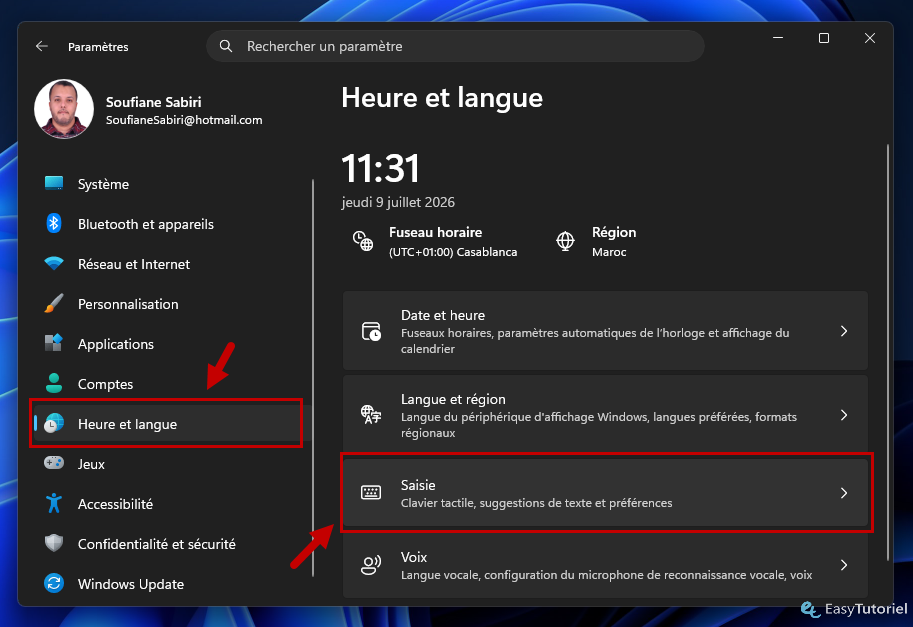
Lancez l'application Paramètres via le raccourci clavier Windows+I puis ouvrez la page "Heure et langue".
Cliquez sur "Saisie".
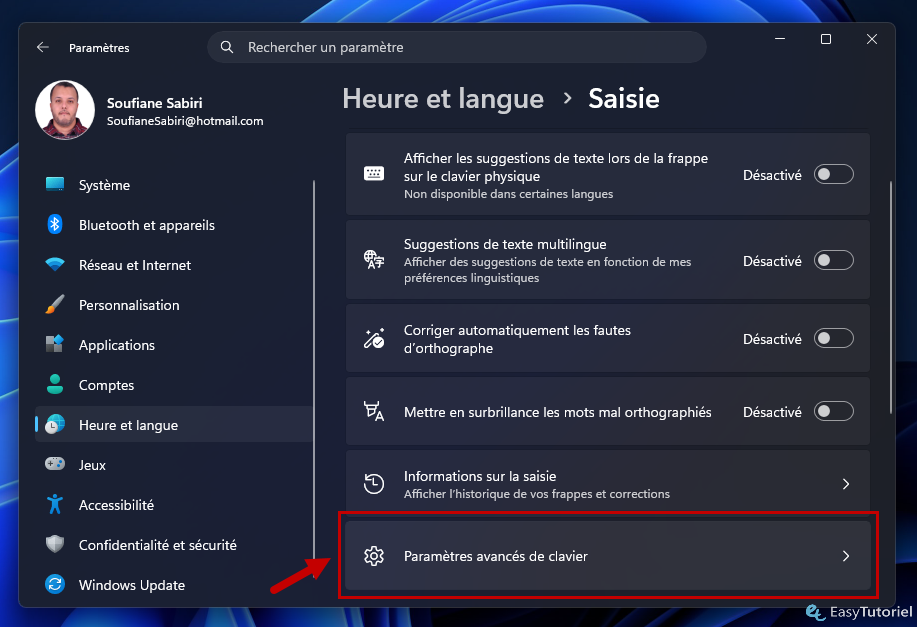
Cliquez sur "Paramètres avancés de clavier".
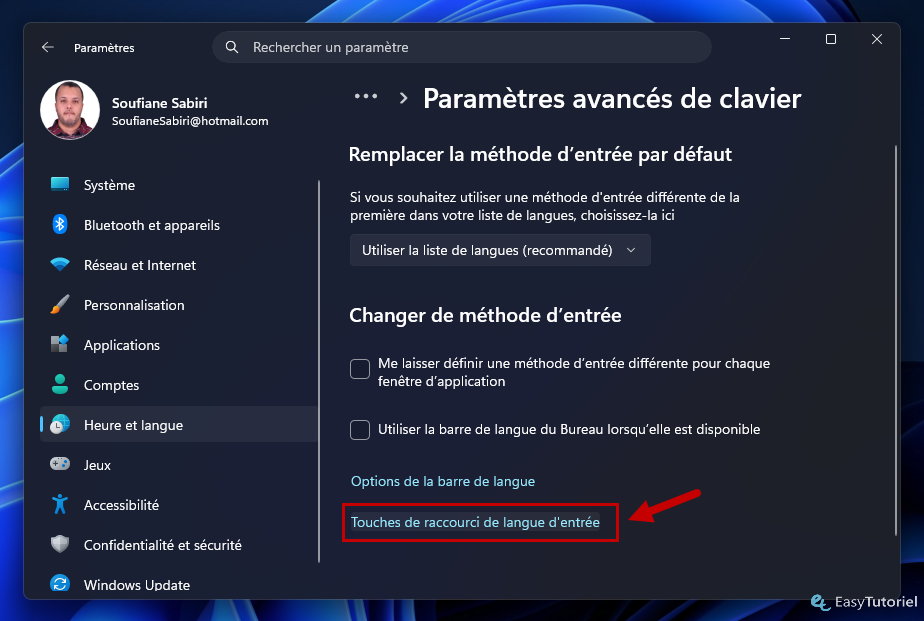
Cliquez sur "Touches de raccourci de langue d'entrée"...
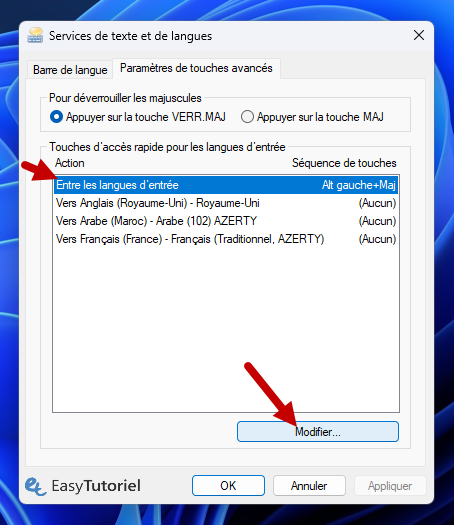
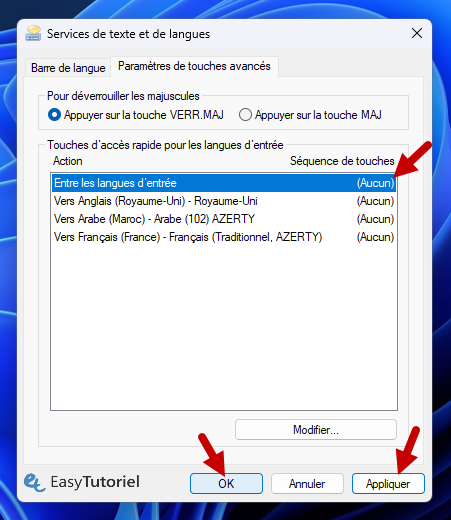
Sélectionnez dans "Touches d'accès rapide pour les langues d'entrée" > "Entre les langues d'entrée"... Cliquez sur "Modifier".
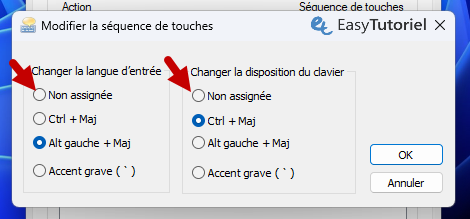
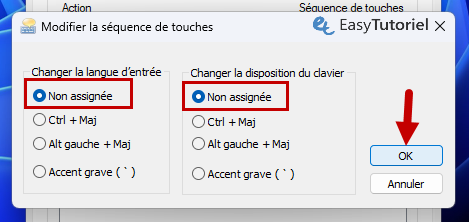
Sélectionnez "Non assignée" pour les deux...
Cliquez sur "OK".
Cliquez sur "Appliquer", vérifiez que le raccourci est désactivé... cliquez sur "OK".
Félicitations ! Vous savez maintenant comment désactiver le raccourci Alt+Maj avec succès 😉
Merci de votre lecture, si vous avez d'autres idées de tutoriels merci de laisser un commentaire 😊
Le partage est un plaisir :
Télécharger le PDF :
Articles similaires :




Vous avez trouvé ce tutoriel utile ? Laissez-nous un avis !


Donnez votre avis : Soyez le premier à commenter