Supprimer la flèche des raccourcis sur Windows 11
 Soufiane Sabiri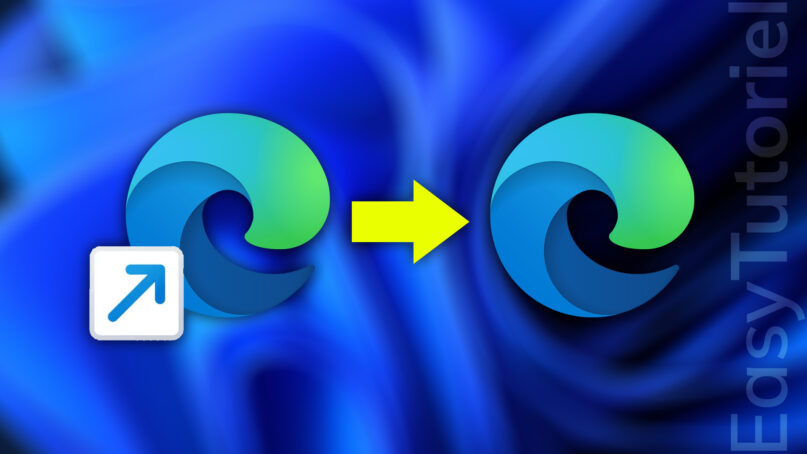
Voulez-vous enlever la flèche des raccourcis dans Windows 11 ?
Tout le monde sait qu'un raccourci contient une flèche pour le différencier du fichier original...
Cela peut être utile pour la majorité des utilisateurs Windows mais pas pour tout le monde..
Certains utilisateurs préfèrent garder les raccourcis sans flèche...
Dans ce tutoriel, vous allez découvrir comment supprimer la flèche des raccourcis sur Windows 11.
Supprimer la flèche des raccourcis sous Windows 11
1. Modifier le Registre pour cacher la flèche des raccourcis
Ouvrez Exécuter via le raccourci clavier Windows+R puis exécutez la commande suivante :
regedit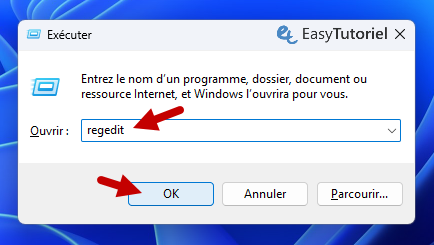
Copiez le chemin suivant dans la barre d'adresse de l'Éditeur de Registre puis appuyez sur Entrée :
HKEY_LOCAL_MACHINE\SOFTWARE\Microsoft\Windows\CurrentVersion\Explorer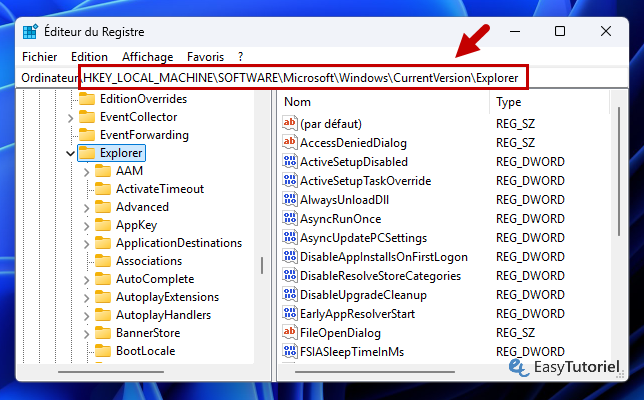
Sélectionnez la clé "Explorer" puis faites clic droit > "Nouveau" > "Clé" si vous n'avez pas de clé Shell Icons en dessous de "Explorer"...
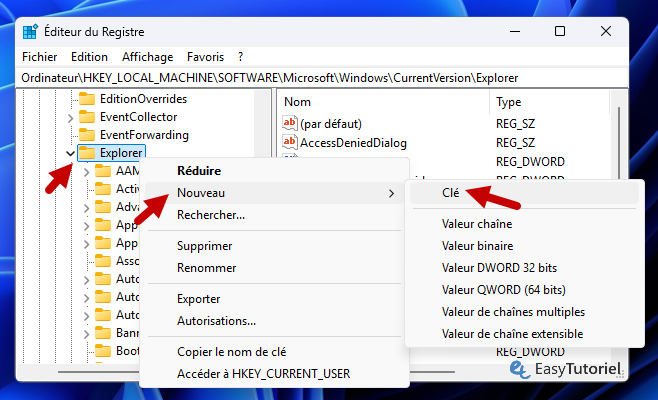
Nommez la nouvelle Clé comme ceci :
Shell Icons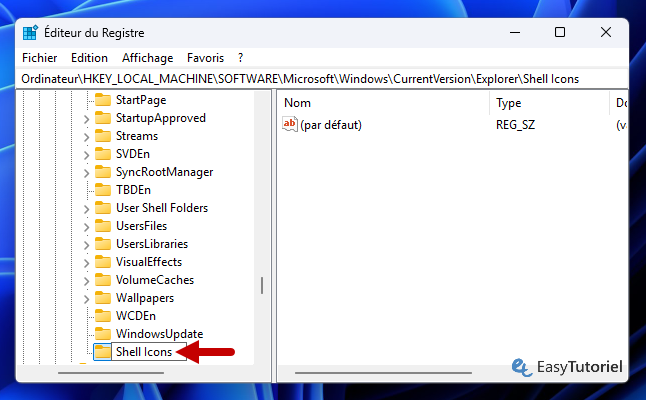
Sélectionnez la nouvelle clé "Shell Icons" puis créez une nouvelle "Valeur chaîne".
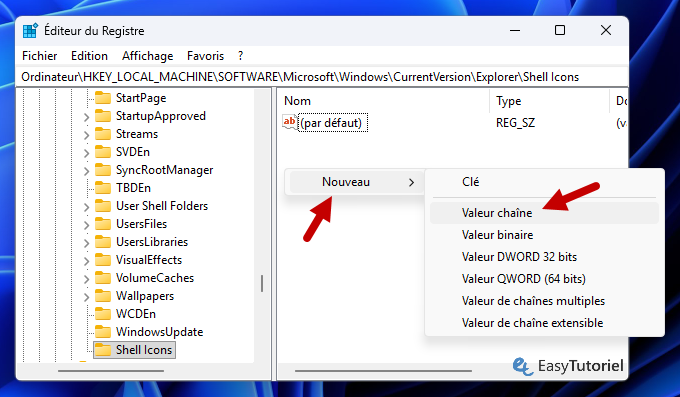
Nommez la nouvelle valeur chaîne 29.
Double-cliquez sur 29 puis collez cette ligne :
%windir%\System32\shell32.dll,-50Cliquez sur "OK".
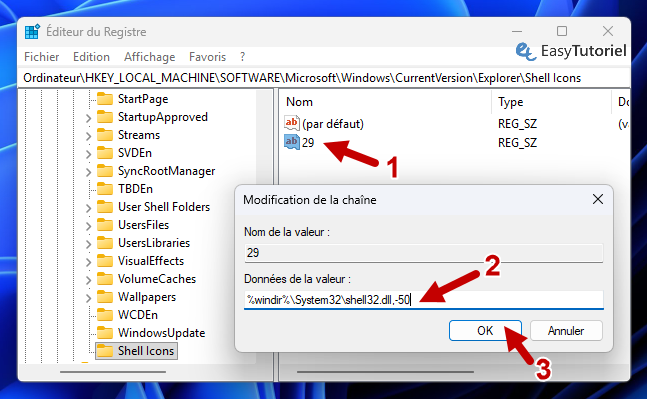
Maintenant il est temps de redémarrer l'Explorateur pour appliquer les changements..
2. Redémarrer l'Explorateur Windows
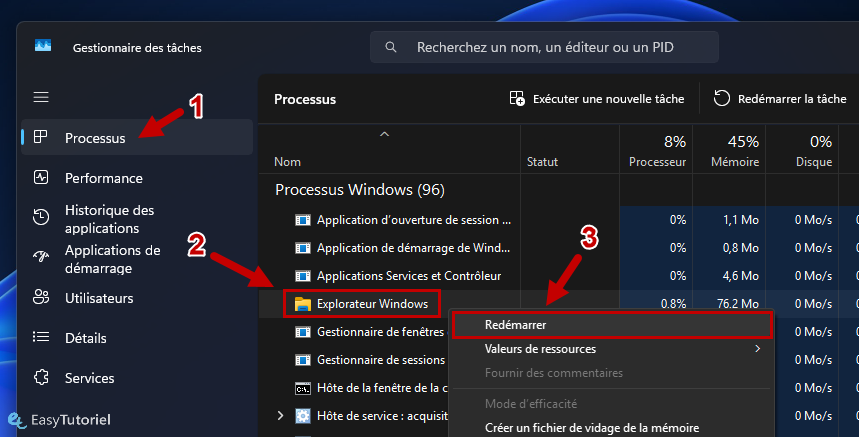
Ouvrez le Gestionnaire des tâches via le raccourci clavier Ctrl+Maj+Échap.
Localisez le processus Explorateur Windows, faites clic droit puis "Redémarrer".
3. Le résultat
Voici le résultat, les icônes des raccourcis n'ont plus de flèche !
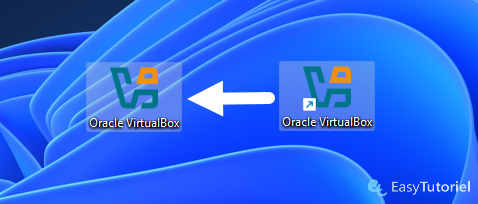
Pour retourner en arrière et réafficher la flèche supprimez la valeur 29 que vous avez créé...
Félicitations ! Vous avez supprimé la flèche des raccourcis sur Windows 11 avec succès 😉
Si vous avez aimé ce tutoriel merci de le partager dans les réseaux sociaux et forums 😊 Merci de votre lecture et A+
Le partage est un plaisir :
Télécharger le PDF :
Articles similaires :



Vous avez trouvé ce tutoriel utile ? Laissez-nous un avis !


Donnez votre avis : Soyez le premier à commenter