Coreutils : Ajouter les commandes Linux sur Windows 11
 Soufiane Sabiri
Vous êtes développeur et vous cherchez une manière d'utiliser grep ou ls sur Windows nativement ?
Aujourdh'ui vous allez découvrir une commande qui permet d'ajouter ces commandes et beaucoup plus sur Windows 11 via Winget.
Ces commandes sont utiles pour chercher du texte ou pour afficher des informations sur les répertoires de votre système d'exploitation Windows.
La commande curl fait déjà partie de Windows 11 et 10 depuis 2017...
Installer les commandes Linux sur Windows avec Coreutils
La commande Winget pour installer Coreutils
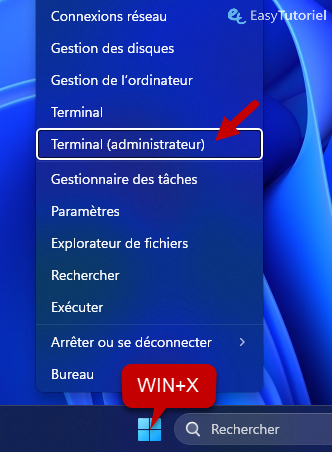
Ouvrez le Terminal ou CMD via démarrer ou le menu Windows+X...
Voici la commande magique pour ajouter toutes les commandes essentielles linux sur Windows 11 :
winget install Microsoft.Coreutils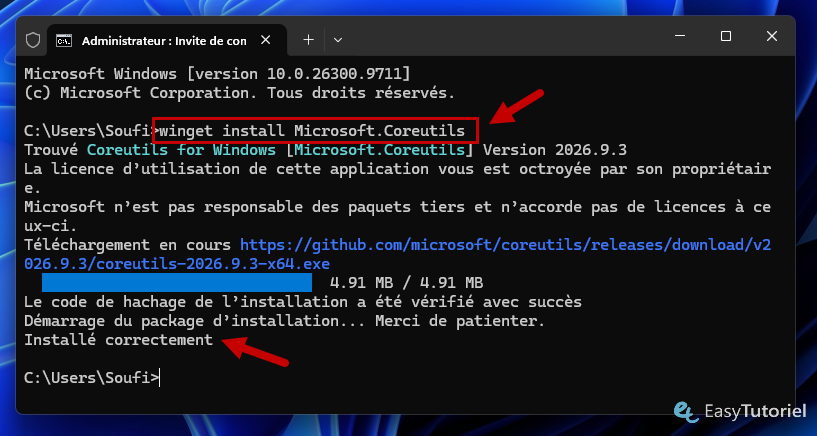
Aperçu de quelques commandes
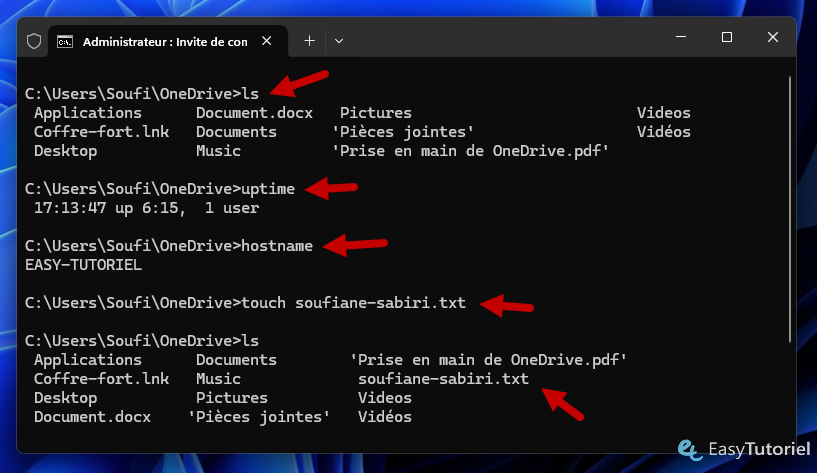
Voici quelques commandes à essayer :
ls
uptime
hostname
touch fichier.txtL'explication dans le tableau ci-après...
La table des commandes Linux sur Windows
Voici le tableau qui explique l'utilité de chaque commande...
| Commande | Utilité |
|---|---|
| cat | Afficher le contenu d’un fichier |
| cp | Copier des fichiers ou dossiers |
| find | Rechercher des fichiers |
| grep | Rechercher du texte dans des fichiers |
| hostname | Afficher le nom de la machine |
| ls | Lister les fichiers et dossiers |
| mkdir | Créer un dossier |
| mv | Déplacer ou renommer des fichiers |
| pwd | Afficher le dossier courant |
| rm | Supprimer des fichiers ou dossiers |
| sort | Trier des lignes |
| tee | Rediriger la sortie vers un fichier tout en l’affichant |
| touch | Créer un fichier ou mettre à jour son horodatage |
| uptime | Afficher la durée de fonctionnement du système |
Une petite remarque concernant les commandes qui peuvent entrer en conflit avec les commandes PowerShell, pour utiliser celles de Coreutils ajoutez .exe... par exemple au lieu de ls mettez ls.exe, pour CMD pas de problèmes...
J'espère que ce petit tutoriel vous a aidé à mieux profiter de votre OS Windows 😉
Si c'est le cas merci de partager ce tuto avec votre entourage, merci de votre lecture et A+ 😊
Le partage est un plaisir :
Télécharger le PDF :
Articles similaires :




Vous avez trouvé ce tutoriel utile ? Laissez-nous un avis !


Donnez votre avis : Soyez le premier à commenter