Régler la luminosité de l'écran sous Windows 11
 Soufiane Sabiri
Voulez-vous régler la luminosité de votre écran sur Windows 11 sans toucher au moniteur ?
Si vous avez un PC portable, il est facile de modifier la luminosité de l'écran soit via le raccourci clavier (Fn+F5ouF6) ou bien via les Paramètres de Windows via la page "Système" > "Écran"...
Mais sur un PC bureau ce paramètre n'est pas disponible de manière par défaut... il faut passer par un utilitaire tiers... ou bien utiliser les bouton en bas ou en arrière de l'écran.
Dans ce tutoriel vous allez voir comment je fais personnellement pour gérer la luminosité pour mes deux écrans via Windows.
Modifier la luminosité de l'écran sur Windows 11
1. Via l'outil gratuit Monitorian
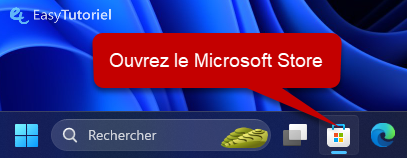
Ouvrez le Microsoft Store à partir de Démarrer ou via le raccourci situé dans votre Barre des tâches...
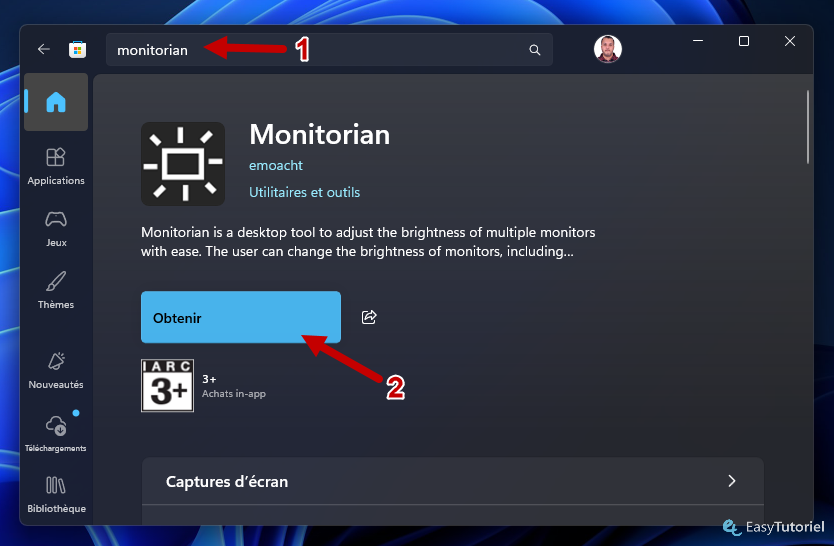
Cherchez l'application monitorian et installez-la en cliquant sur "Obtenir"... Vous pouvez aussi y accéder via ce lien.
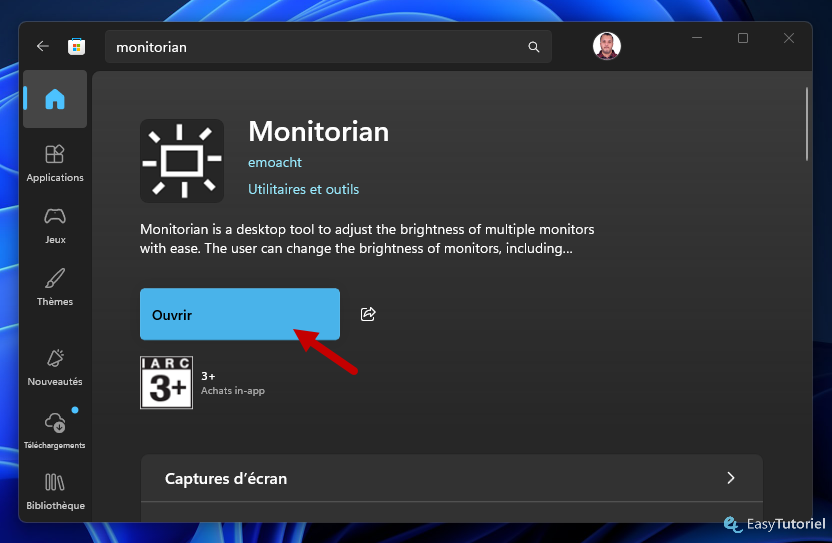
Lancez l'application en cliquant sur "Ouvrir" après la fin de l'installation.
L'application est maintenant ouverte et dispo dans la zone d'horloge, pensez à la déplacer pour un accès rapide.
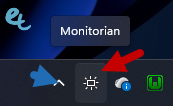
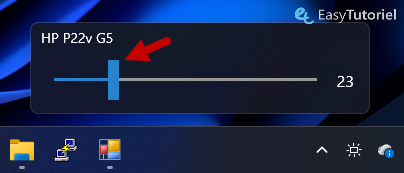
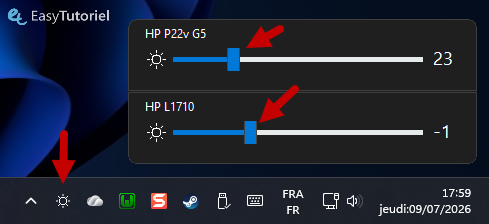
Cliquez sur l'icône de l'outil et ajustez la luminosité comme vous voulez...
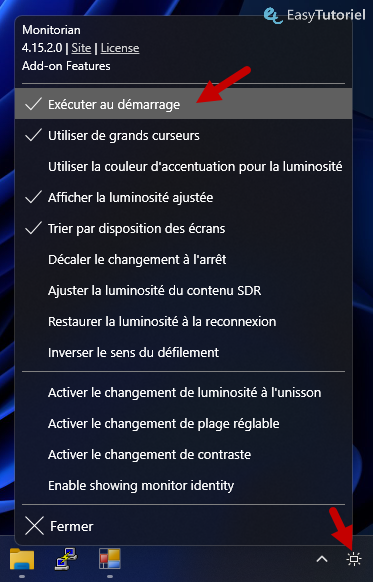
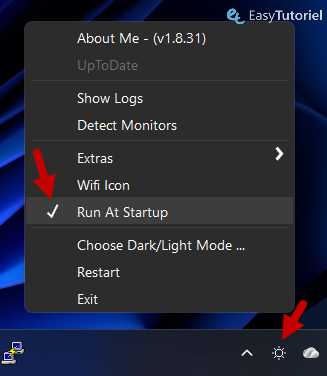
Vous pouvez activer le lancement automatique au démarrage en faisant un clic droit puis cliquez sur "Exécuter au démarrage".
2. Via l'utilitaire gratuit Win10 BrightnessSlider
Vous pouvez obtenir la dernière version gratuite de Win10 BrightnessSlider via ce Repo officiel Github : https://github.com/blackholeearth/Win10_BrightnessSlider/releases
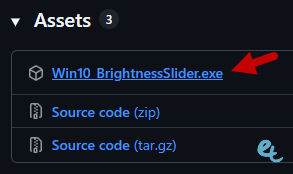
Cliquez sur "Win10_BrightnessSlider.exe" pour commencer le téléchargement.
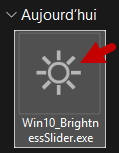
Double-cliquez sur l'icône de l'application pour la lancer...
Déplacez l'icône de l'utilitaire à côté de l'horloge.
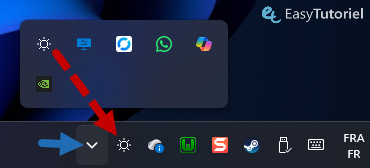
Cliquez sur l'icône de l'outil puis réglez la luminosité...
Cliquez bouton droit puis sélectionnez "Run At Startup".
Félicitations ! Vous savez maintenant comment gérer la luminosité sur Windows 11 avec succès 😉
Si vous avez aimé ce tuto merci de laisser un commentaire 😊 Merci de votre lecture et A+
Le partage est un plaisir :
Télécharger le PDF :
Articles similaires :

Vous avez trouvé ce tutoriel utile ? Laissez-nous un avis !


Donnez votre avis : Soyez le premier à commenter