Voir les composants de son PC sous Windows 11 (CPU, RAM, GPU, ...)
 Soufiane Sabiri
Voulez-vous vérifier les composants de votre PC facilement ?
Avec Windows 11 il est devenu facile de voir les composants informatiques de votre tour PC gamer ou PC portable.
Vous pouvez - sans ouvrir votre PC - vérifier ceux-ci : CPU, GPU, RAM, Carte mère, PSU
Dans ce tutoriel, vous allez découvrir comment voir les composants de votre PC via l'interface utilisateur ou via des commandes PowerShell.
Vérifier les composants de votre PC sur Windows 11
1. Informations système : msinfo32
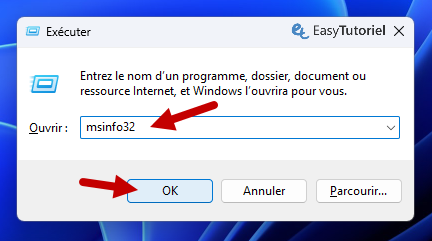
Quand on parle de composants PC la première chose qui me vient à la tête c'est cette commande :
msinfo32Mettez-la dans Exécuter ( Windows+R) :
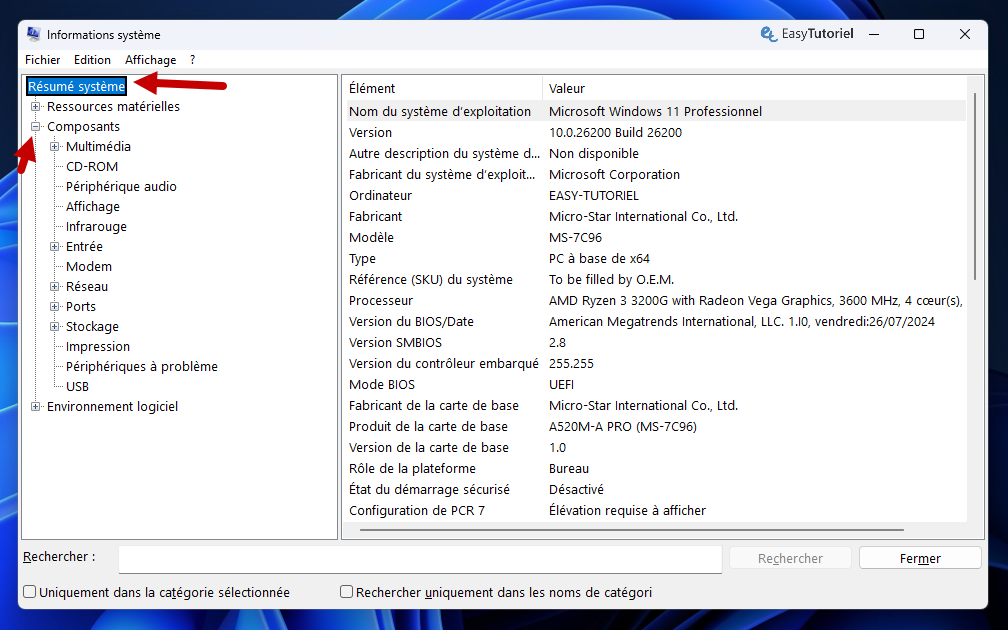
Dans le Résumé système vous aurez tout ce dont vous avez besoin savoir sur votre système Windows 11 :
- Nom du système d'exploitation : La version de Windows utilisée avec l'édition
- Processeur : Le CPU
- Mémoire physique installée : Quantité de RAM utilisée
- Produit de la carte mère de base : Le nom de la carte mère
- Carte graphique : Dans "Composants" > "Affichage"
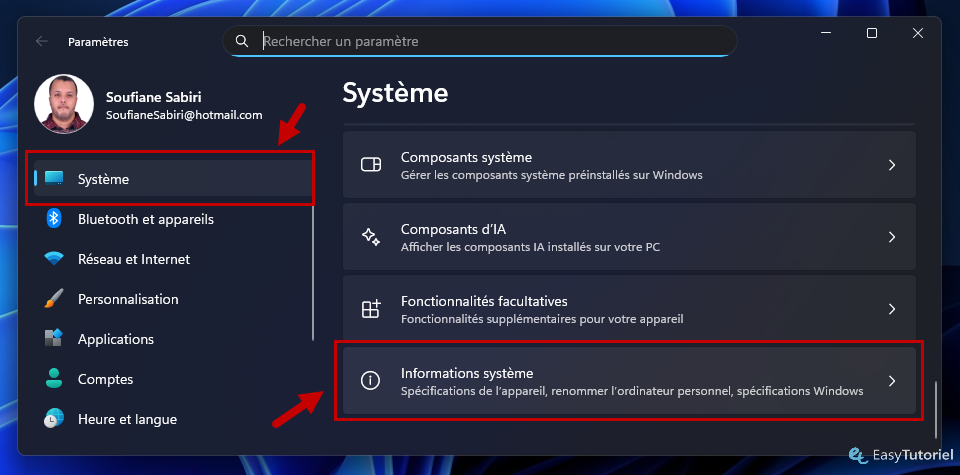
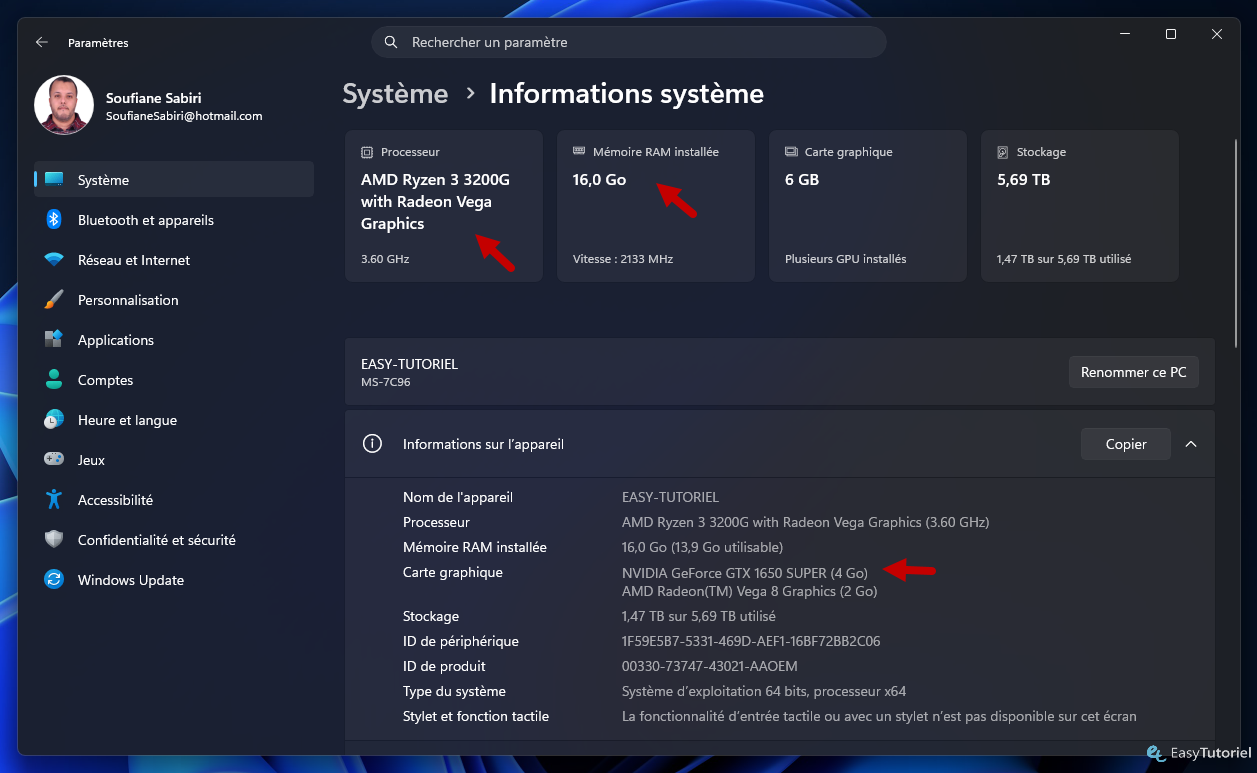
2. Paramètres > Informations système
Pour accéder à la nouvelle version d'Informations système allez dans Paramètres ( Windows+I) puis ouvrez la page "Système" > "Informations système"...
Ici vous aurez une idée générale sur tous les composants essentiels de votre système comme :
- Le CPU
- La RAM
- La carte graphique
- Le modèle de carte mère
- Le stockage
3. Gestionnaire des tâches
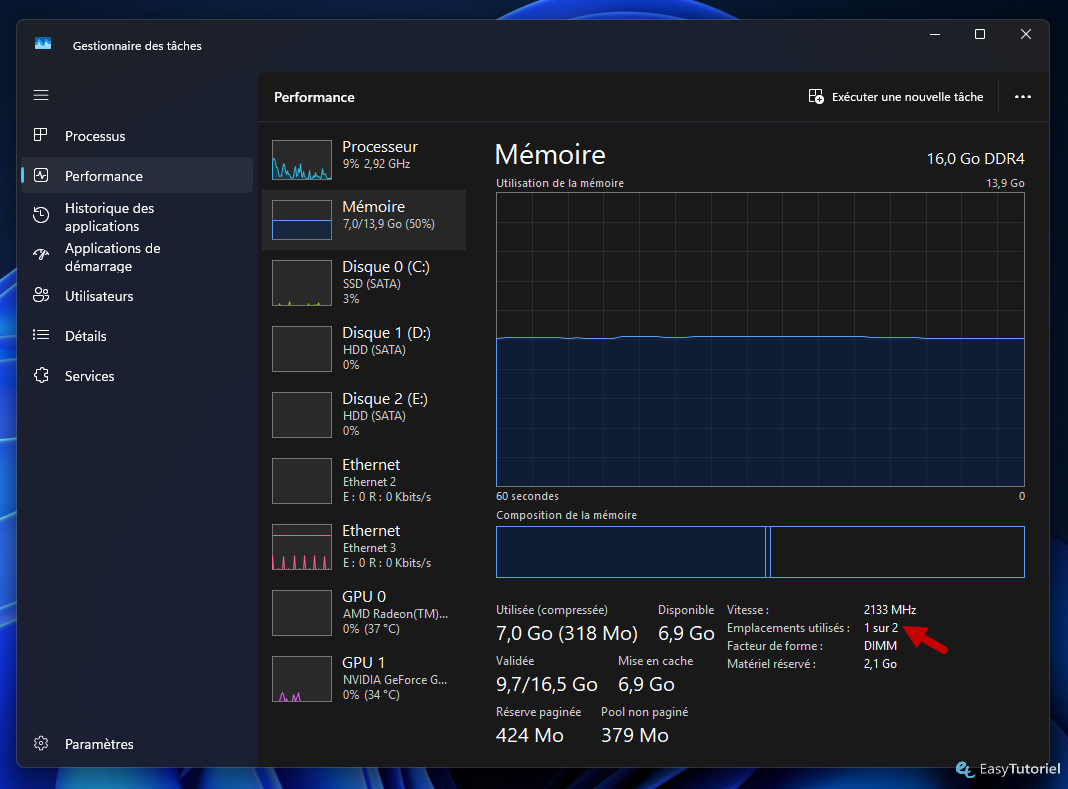
Si vous voulez savoir si un composant est utilisé à fond ouvrez le Gestionnaire des tâches.. via Ctrl+Maj+Échap
Par exemple ici j'ai ouvert la zone "Mémoire", elle est utilisée à 50% avec une place vide sur deux...
4. Speccy
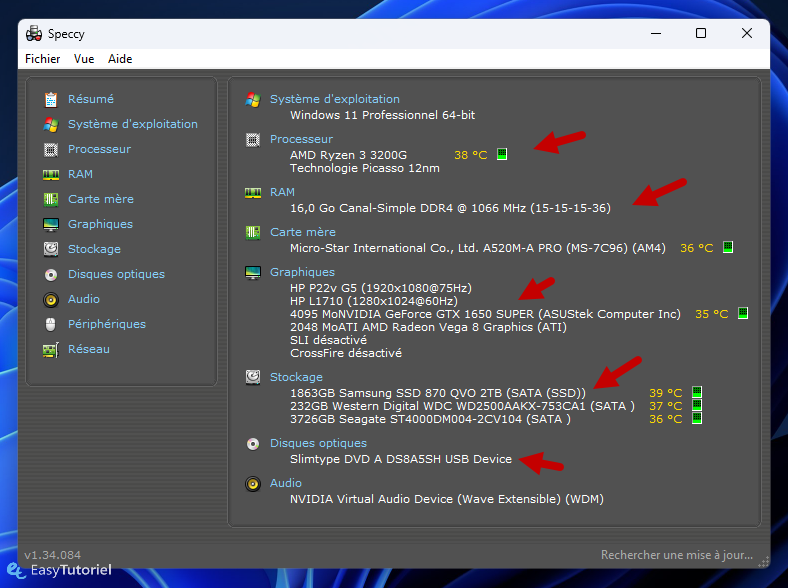
Speccy est un utilitaire gratuit qui donne une idée globale sur les composants de votre PC Windows avec les températures de chaque composant...
Vous pouvez télécharger Speccy par ici : https://www.ccleaner.com/fr-fr/speccy/download
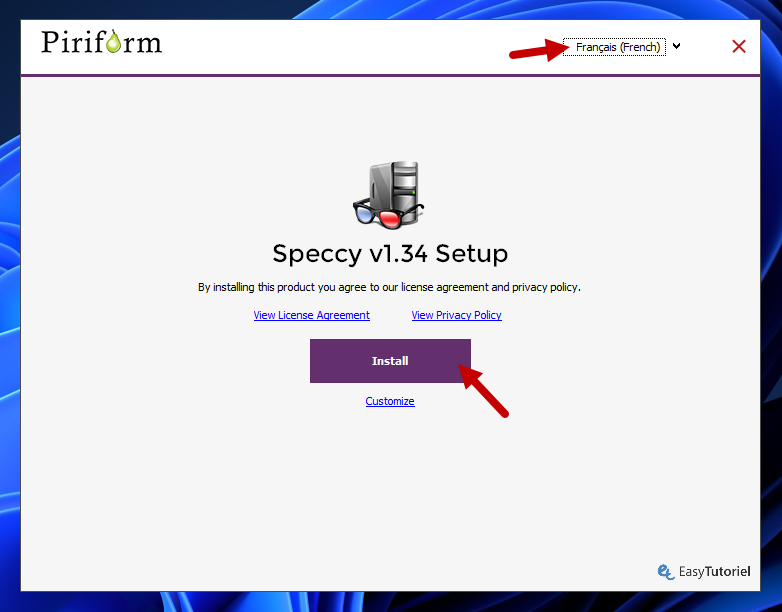
Quand vous lancez l'installation n'oubliez pas de sélectionner comme langue > "Français (French)"
Voici les éléments que vous pouvez visualiser via Speccy :
- Système d'exploitation
- Processeur
- RAM
- Carte mère
- Graphiques
- Stockage
- Disques optiques
- Audio
5. CPU-Z
Un autre outil qui me vient en tête est CPU-Z, il est gratuit et accessible...
Vous pouvez télécharger CPU-Z à partir du site officiel suivant : https://www.cpuid.com/softwares/cpu-z.html (cliquez sur SETUP . ENGLISH)
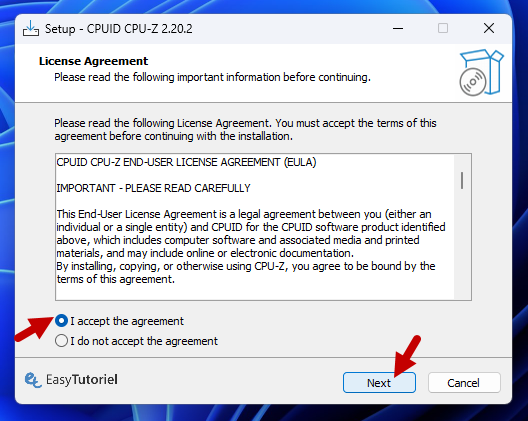
L'installation est simple, cliquez sur "Next" 4 fois puis sur "Install" puis "Finish".
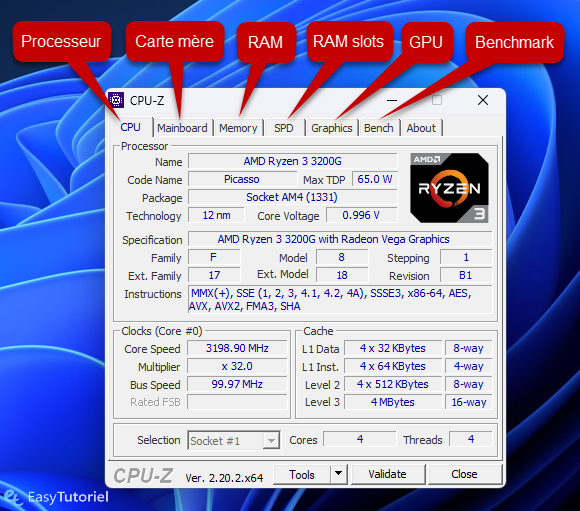
Voici ce que vous pouvez afficher sur CPU-Z :
- CPU : Processeur
- Mainboard : Carte mère
- Memory : RAM
- SPD : RAM slots
- Graphics : Carte graphique
- Bench : Faire un benchmark rapide & stress test
6. HWiNFO
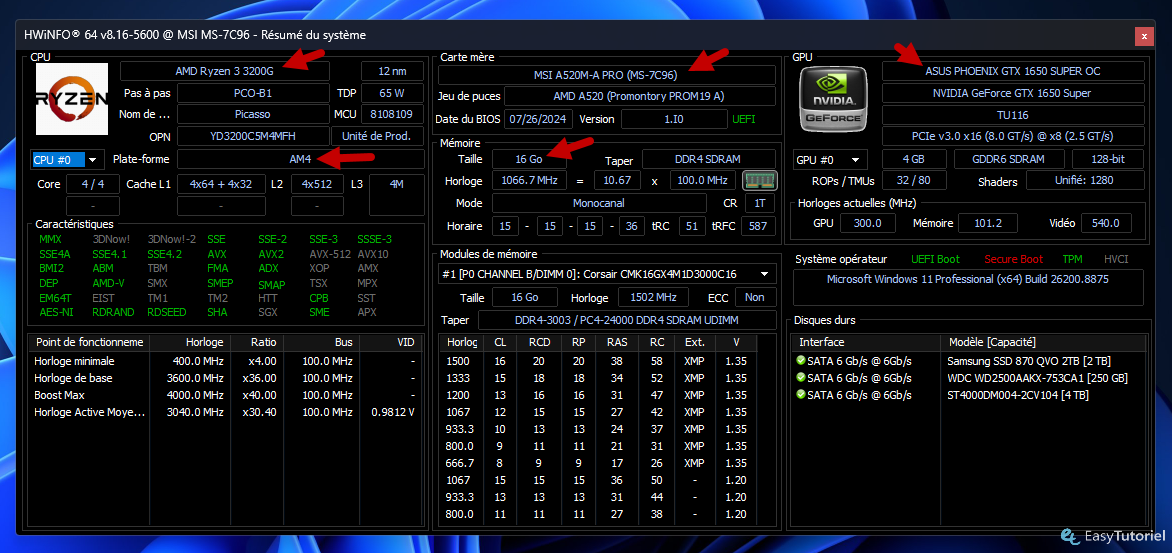
HWiNFO est un logiciel complet avec un interface intuitif, il vous permettra d'afficher tous vos composants avec les détails du matériel...
Vous pouvez télécharger la dernière version de HWiNFO par ici : https://www.hwinfo.com/
Et voilà cher lecteur 😊
J'espère que ce tutoriel vous a aidé à savoir plus sur votre machine Windows 😊
Si vous avez aimé ce tuto merci de le partager avec vos amis 😉 Merci de votre lecture et A+
Le partage est un plaisir :
Télécharger le PDF :
Articles similaires :



Vous avez trouvé ce tutoriel utile ? Laissez-nous un avis !


Donnez votre avis : Soyez le premier à commenter