Défragmenter un disque dur sur Windows 11
 Soufiane Sabiri
Voulez-vous optimiser votre disque dur et le rendre plus rapide à trouver les données stockées ?
La réponse est la défragmentation...
Ce process se fait de façon automatique toutes les semaines pour tous vos lecteurs... il n'est pas recommandé d'activer l'optimisation tous les jours...
Dans ce tutoriel gratuit vous allez découvrir comment défragmenter vos disques durs et SSD (TRIM) manuellement et automatiquement...
Défragmenter son disque dur sous Windows 11
1. Ouvrir l'outil "Optimiser les lecteurs"
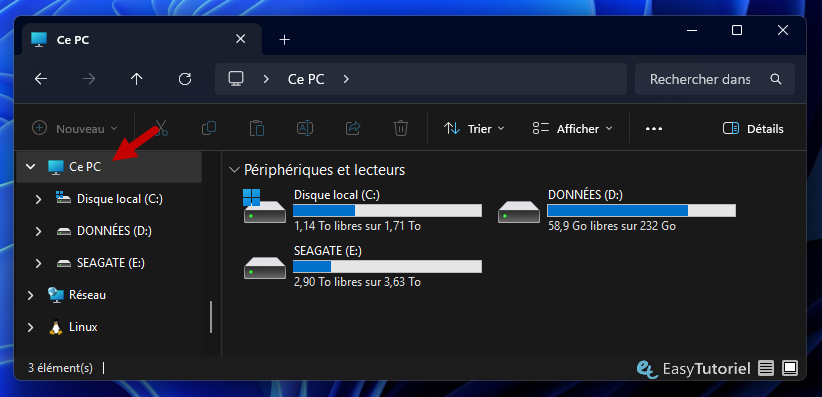
Ouvrez l'Explorateur de fichier avec le raccourci clavier Windows+E puis cliquez sur "Ce PC".
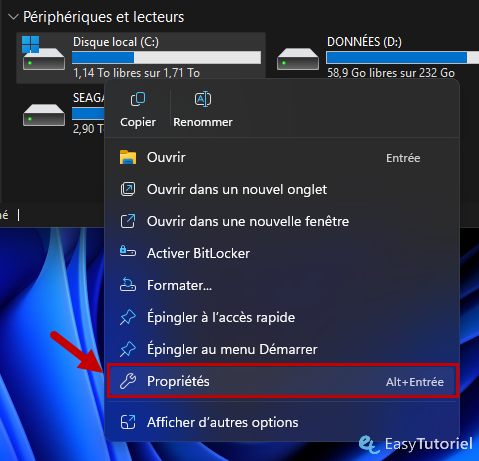
Cliquez bouton droit sur le lecteur système C: puis choisissez "Propriétés"..
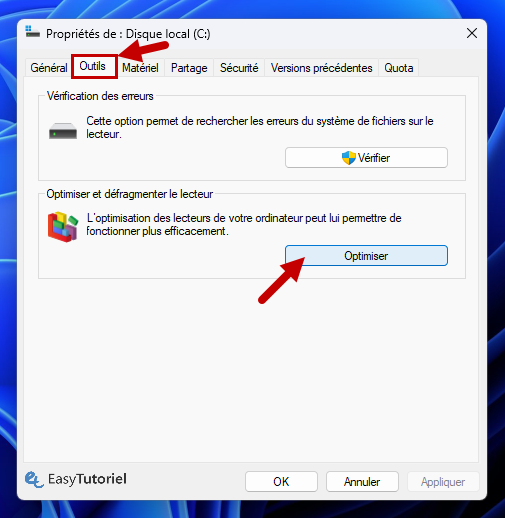
Allez dans l'onglet "Outils" puis cliquez sur "Optimiser"...
Alternativement vous pouvez utiliser cette commande dans Exécuter ( Windows+R) :
dfrgui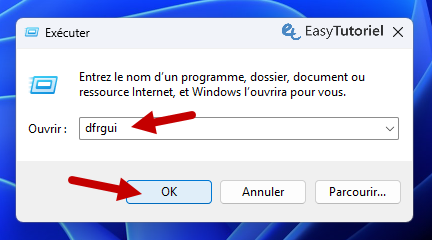
2. Défragmenter un disque dur manuellement
Sélectionnez le lecteur fragmenté, cliquez sur "Optimiser"...
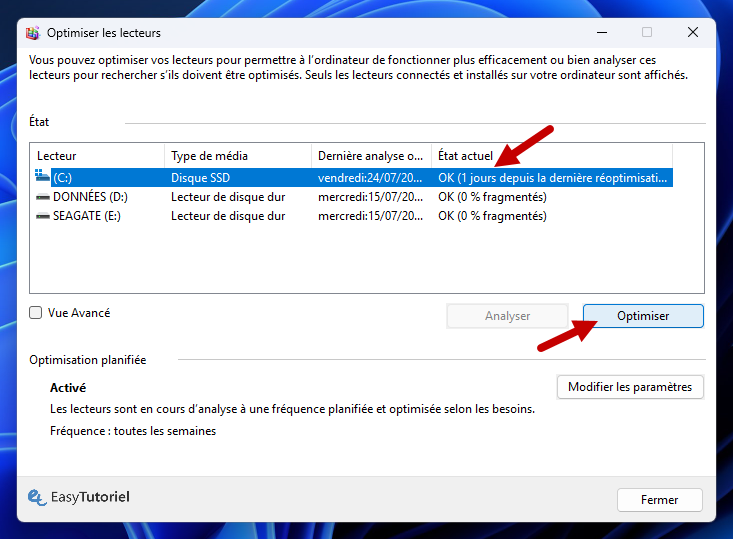
3. Gérer la défragmentation automatique
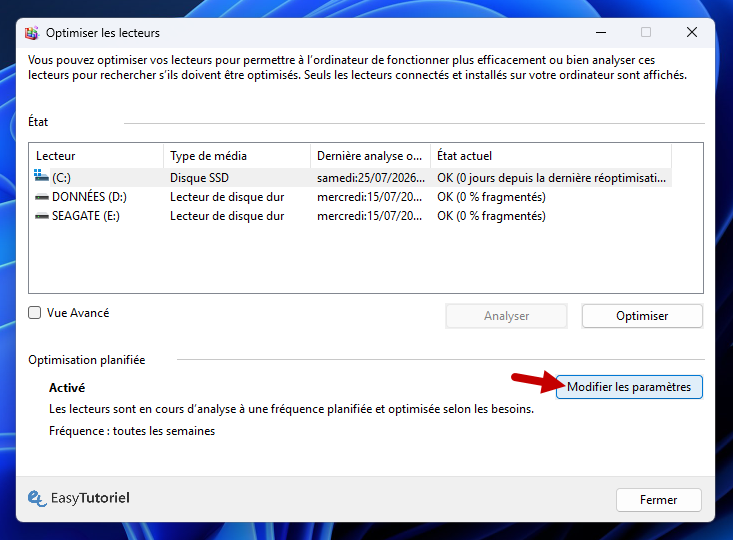
Toujours dans la fenêtre Optimiser les lecteurs, cliqeuz sur "Modifier les paramètres" de "Optimisation planifiée".
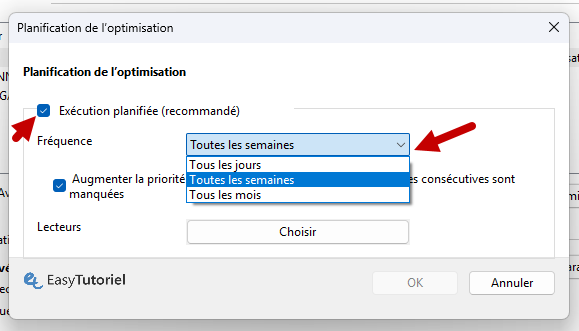
Sélectionnez Exécution planifiée (recommandé) pour activer l'optimisation automatique, puis sélectionnez la Fréquence.
Cliquez sur "OK".
Félicitations ! Vous avez défragmenté votre disque dur avec succès 😊
Si vous avez aimé ce tuto laissez un commentaire 😉 A+ et merci de votre lecture...
Le partage est un plaisir :
Télécharger le PDF :
Articles similaires :




Vous avez trouvé ce tutoriel utile ? Laissez-nous un avis !


Donnez votre avis : Soyez le premier à commenter