Modifier le fichier hosts sous Windows 11
 Soufiane Sabiri
Voulez-vous modifier le fichier hosts sur Windows 11 ?
Le fichier hosts permet tout simplement d'associer une adresse IP à un domaine local.
Ce fichier permet de bloquer un site web, aider en développement d'un site local ou de simplement rediriger un site en localhost.
Dans ce tutoriel vous allez découvrir comment modifier ce fichier et comment restaurer les valeurs par défaut en cas de problèmes...
Modifier le fichier hosts sur Windows 11 avec Bloc-notes
1. Lancer Bloc-notes en tant qu'administrateur
Ouvrez Démarrer ( Windows) puis cherchez "Bloc-notes", cliquez sur "Exécuter en tant qu'administrateur" pour lancer Bloc-notes avec les privilèges admin.
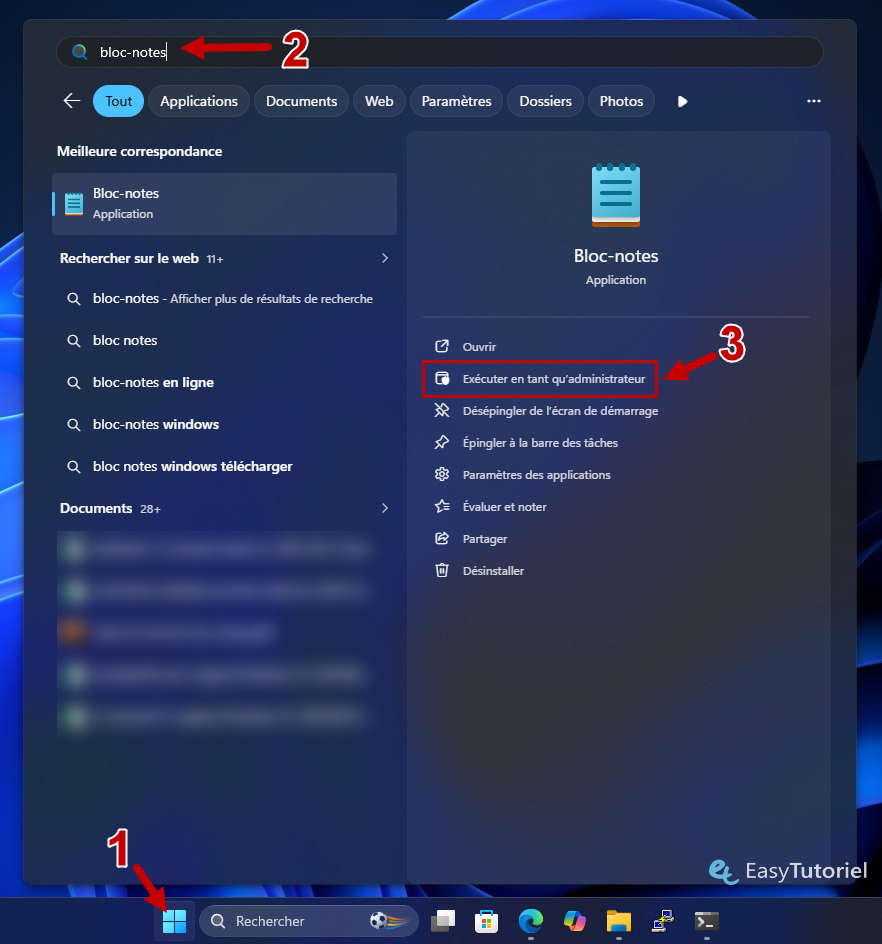
Vous pouvez aussi lancer Bloc-note avec la commande suivante dans Exécuter ( Windows+R) :
notepadAppuyez sur Ctrl+Maj+Entrée...
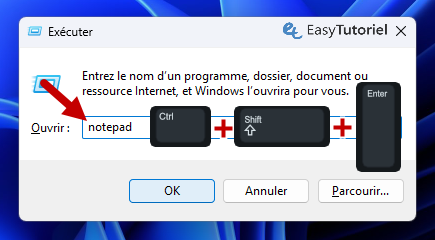
2. Ouvrir et modifier le fichier hosts dans Bloc-notes
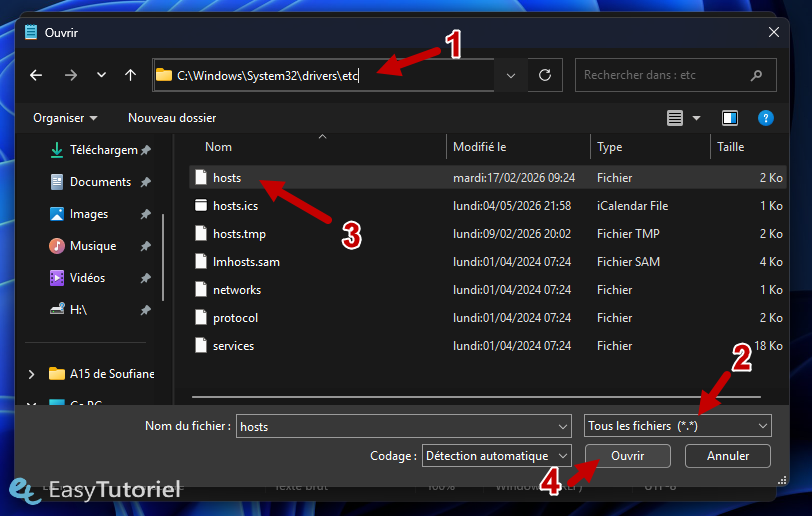
Cliquez sur "Fichier" > "Ouvrir"...
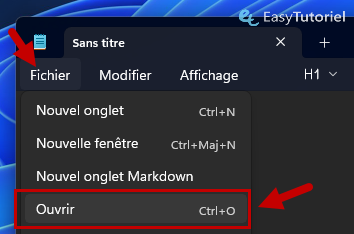
Mettez le chemin suivant puis appuyez sur Entrée :
C:\Windows\System32\drivers\etcSélectionnez "Tous les fichiers (*.*)" puis sélectionnez le fichier "hosts", appuyez sur Entrée...
Modifiez le fichier hosts en toute liberté...
Par exemple si vous voulez bloquer un site comme Facebook ajoutez ce ligne :
127.0.0.1 facebook.com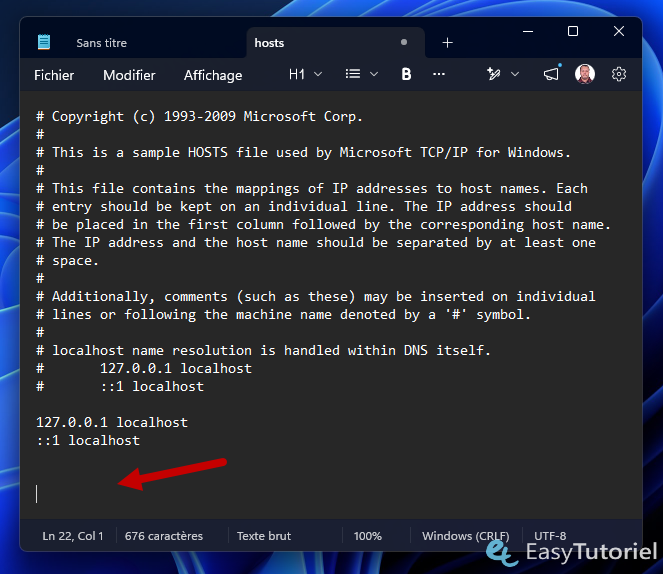
3. Enregistrer le fichier hosts pour appliquer les changements
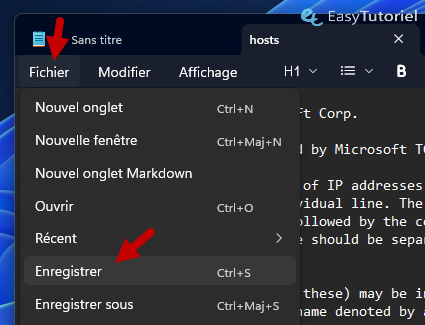
Allez dans "Fichier" puis cliquez sur "Enregistrer" pour sauvegarder les nouvelles valeurs du fichier hosts.
Ou bien appuyez sur le raccourci clavier Ctrl+S pour la sauvegarde rapide...
3. Restaurer les valeurs par défaut du fichier hosts
En cas de problèmes vous pouvez remettre les valeurs par défaut du fichier hosts comme ceci :
# Copyright (c) 1993-2009 Microsoft Corp.
#
# This is a sample HOSTS file used by Microsoft TCP/IP for Windows.
#
# This file contains the mappings of IP addresses to host names. Each
# entry should be kept on an individual line. The IP address should
# be placed in the first column followed by the corresponding host name.
# The IP address and the host name should be separated by at least one
# space.
#
# Additionally, comments (such as these) may be inserted on individual
# lines or following the machine name denoted by a '#' symbol.
#
# localhost name resolution is handled within DNS itself.
# 127.0.0.1 localhost
# ::1 localhostFélicitations ! Vous savez maintenant comment modifier le fichier hosts avec succès 😉
Si vous avez aimé ce tuto merci de le partager avec vos amis et entourage 😊 Merci !
Le partage est un plaisir :
Télécharger le PDF :
Articles similaires :




Vous avez trouvé ce tutoriel utile ? Laissez-nous un avis !


Donnez votre avis : Soyez le premier à commenter