Faire un clic droit sans souris sur Windows 11
 Soufiane Sabiri
La souris de votre PC est tombée en panne et vous ne pouvez plus faire de clic droit ?
Que vous ayez un PC bureau ou un PC portable il y a toujours une solution au clic droit, soit en passant par les boutons du pavé numérique ou par le pavé tactilc (trackpad)...
Les solution diffèrent, mais chacun préfère une méthode pour faire un clic droit sur Windows 11 ou 10.
Dans ce tutoriel complet vous allez découvrir toutes les méthodes qui marchent pour faire un clic droit sans souris sur Windows 11.
Faire un clic droit sur Windows sans souris
1. En utilisant le bouton du menu contextuel
Appuyez sur le raccourci clavier Windows+D pour afficher le Bureau de Windows.
Appuyez ensuite sur le bouton du menu contextuel de votre clavier si elle est disponible.
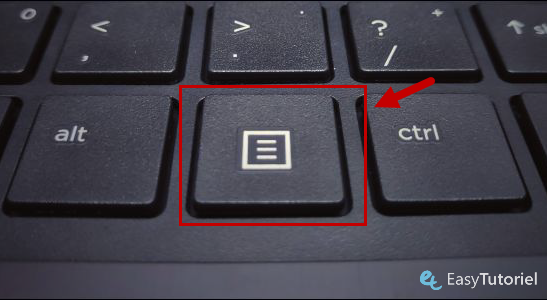
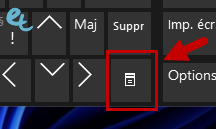
Si vous n'avez pas ce bouton vous pouvez l'utiliser via le Clavier visuel comme ceci :
Le menu contextuel du Bureau apparaîtra...
Vous pouvez utiliser les touches flèches ↑ ↓ ← → ou Tab pour se déplacer... et Entrée ou Espace pour valider votre choix...
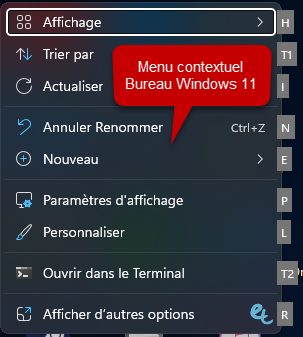
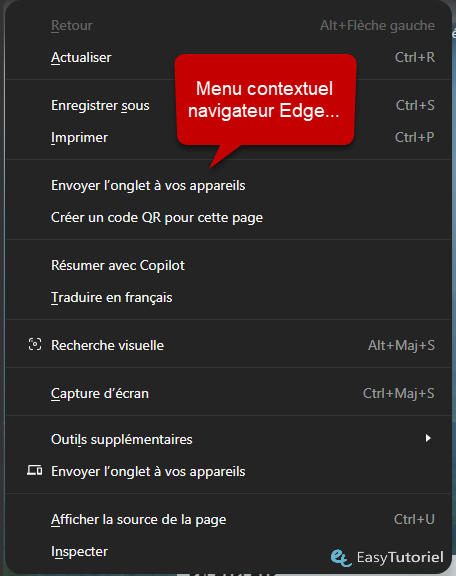
Sur Edge voici le menu contextuel qui apparaît...
2. En utilisant Maj+F10
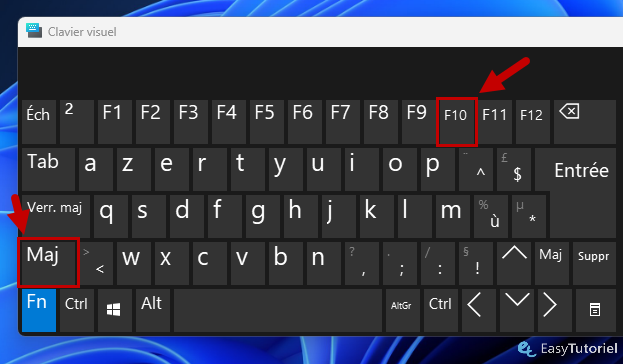
Ce raccourci permet de lancer le menu contextuel ou de faire un clic droit...
Il suffit d'appuyez simultanément sur Maj+F10.
3. En utilisant les touches du pavé numérique
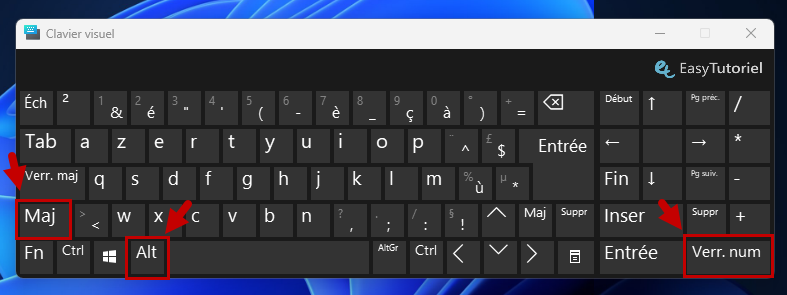
Pour activer les touches souris appuyez sur Alt+Maj+Verr. Num... (même touches pour désactivation)
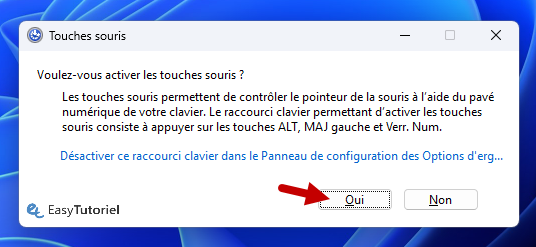
Une fenêtre de confirmation va apparaître, cliquez sur "Oui" ou appuyez sur Entrée.
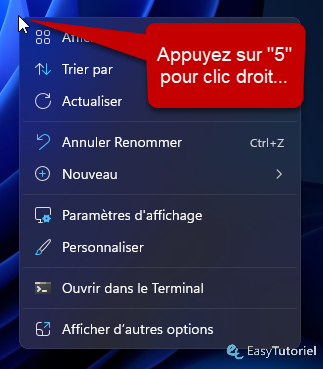
Maintenant vous pouvez utiliser les boutons du pavé numérique pour déplacer la souris et la touche 5 pour faire un clic droit ou gauche selon le mode choisi.
Pour activer le mode clic droit appuyez sur le bouton - du pavé numérique.
Pour activer le mode clic gauche appuyez sur le bouton / du pavé numérique.
Appuyez sur 5 pour faire un clic après avoir choisi le mode de clic.
Le verrouillage numérique doit être activé pour utiliser les touches souris sur Windows.
4. En utilisant le pavé tactile (PC portable)
Appuyez avec deux doigts simultanément sur le pavé tactile pour faire un clic droit...
Félicitations ! Vous savez maintenant comment faire un clic droit sur Windows 11 sans souris 😉
Si vous avez aimé ce tutoriel merci de le partager et laisser un commentaire de remerciement...
Merci de votre lecture et A+
Le partage est un plaisir :
Télécharger le PDF :
Articles similaires :




Vous avez trouvé ce tutoriel utile ? Laissez-nous un avis !


Donnez votre avis : Soyez le premier à commenter