Faire un Diaporama photos sur Windows 11
 Soufiane Sabiri
Il n'y a de plus amusant que de regarder ses photos de souvenirs en diaporama...
L'application Photos vient préinstallée gratuitement sur Windows 11 et permet aux utilisateurs de visionner les photos et de faire des modifications légères aux images situés dans OneDrive ou dans votre disque dur.
Vous pouvez aussi utiliser Photos pour créer un Diaporama vivant avec de la musique.
Vous allez voir, c'est simple, facile et intuitif et ne nécessite pas grand chose...
Réaliser un Diaporama avec Photos sur Windows 11
1. Créer un dossier de Diaporama
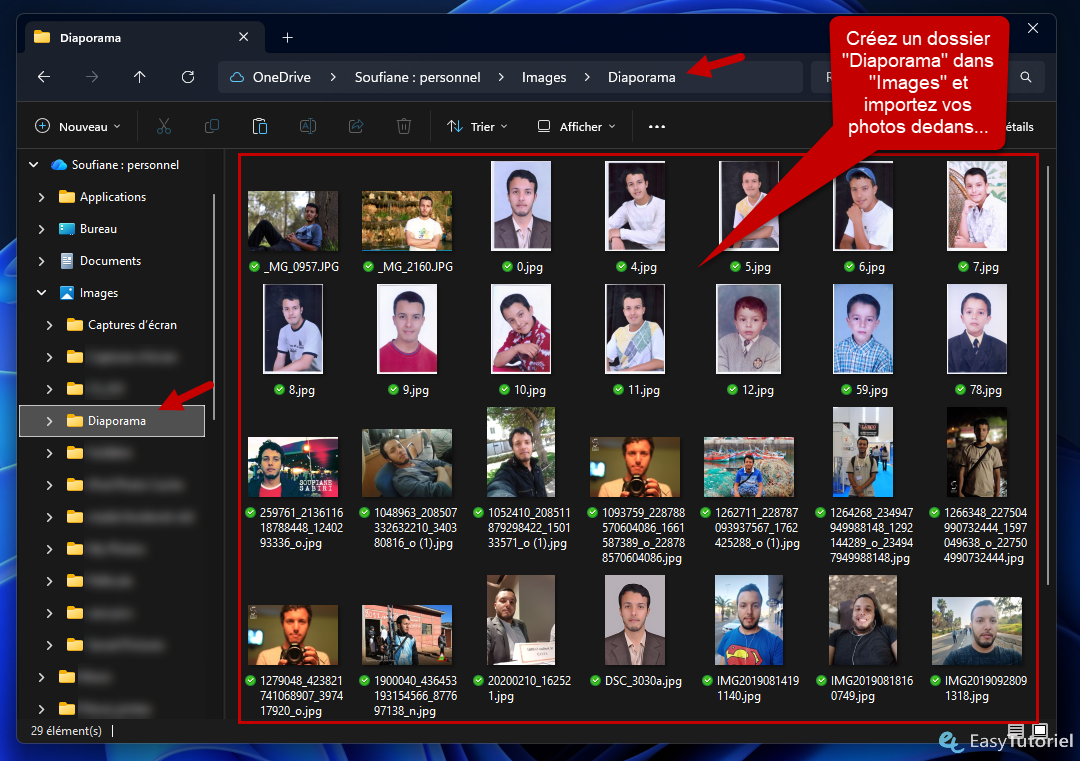
Allez dans le dossoer "Images" dans l'Explorateur de fichiers ( Windows+E) puis créez un dossier "Diaporama" ou avec le nom de votre choix...
Copiez les images que vous voulez afficher dans le Diaporama dans ce nouveau dossier...
2. Lancer Photos
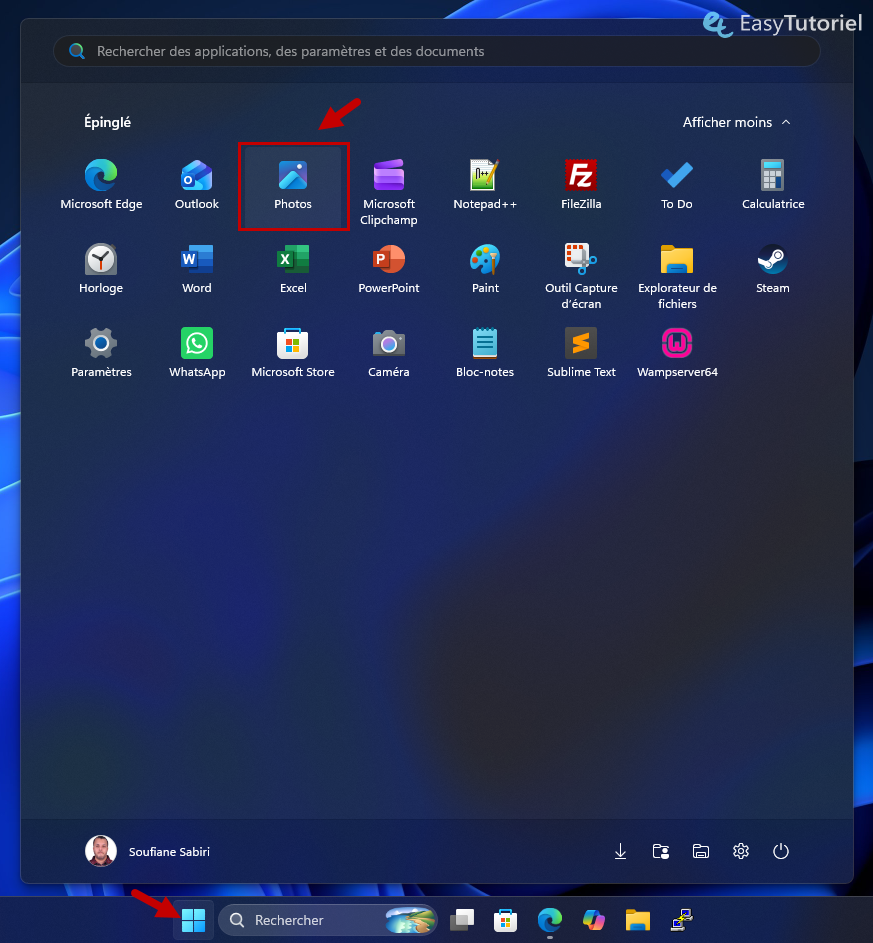
Ouvrez Démarrer puis cherchez et lancez l'application Photos, si vous n'avez pas cette application vous pouvez la réinstaller à l'aide du Microsoft Store grauitement.
3. Créer le Diaporama avec Photos
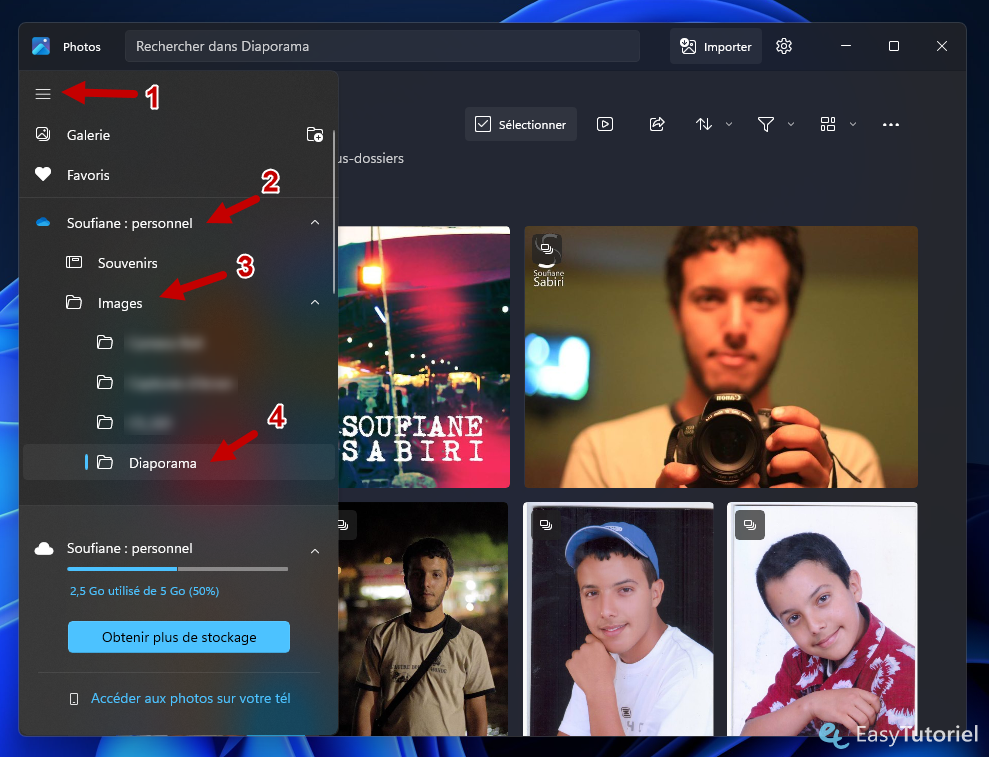
Cliquez sur le bouton à trois lignes horizontales puis allez dans votre dossier OneDrive personnel > "Images" > "Diaporama"
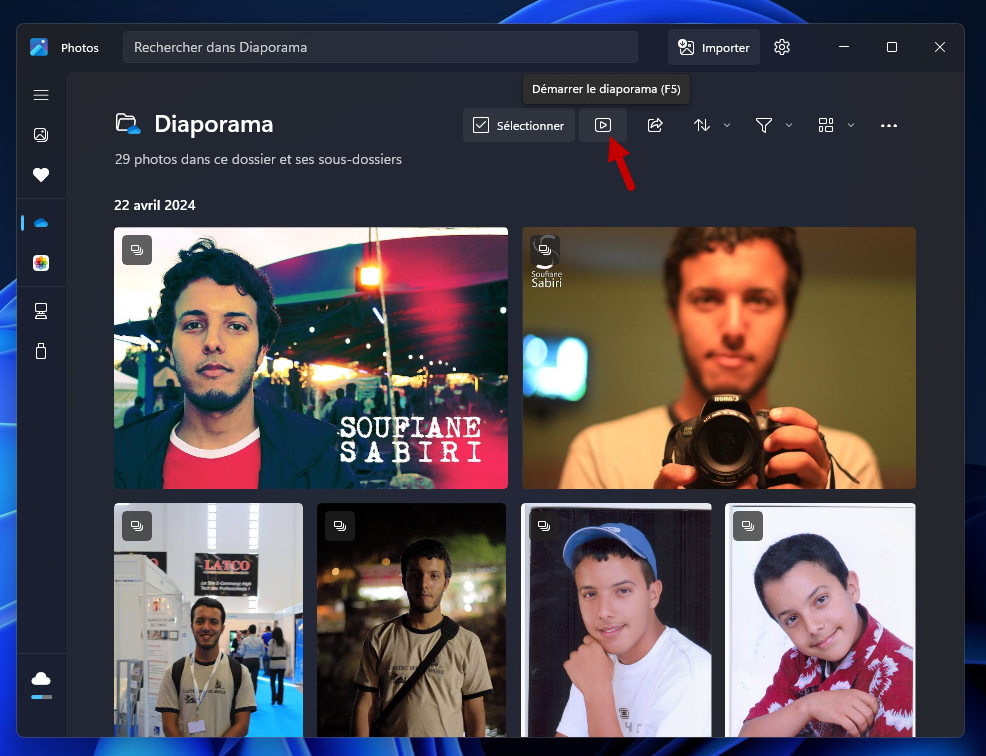
Pour lancer un diaporama avec toutes les images cliquez sur "Démarrer le diaporama (F5)".
Vous pouvez aussi sélectionner quelques photos et lancer un Diaporama limité.
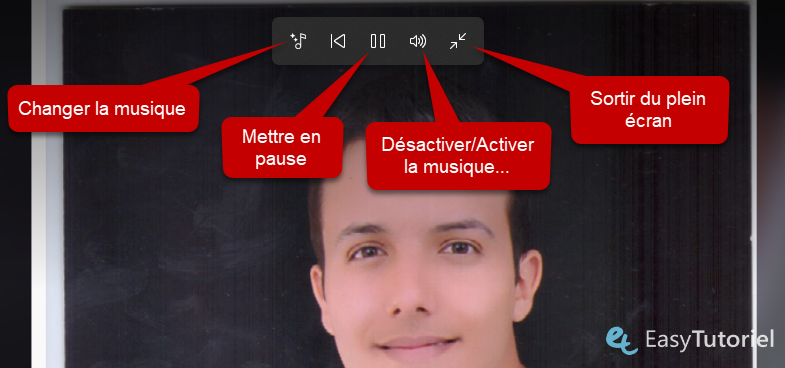
Voici une petite explication des fonctions disponibles en haut du Diaporama...
- Changer la musique
- Retourner en arrière
- Mettre en pause
- Désactiver/Activer le son
- Sortir du plein écran
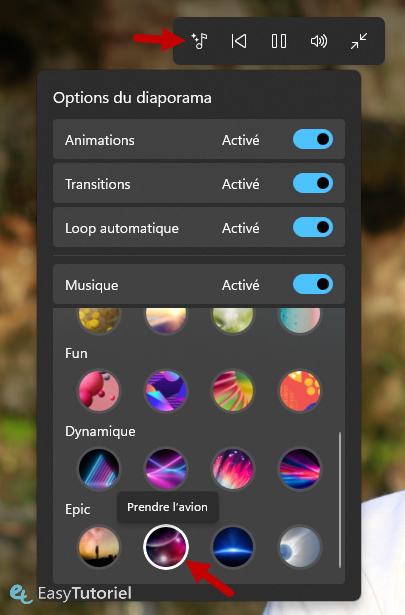
Personnellement j'aime la musique du genre "Epic"...
4. Quitter le Diaporama
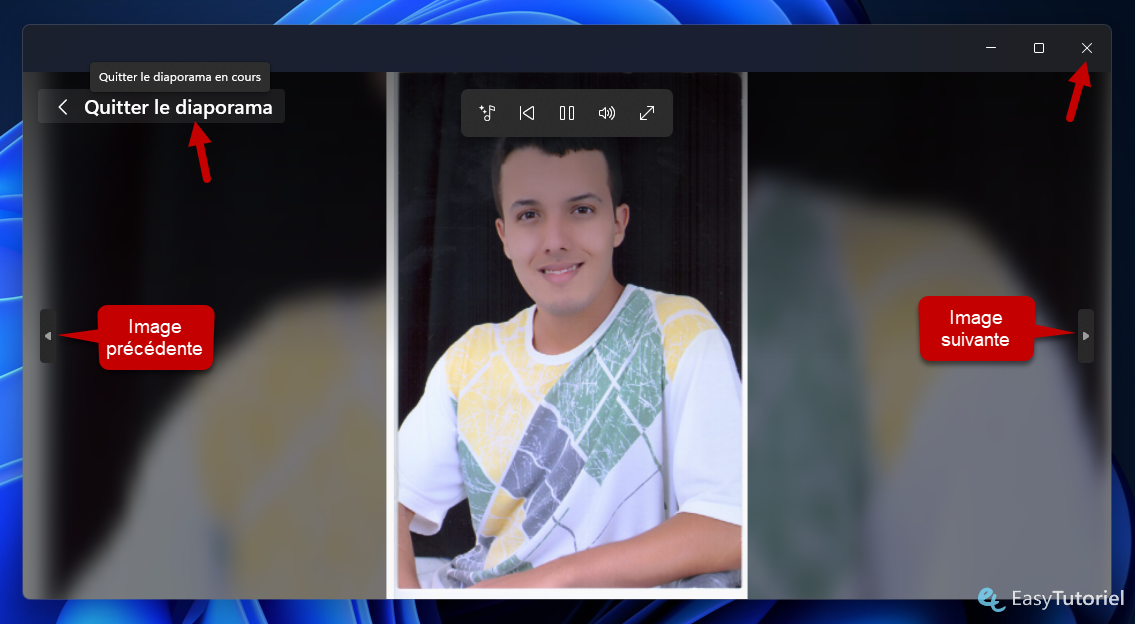
Vous pouvez sortir du Diaporama en appuyant sur Échap.
Puis confimez en cliquant sur "Quitter le diaporama".
Félicitations ! Vous pouvez maintenant profiter de vos Diaporama gratuitement sur Windows 11 😉
Si vous avez aimé ce tuto n'hésitez surtout pas à le partager 😊 Merci de votre lecture et A+
Le partage est un plaisir :
Télécharger le PDF :
Articles similaires :




Vous avez trouvé ce tutoriel utile ? Laissez-nous un avis !


Donnez votre avis : Soyez le premier à commenter