Désactiver les animations sur Windows 11
 Soufiane SABIRI
Voulez-vous améliorer la réactivité et éliminer les distractions sur Windows 11 ?
Ce tuto va vous montrer comment désactiver toutes les animations inutiles de Windows 11 en utilisant 2 méthodes.
La première méthode via les Paramètres et la deuxième méthode via le Panneau de configuration.
Ce tutoriel marche aussi sur Windows 10.
Améliorer la réactivité de Windows 11 en désactivant les animations
1. Désactiver les animations via Paramètres
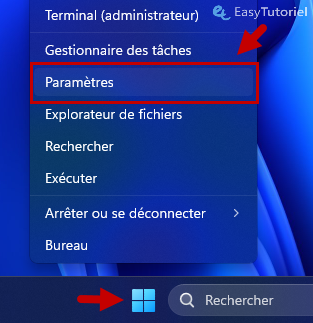
Ouvrez Paramètres via le raccourci Windows+I ou via le menu contextuel de Démarrer.
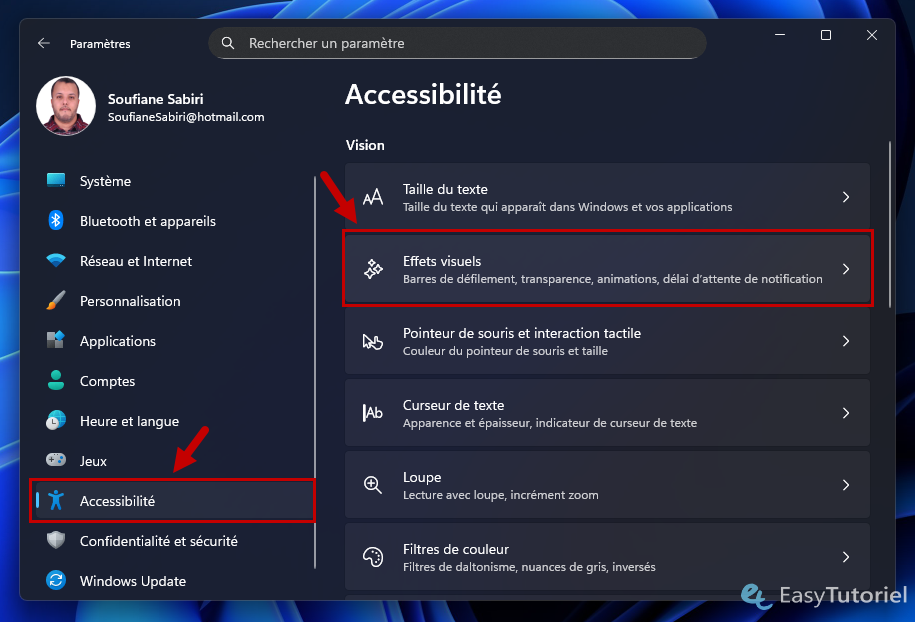
Ouvrez la page "Accessibilité" puis cliquez sur "Effets visuels".
Désactivez l'option "Effets d'animation".
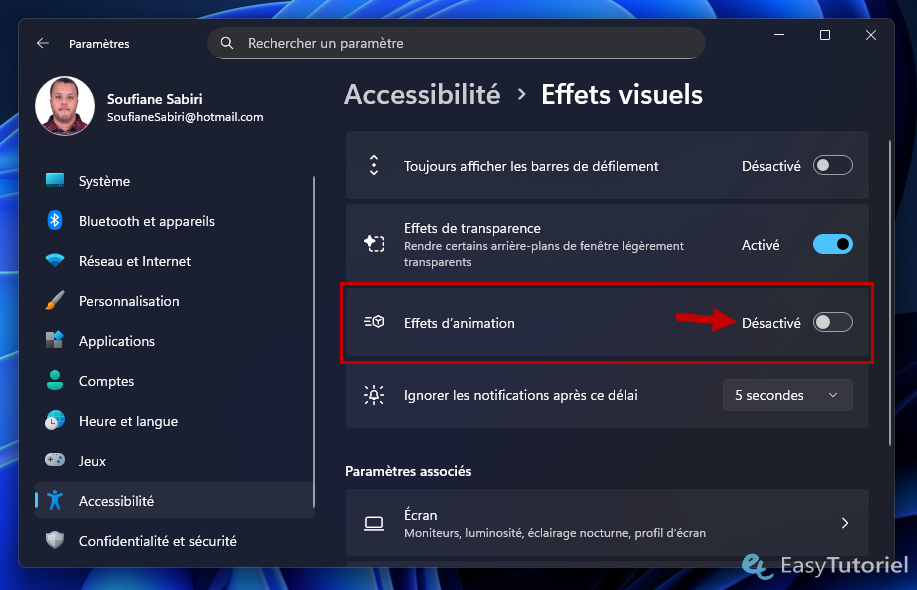
Maintenant toutes les animations sont désactivées !
Voyons la deuxième méthode pour modifier le même paramètre...
2. Désactiver les animations inutiles via le Panneau de configuration
Ouvrez le Panneau de configuration via Démarrer ou bien via Exécuter ( Windows+R) :
control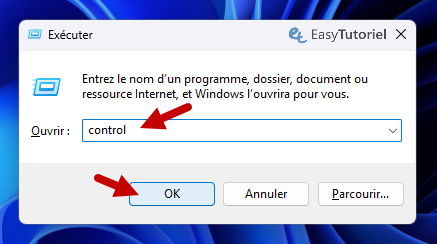
Ouvrez les Options d'ergonomie...
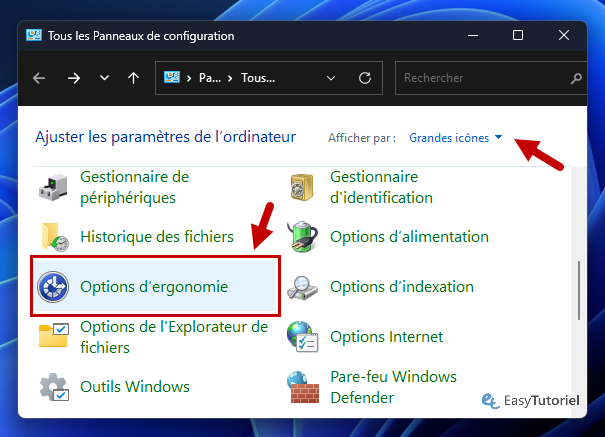
Cliquez sur "Améliorer la lisibilité de l'ordinateur".
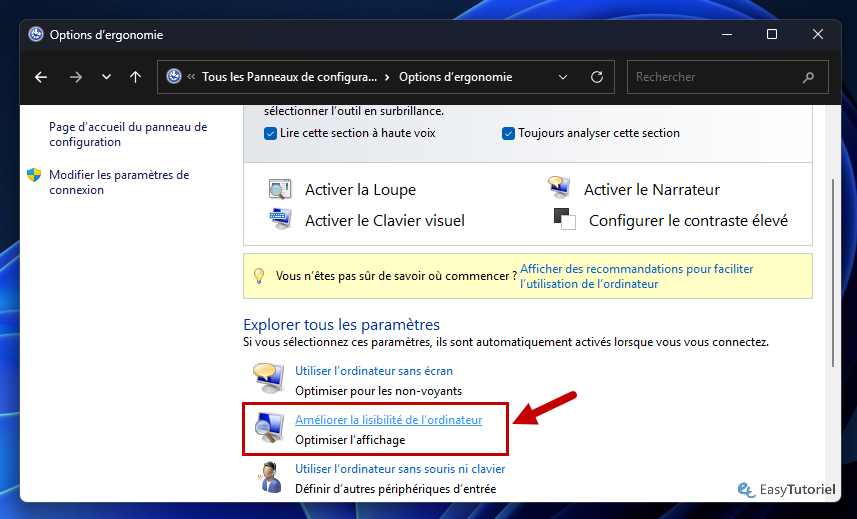
Cochez l'option "Désactiver toutes les animations inutiles (si possible)". Cliquez sur "OK".
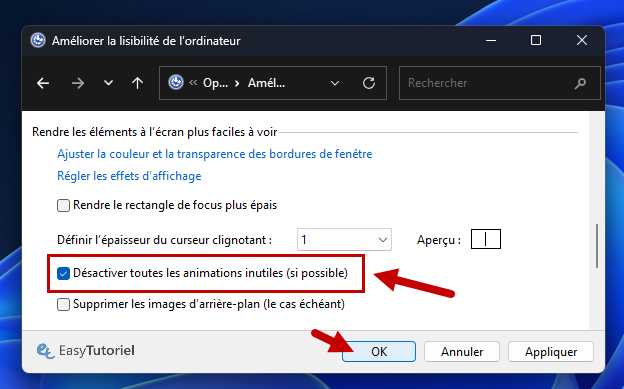
Félicitations ! Vous avez désactivé toutes les animations inutiles avec succès sur Windows 11 😉
Si vous avez aimé ce tuto merci de le partager avec votre entourage 😊 A+ et merci de votre lecture !
Le partage est un plaisir :
Télécharger le PDF :
Articles similaires :


Vous avez trouvé ce tutoriel utile ? Laissez-nous un avis !


Donnez votre avis : Soyez le premier à commenter