Activer Sudo sur Windows 11
 Soufiane Sabiri
Voulez-vous exécuter une commande avec les privilèges administrateur comme sur Linux ?
La commande sudo est apparue premièrement sur Unix, puis sur Linux et maintenant sur Windows 11...
Sudo permet aux utilisateurs normaux d'exécuter des commandes en tant que Root (admin).
Sur Windows cela peut être utile si vous ne voulez pas ouvrir CMD en tant qu'administrateur et vous voulez exécuter vos commandes avec les privilèges admin.
Dans ce tutoriel complet vous allez découvrir comment activer Sudo et comment l'utiliser sur Windows 11 (à partir de 24H2).
Guide complet sur Sudo de Windows 11
1. Activer Sudo sur Windows 11
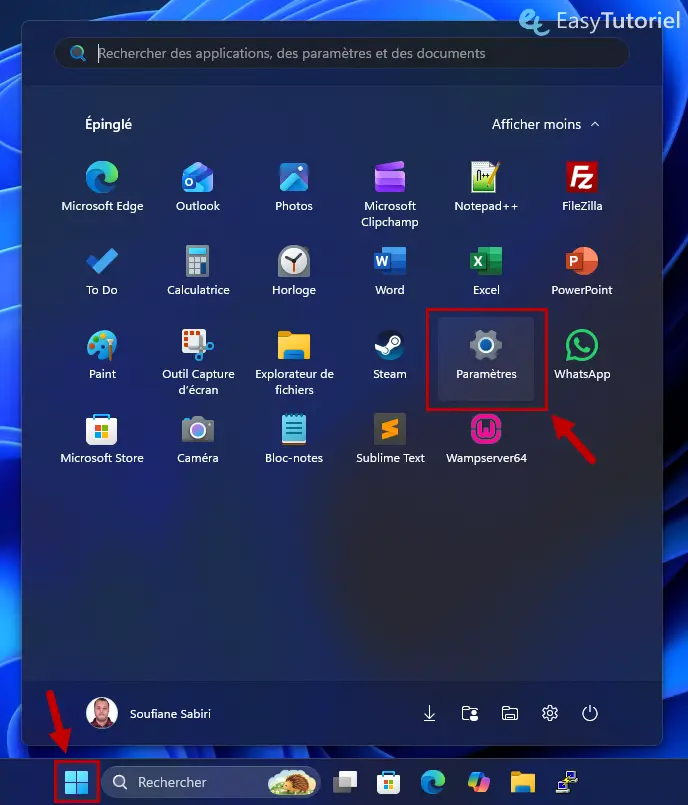
Pour activer Sudo sur Windows 11 nous allons premièrement ouvrir l'application Paramètres, pour faire cela ouvrez Démarrer puis cherchez Paramètres.
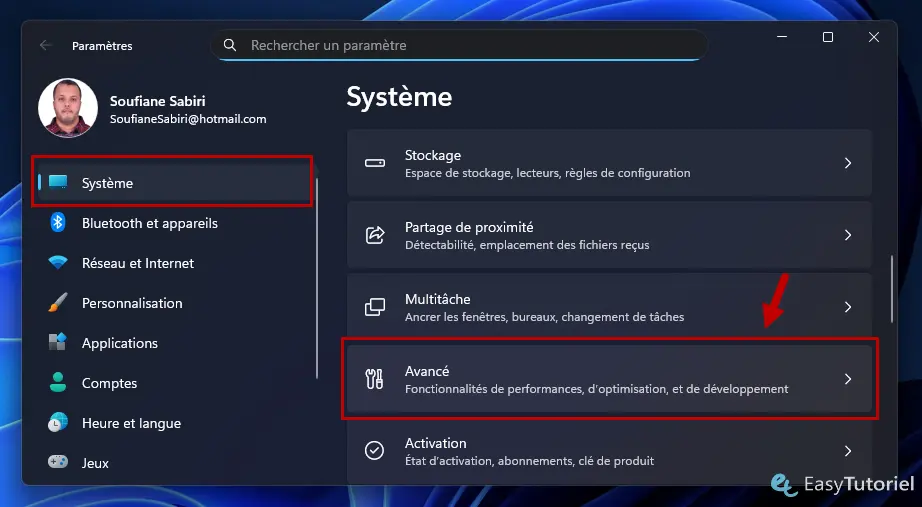
Une fois dans Paramètres allez dans "Système" > "Avancé"...
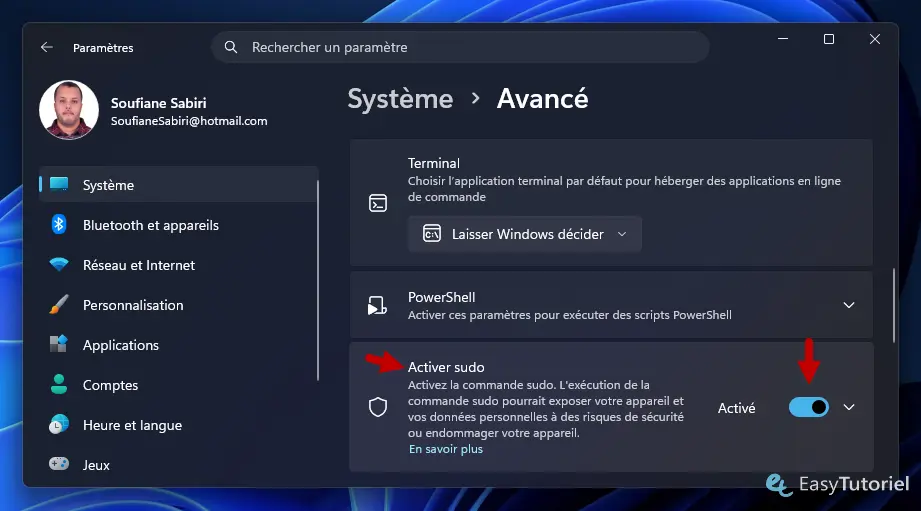
Cherchez l'option "Activer sudo" puis cliquez pour l'activer...
2. Changer le mode d'exécution de Sudo
Ouvrez une nouvelle fenêtre CMD/PowerShell :
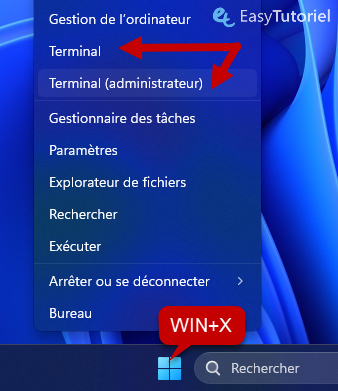
Pour afficher le résultat de la commande sudo en même fenêtre exécutez cette commande dans une nouvelle fenêtre CMD ou PowerShell :
sudo config --enable normal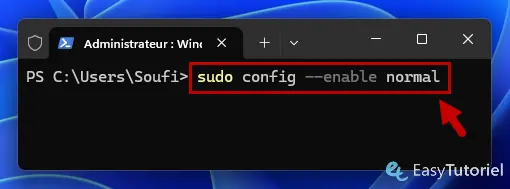
Si vous préférez l'exécution dans une nouvelle fenêtre exécutez la commande suivante :
sudo config --enable forceNewWindowEt si vous voulez désactiver l'affichage du résultat quand vous exécutez sudo utilisez cette commande :
sudo config --enable disableInput3. Quelques exemples de commandes Sudo
Vous pouvez par exemple afficher un tableau avec toutes les connexions ouvertes avec cette commande de netstat en mode Sudo :
sudo netstat -ano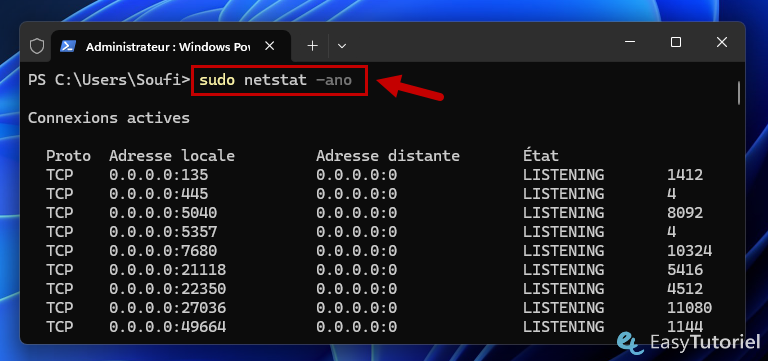
Comme vous pouvez réparer votre lecteur SSD système avec cette commande :
sudo chkdsk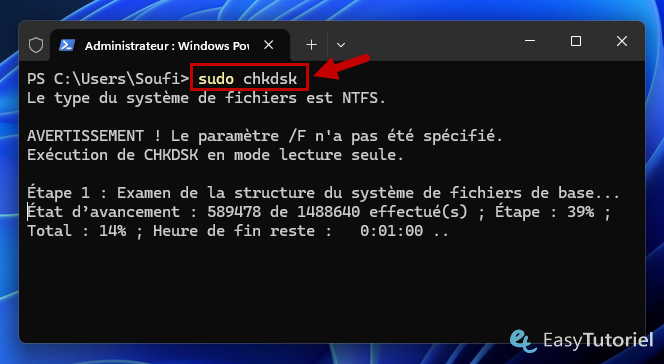
Si vous exécutez une commande Sudo dans une fenêtre normale de CMD on va vous demander d'autoriser l'exécution via une fenêtre UAC. C'est normal, c'est l'équivalent du mot de passe Root dans Linux.
J'espère que ce petit tuto vous a été utile 😊
Si vous avez aimé ce tuto merci de le partager avec votre entourage, merci en avance 😉 A+
Le partage est un plaisir :
Télécharger le PDF :
Articles similaires :




Vous avez trouvé ce tutoriel utile ? Laissez-nous un avis !


Donnez votre avis : Soyez le premier à commenter