[Résolu] Curseur de souris qui disparaît sur Windows 11
 Soufiane SABIRI
Le pointeur de la souris n'apparaît plus sur votre PC Windows ?
Que vous ayez ce problème sur un PC bureau ou portable il y a toujours une solution...
Ce problème peut être temporaire quand vous tapez sur le clavier ou permanent et le curseur n'apparaît plus...
Vous pouvez suivre les étapes de ce tutoriel sans souris, vous n'aurez besoin que de votre clavier.
Dans ce tutoriel, vous allez découvrir comment réparer le curseur de la souris qui a disparu sur votre Windows 11.
Le pointeur de la souris n'apparaît plus ? Voici la solution
1. Reconnectez la souris ou le capteur
Si votre souris est filaire essayez de débrancher le câble USB de votre souris puis rebranchez-le...
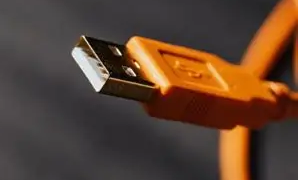
En cas de souris sans fil débranchez le capteur et enlevez les piles puis réinsérez le capteur et les piles de la souris sans-fil....
Si la souris fonctionne tant mieux, sinon continuez la lecture...
2. Essayez un autre port USB
Parmi les problèmes les plus communs avec les périphériques USB vient du port USB défaillant.
Donc s'il vous plaît essayez votre souris sur un autre port USB.
3. Testez la souris sur un autre PC
Pour vérifier que le problème vient du système et non pas de la souris je vous invite à brancher la souris sur un autre ordinateur Windows.
Si la souris fonctionne sur l'autre PC et vous avez le curseur qui s'affiche alors le problème vient de votre système et vous allez voir comment le réparer.
4. Curseur caché dans les propriétés de souris ?
Si le curseur n'apparaît pas quand vous tapez au clavier alors suivez ce étapes...
Appuyez sur Windows+R pour ouvrir Exécuter puis tapez la commande suivante et appuyez sur Entrée.
control mouse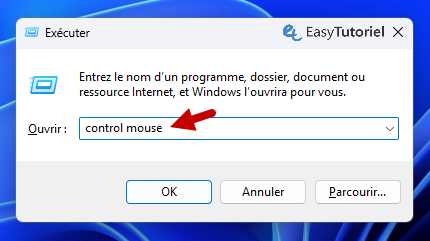
Maintenant utilisez les touches Tab, Espace et les flèches ↑ ↓ ← → pour désactiver l'option "Masquer le ponteur pendant la frappe" dans l'onglet "Options du pointeur" comme dans l'animation ci-dessous :
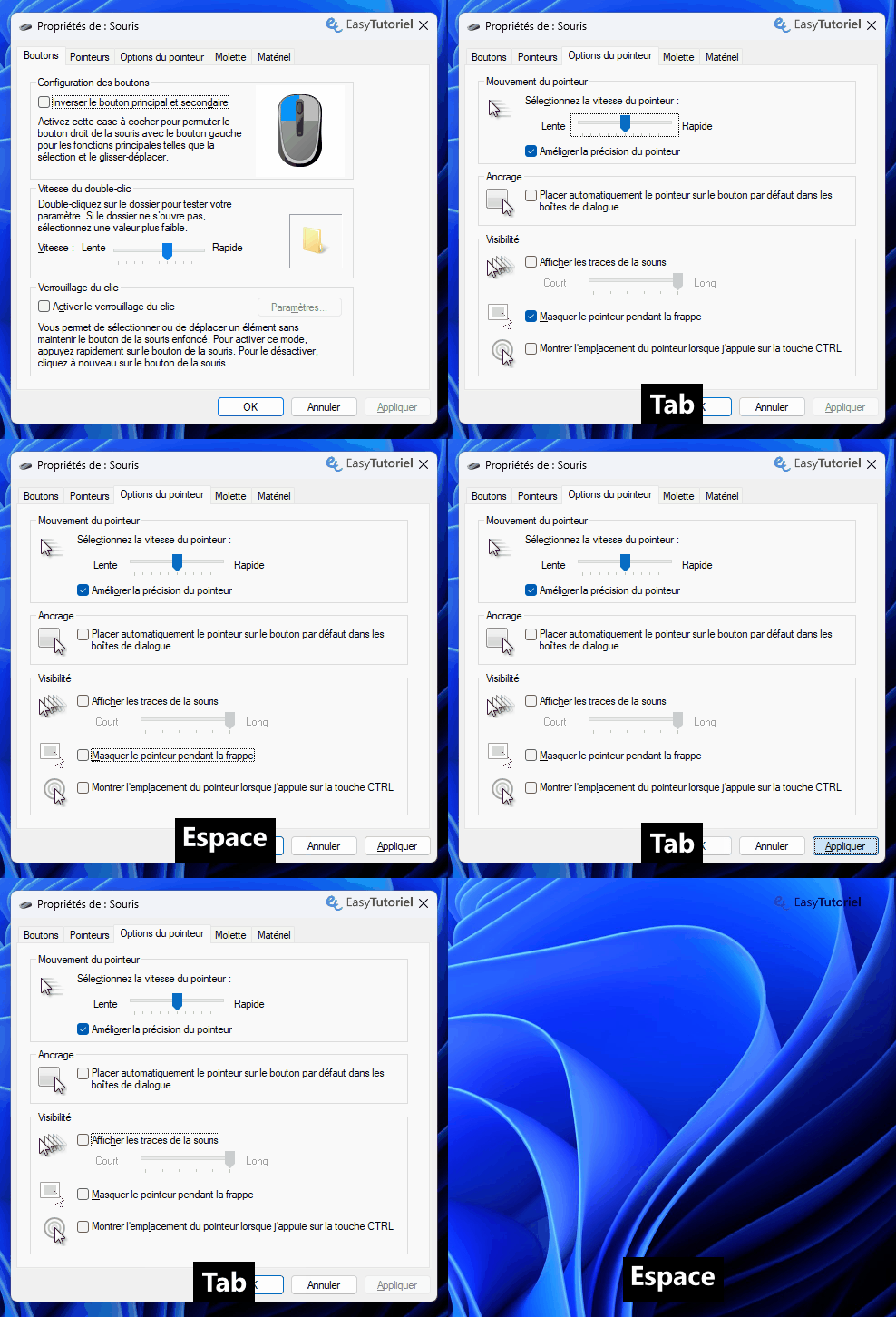
Notez que l'inverse de la touche Tab est Maj+Tab (revenir en arrière).
5. Pavé tactile désactivé ?
Si votre Pavé tactil ne fonctionne plus je vous invite à lire ce tutoriel rédigé par moi-même : Réparer le Touchpad (pavé tactile) sur Windows 11
6. Désactiver le mode Tablette
Ouvrez l'application Paramètres via Windows+I puis allez dans la page "Système".
Ouvrez "Multitâche" puis allez dans "Mode Tablette" et désactivez-le...
Sinon branchez un clavier et le mode Tablette sera désactivé...
7. Réinstaller les Pilotes de la souris
Appuyez sur Windows+R pour ouvrir Exécuter puis exécutez la commande suivante :
devmgmt.msc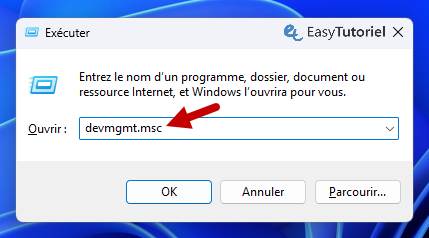
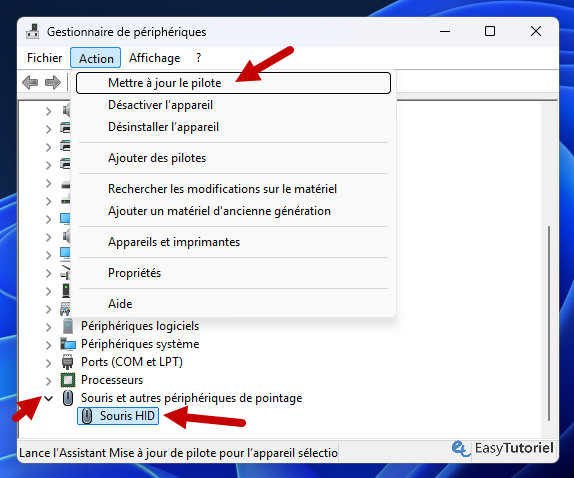
Utilisez Tab et les flèches pour sélectionner "Soruis et autres périphériques de pointage", appuyez sur + pour afficher les souris installées...
Allez dans le menu contextuel en haut en appuyant sur Alt puis allez dans "Action" et choisissez "Mettre à jour le pilote".
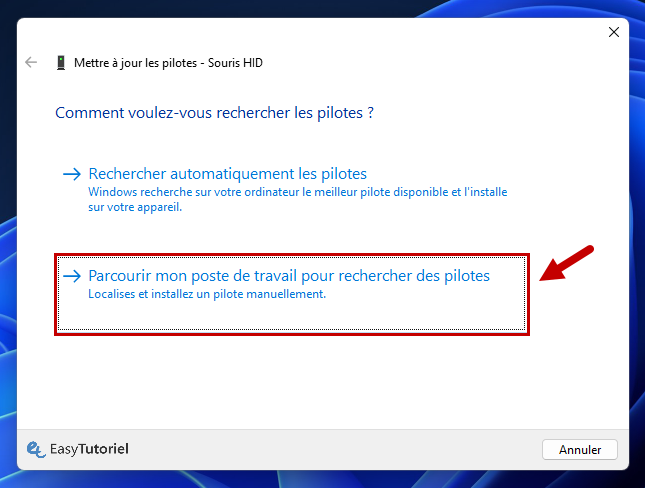
Appuyez sur Tab pour sélectionner "Parcourir mon poste de travail pour rechercher des pilotes" puis appuyez sur Espace pour valider votre choix.
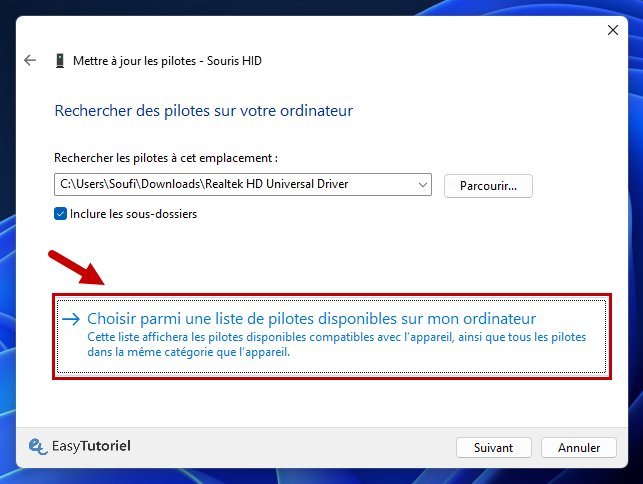
Sélectionnez avec votre clavier l'option "Choisir parmi une liste de pilotes disponibles sur mon ordinateur" puis appuyez sur Espace.
Sélectionnez avec Tab le modèle du Pilote qui correspond à la souris de votre PC puis allez dans "Suivant".
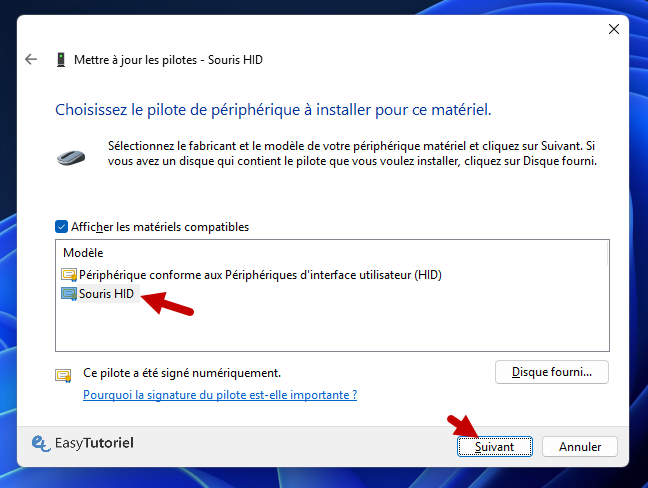
Redémarrez votre PC...
Félicitations ! Vous avez résolu le problème du curseur qui n'apparaît plus sur Windows 11 😉
Si vous avez aimé ce tutoriel merci de laisser un commentaire 😊 Merci de votre lecture et A+