Réparer le Touchpad (pavé tactile) sur Windows 11
 Soufiane SABIRI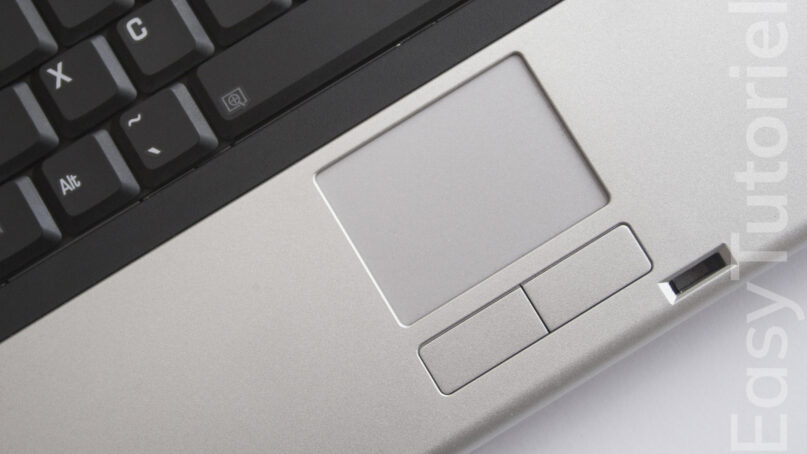
Le pavé tactile de votre PC portable ne fonctionne plus ?
Ne vous inquiétez pas, il y a toujours une solution miracle pour ce genre de problèmes...
Dans ce tutoriel complet vous allez découvrir comment réactiver le Touchpad sur Windows 11 😉
Réparer le Touchpad (pavé tactile) sur Windows 11
1. Réactiver le Pavé tactile avec un raccourci clavier
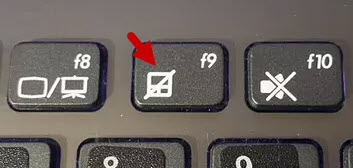
Sur la majorité des PC portables il y a une touche qui permet de désactiver/réactiver le pavé tactile... en la combinant avec la touche Fn vous pouvez réactiver votre pavé tactile.
Voici les touches les plus communes :
- Fn+F5
- Fn+F6
- Fn+F7
- Fn+F8
- Fn+F9
Pour identifier la touche en question il suffit de regarder l'icône dans les touches Fx...
Voici un exemple :
2. Redémarrer son PC portable
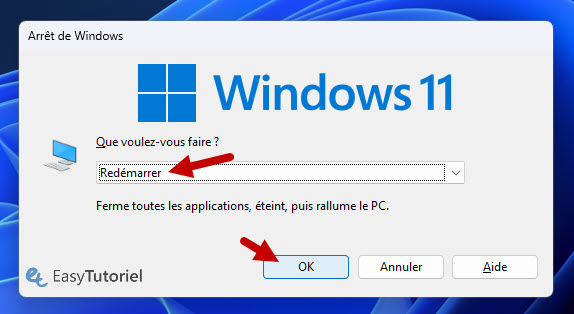
Un simple redémarrage peut parfois résoudre tous les problèmes de Windows, essayez-le !
Appuyez sur Alt+F4 sur votre Bureau.
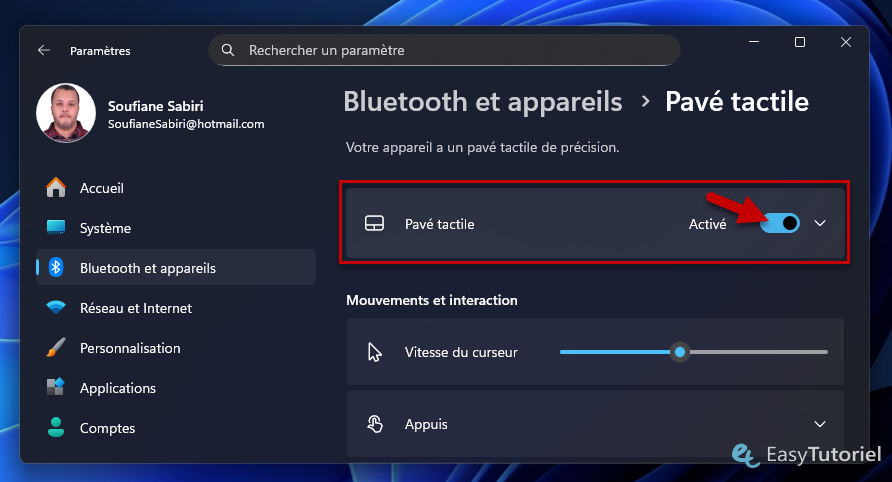
3. Réactiver le Pavé tactile via les Paramètres de Windows
Ouvrez les Paramètres en appuyant sur Windows+I.
Ouvrez "Bluetooth et appareils" puis cliquez sur "Pavé tactile".
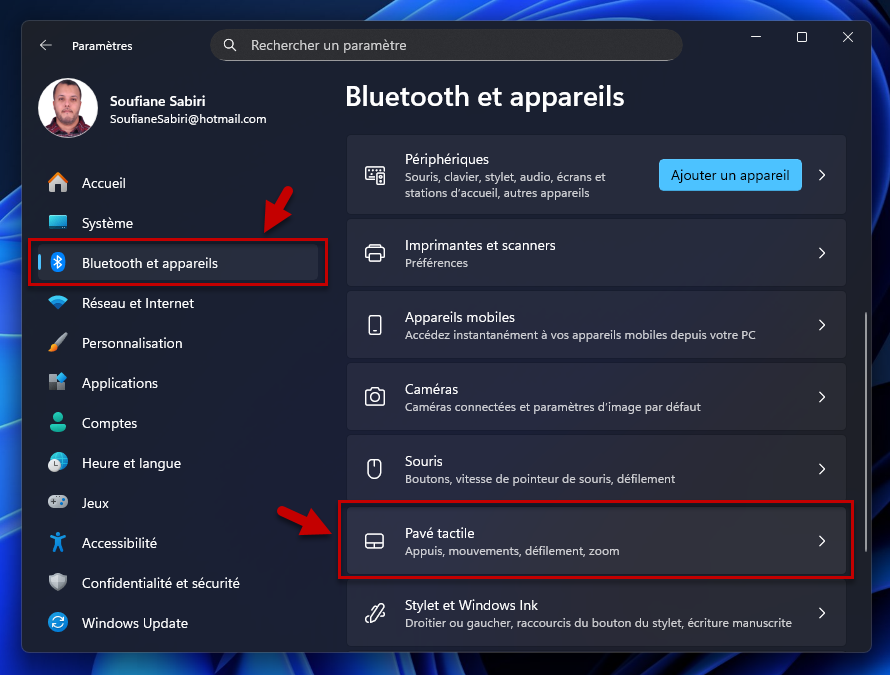
Activez le Pavé tactile...
4. Réinstaller les pilotes pour réparer le Touchpad
Si toutes les premières solutions n'ont pas fonctionné... essayez de réinstaller le pilote du pavé tactile comme ce qui suit...
Appuyez sur Windows+I puis ouvrez "Gestionnaire de périphériques".
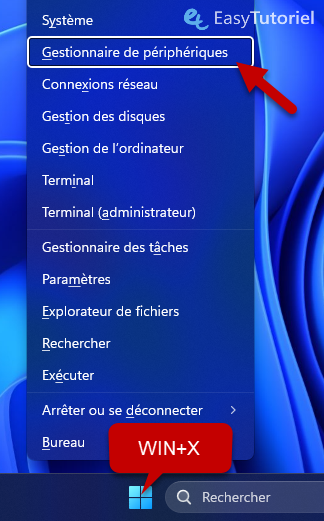
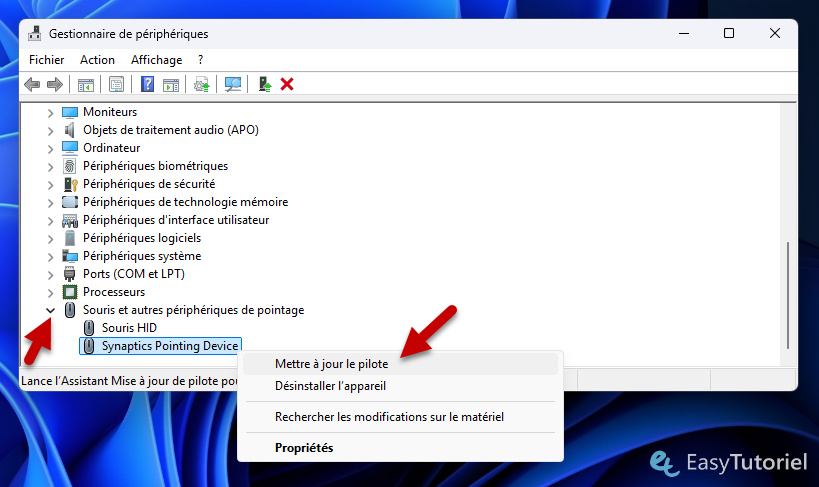
Allez dans "Souris et autres périphériques de pointage" et cliquez bouton droit sur "Synaptics Pointing Device" puis cliquez sur "Mettre à jour le pilote".
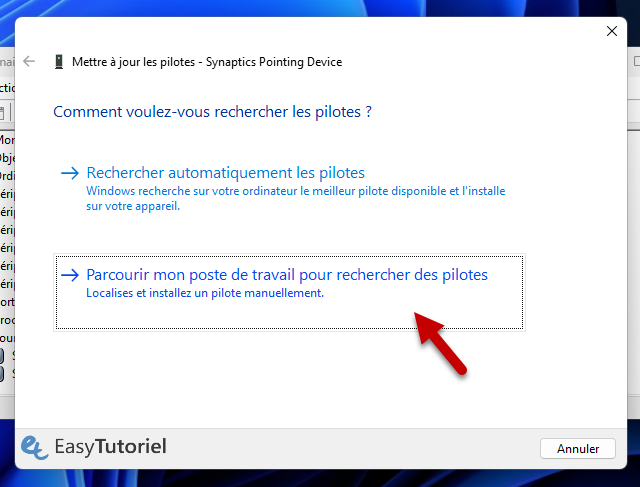
Cliquez sur "Parcourir mon poste de travail pour rechercher des pilotes".
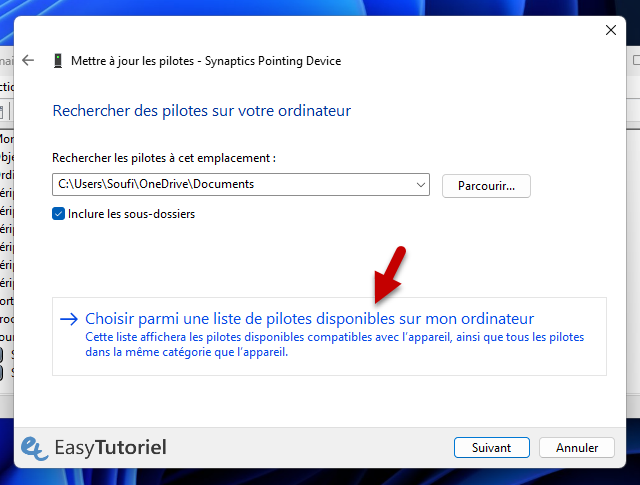
Cliquez sur "Choisir parmi une liste de pilotes disponibles sur mon ordinateur".
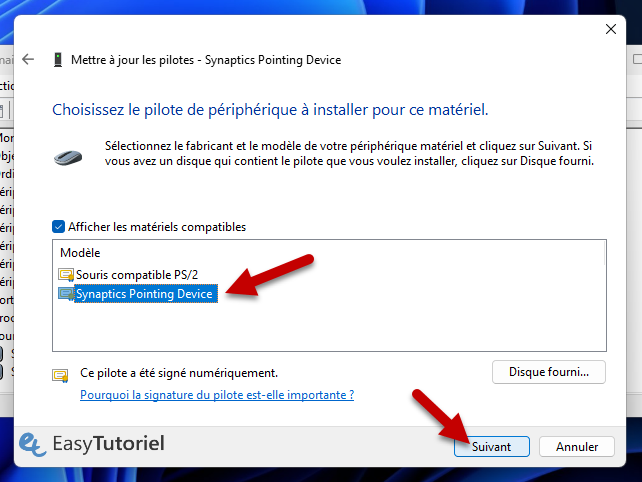
Sélectionnez la marque de votre pavé tactile puis cliquez sur "Suivant".
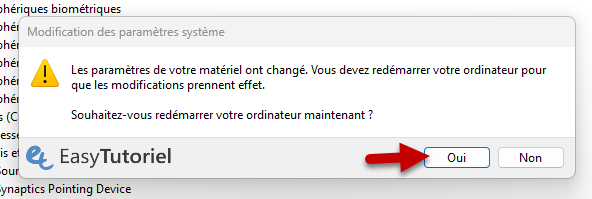
Enregistrez votre travail en cours...
Redémarrez votre PC en appuyant sur "Oui".
Après le redémarrage votre Touchpad doit être fonctionnel 100% !
Félicitations ! Vous avez réparé votre pavé tactile avec succès 😉
Si vous avez d'autres idées de tutos merci de laisser un commentaire 😊 A+
Le partage est un plaisir :
Télécharger le PDF :
Articles similaires :


Vous avez trouvé ce tutoriel utile ? Laissez-nous un avis !


Donnez votre avis : Soyez le premier à commenter