Se concentrer sur une tâche sous Windows 11 (Concentration)
 Soufiane SABIRI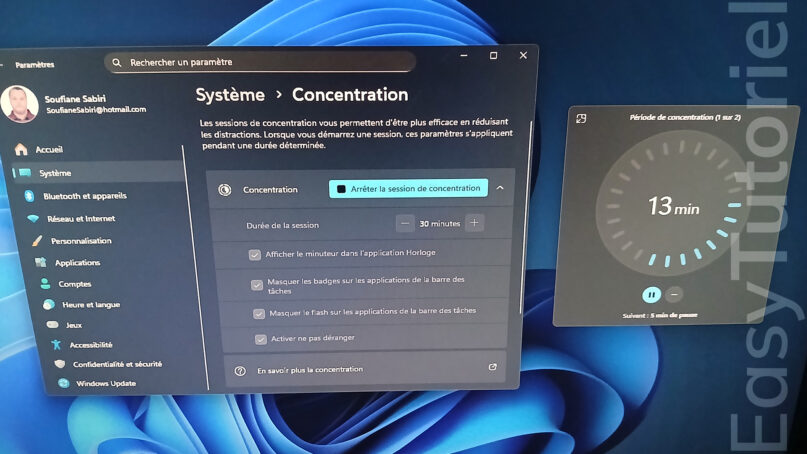
Concentration est une fonctionnalité valable sur Windows 11 et Windows 10 qui vous permet de désactiver les notifications pour une période que vous choisissez.
En anglais on l'appelle "Focus"...
Vous pouvez activer une session concentrée en visitant les Paramètres, vous allez voir, c'est facile !
Dans ce tutoriel rapide vous allez découvrir comment lancer une session de Concentration sur Windows 11.
Concentration : Se concentrer sur une tâche sous Windows 11
1. Ouvrir les Paramètres de Concentration
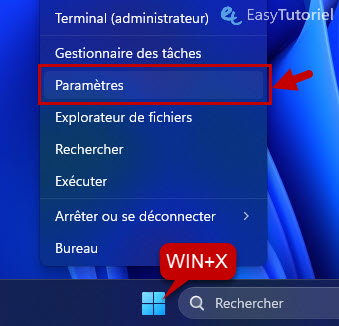
Ouvrez le menu Windows+X ou cliquez bouton droit sur Démarrer puis cliquez sur "Paramètres".
Vous pouvez aussi ouvrir les Paramètres via le raccourci clavier Windows+I.
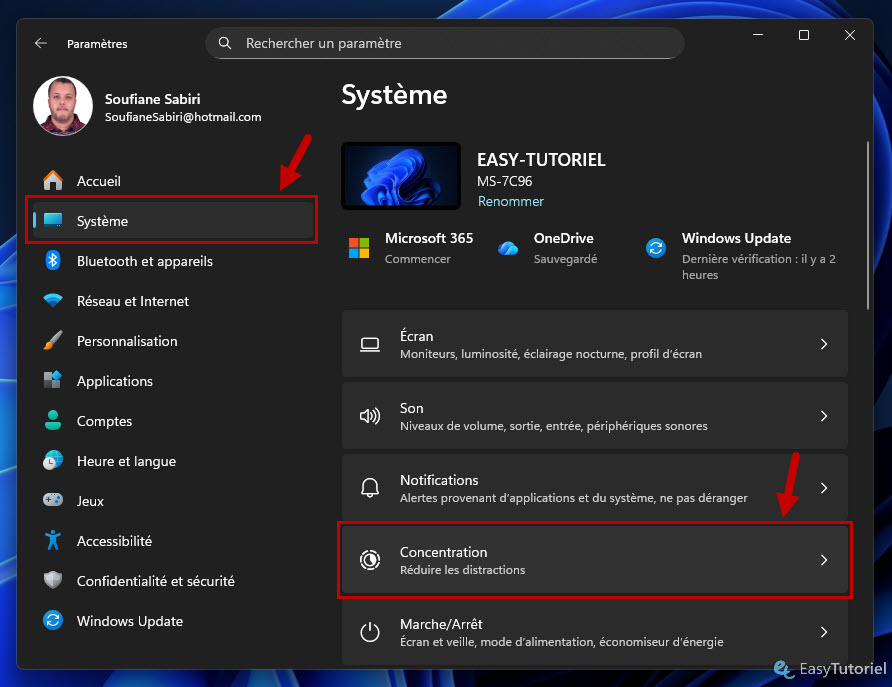
Cliquez sur "Système" puis cliquez sur "Concentration".
2. Lancer une session de Concentration
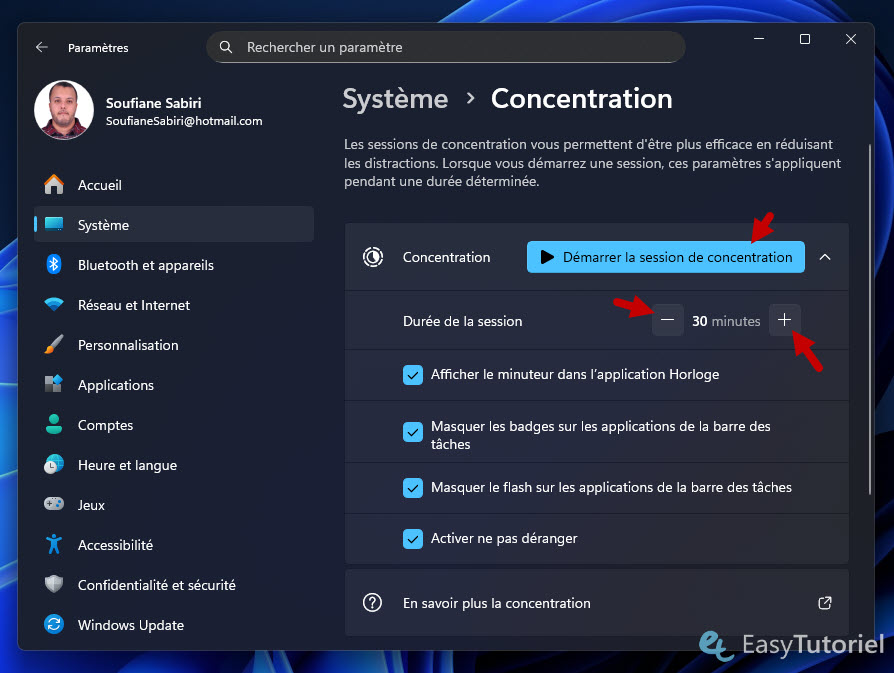
Choisissez ces paramètres comme vous le souhaitez puis cliquez sur "Démarrer la session de concentration" :
- Durée de la session (minimum 5 minutes, maximum 4 heures)
- Afficher le minuteur dans l’application Horloge
- Masquer les badges sur les applications de la barre des tâches
- Masquer le clignotement sur les applications de la barre des tâches
- Activer ne pas déranger
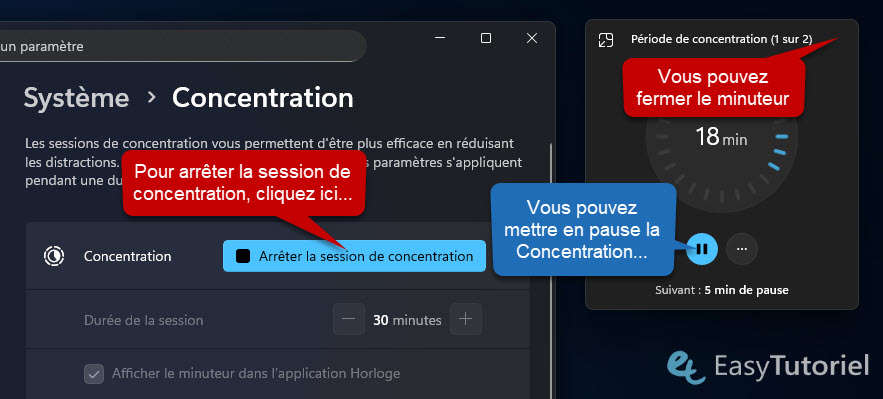
Vous pouvez fermer le minute si ça vous dérange, vous pouvez mettre la session en pause...
Si vous voulez arrêter la session de concentration cliquez sur "Arrêter la session de concentration".
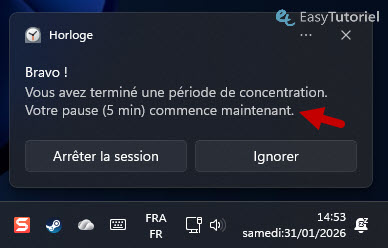
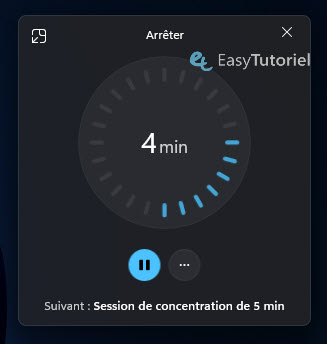
Pour moi j'ai mis 30 minutes de concentration, ça a pris 20 minutes de concentration, 5 minutes de pause et 5 autres minutes de concentration...
Après les 20 premières minutes, on vous annonce une pause...
Après la pause de 5 minutes vous aurez une dernière session de concentration...
Félicitations ! Vous savez maintenant comment se concentrer sur Windows 11 😉
Si vous avez d'autres questions merci de laisser un commentaire 😊
Le partage est un plaisir :
Télécharger le PDF :
Articles similaires :



Vous avez trouvé ce tutoriel utile ? Laissez-nous un avis !


Donnez votre avis : Soyez le premier à commenter