Supprimer une imprimante sur Windows 11
 Soufiane Sabiri
N'utilisez-vous plus une imprimante et vous voulez alléger votre système en la supprimant ?
Parfois quand vous supprimez une imprimante elle finit par réapparaître...
Je vous assure qu'une fois vous suivez ce tutoriel à la lettre l'imprimante concernée sera supprimée à 100%.
Dans ce tutoriel vous allez découvrir toutes les étapes à suivre pour supprimer votre imprimante sur Windows 11.
Supprimer votre imprimante sur Windows 11 sûrement
1. Via les Paramètres de Windows
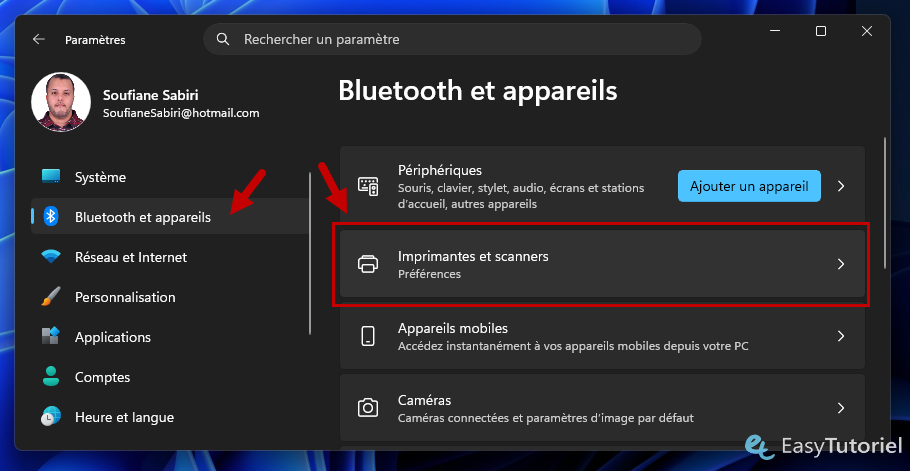
Appuyez sur le raccourci clavier Windows+I pour ouvrir Paramètres puis ouvrez la page "Bluetooth et appareils" puis cliquez sur "Imprimantes et scanners".
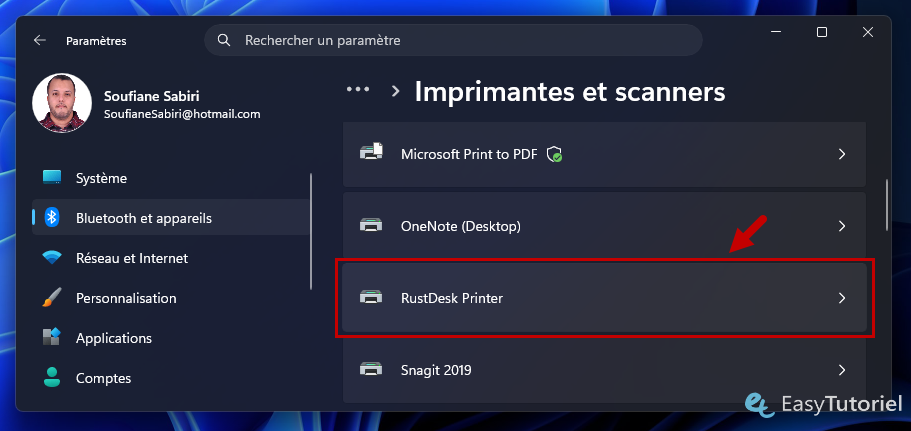
Cliquez sur l'imprimante que vous voulez supprimer...
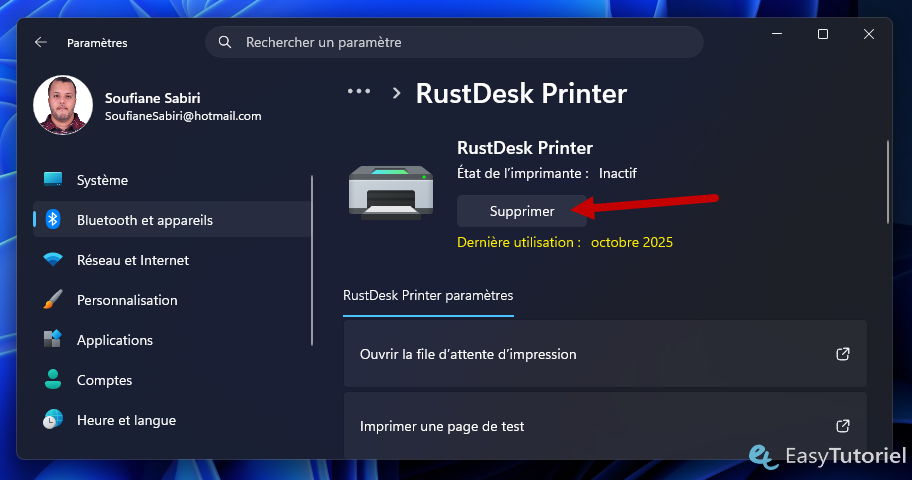
Cliquez sur "Supprimer". L'imprimante sera supprimée immédiatement...
2. Via PowerShell
Ouvrez PowerShell via Démarrer ou via le Terminal (en tant qu'administrateur).
Exécutez la commande suivante pour afficher toutes les imprimantes...
Get-Printer | Select-Object Name, DriverName, PortName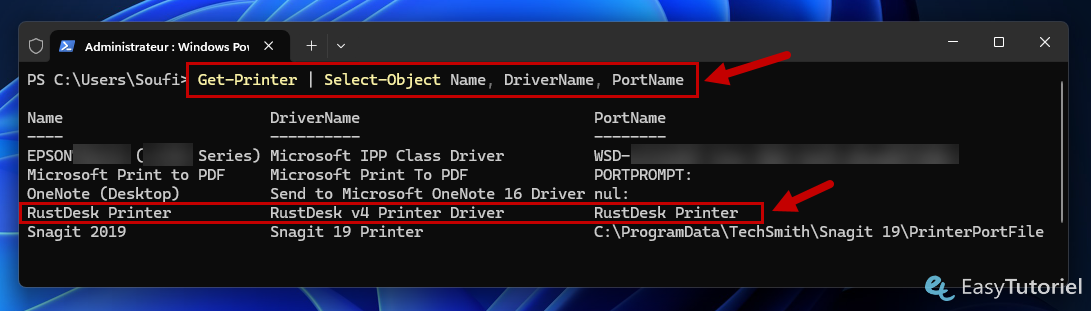
Exécutez la commande suivante pour supprimer l'imprimante (n'oubliez pas de mettre le nom de votre imprimante)...
Remove-Printer -Name "Nom de l'imprimante"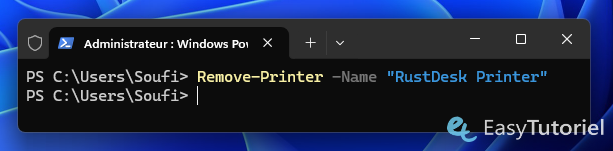
3. Supprimer le pilote d'imprimante
Ouvrez Exécuter via Windows+R puis tapez la commande suivante et appuyez sur Entrée :
printmanagement.msc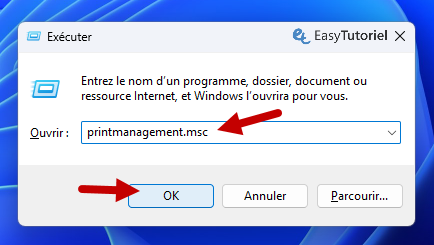
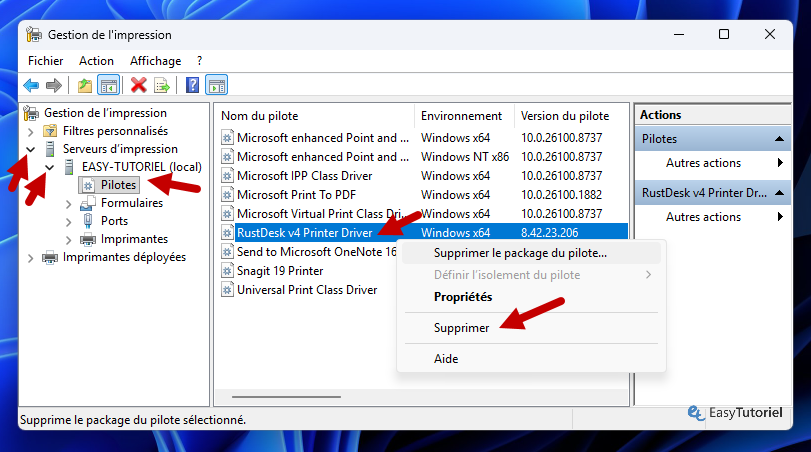
Ouvrez dans la liste à gauche "Serveurs d'impression" > "VOTRE PC" > "Pilotes"
Puis vous aurez la liste de tous les pilotes installés pour les imprimantes...
Un clic droit sur le pilote de l'imprimante puis cliquez sur "Supprimer".
Via PowerShell :
Voici les commandes pour supprimer le pilote de l'imprimante via PowerShell :
Get-PrinterDriver | Select-Object NameRemove-PrinterDriver -Name "Nom du pilote"4. Impossible de supprimer l'imprimante ? Essayez ceci
Si vous ne pouvez pas supprimer l'imprimante en utilisant les méthode ci-dessus, je vous invite à exécuter ces commandes pour stopper le service Spooler, vider le cache et redémarrer le service puis supprimer l'imprimante :
Stop-Service -Name Spooler -ForceRemove-Item -Path "$env:SystemRoot\System32\spool\PRINTERS\*" -Recurse -Force -ErrorAction SilentlyContinueStart-Service -Name Spooler
Remove-Printer -Name "Nom de l'imprimante"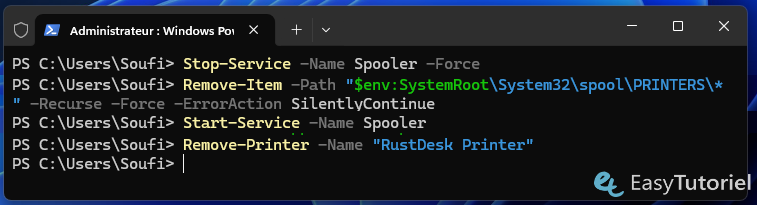
5. Via le Registre
Si vous préférez l'éditeur du Registre je vous invite à suivre ces étapes...
Ouvrez Exécuter via Windows+R puis tapez la commande suivante :
regedit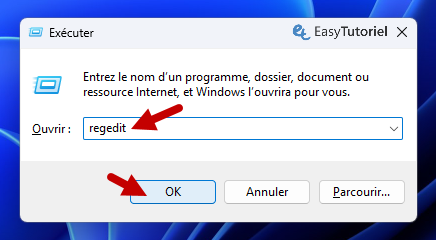
Copiez le chemin suivante dans la barre d'adresse puis appuyez sur Entrée :
HKEY_CURRENT_USER\Software\Microsoft\Windows NT\CurrentVersion\PrinterPortsSupprimez la valeur correspondante à votre imprimante...
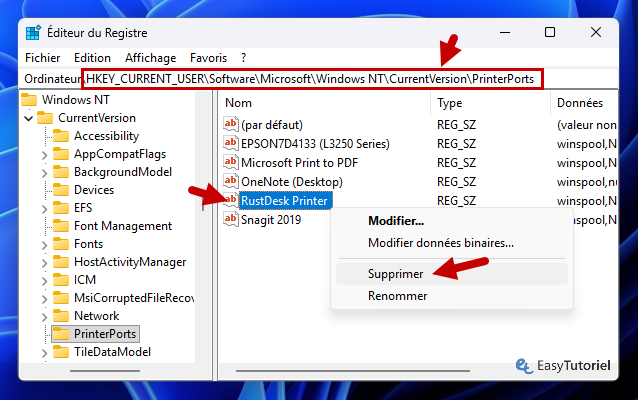
Faites la même chose dans ce chemin :
HKEY_CURRENT_USER\Software\Microsoft\Windows NT\CurrentVersion\Devices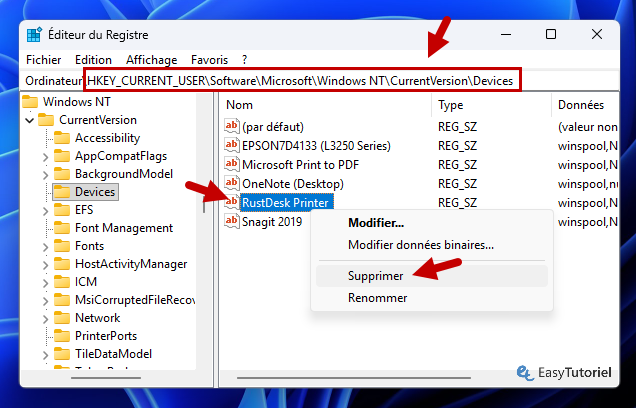
Félicitations ! Vous savez maintenant comment supprimer une imprimante correctement sur Windows 11 😉
Si vous avez aimé ce tuto merci de le partager, au plaisir de vous revoir, merci de votre lecture... 😊
Le partage est un plaisir :
Télécharger le PDF :
Articles similaires :




Vous avez trouvé ce tutoriel utile ? Laissez-nous un avis !


Donnez votre avis : Soyez le premier à commenter