ClearType : Rendre le texte plus lisible sur Windows
 Soufiane Sabiri
Voulez-vous optimiser l'apparence du texte sur Windows 11 ou 10 ?
ClearType est une technologie développée par Microsoft qui permet de mieux afficher les textes sur Windows...
Vous pouvez à l'aide de ClearType rendre le texte plus lisible et facile à lire sans causer de la fatigue aux yeux...
Dans ce tutoriel, vous allez découvrir comment optimiser l'affichage du texte avec ClearType sur Windows 11. Ce tutoriel marche aussi sur Windows 10.
Rendre le texte plus lisible avec ClearType sur Windows 11
1. Ouvrir l'Optimisaur d'affichage du texte ClearType
Ouvrez Exécuter via le raccourci clavier Windows+R puis exécutez la commande suivante :
cttune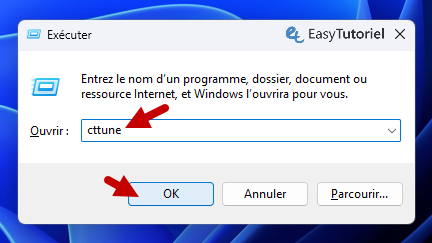
2. Optimiser l'affichage du texte avec ClearType
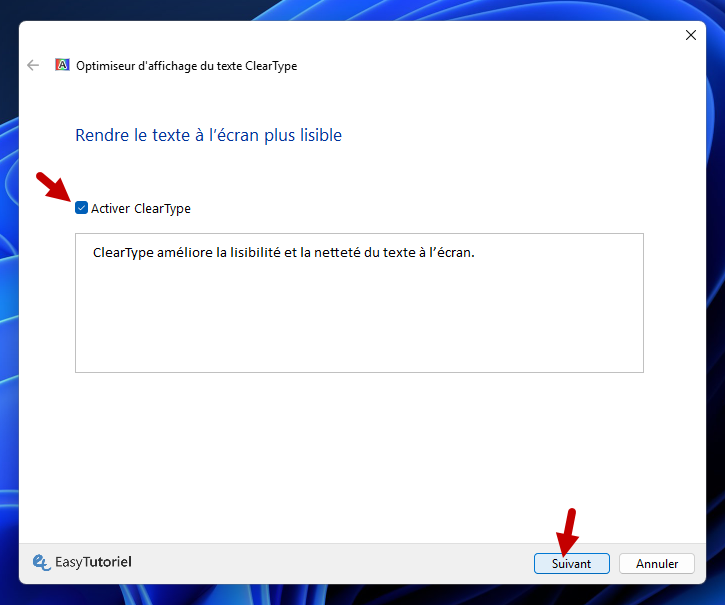
Cochez "Activer ClearType" si ce n'est pas déjà fait... cliquez sur "Suivant".
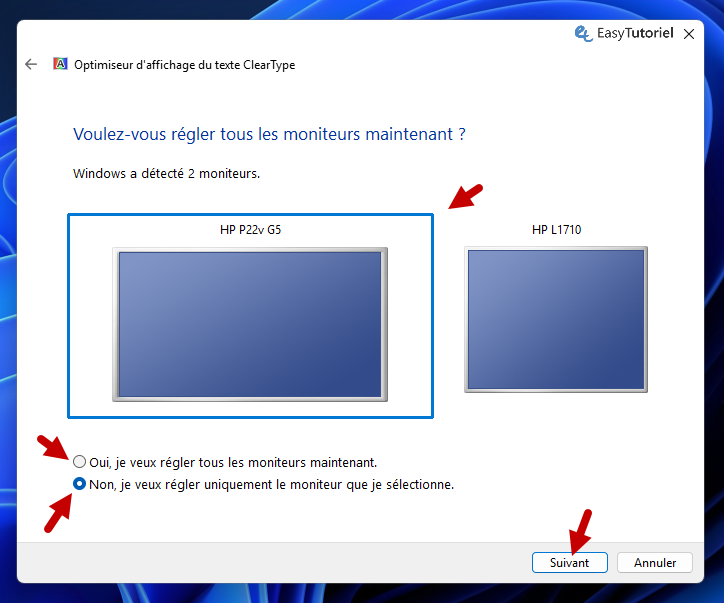
Vous pouvez appliquer optimiser l'affichage du texte pour plusieurs écrans à la fois ou un seul écran... à vous de choisir.
Cliquez sur "Suivant".
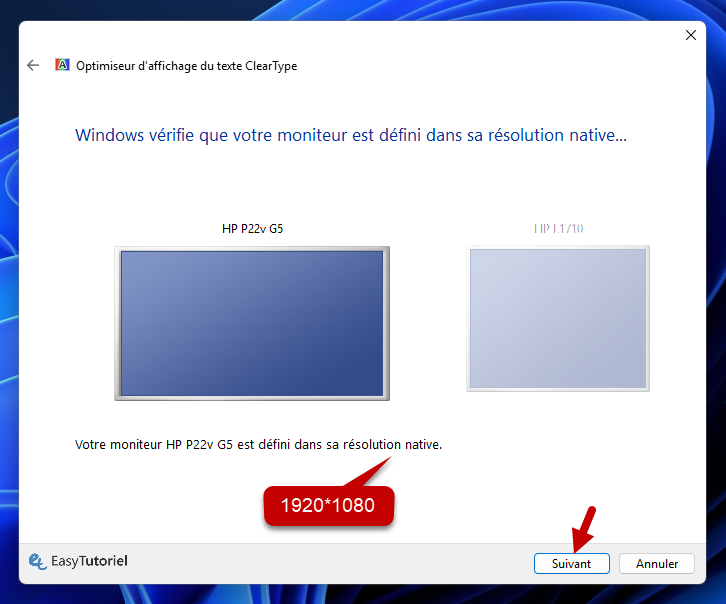
Si la résolution n'est pas native je vous invite à lire ce tutoriel pour régler la résolution de votre écran.
Cliquez sur "Suivant".
Sélectionnez le texte le plus lisible dans les 5 étapes...
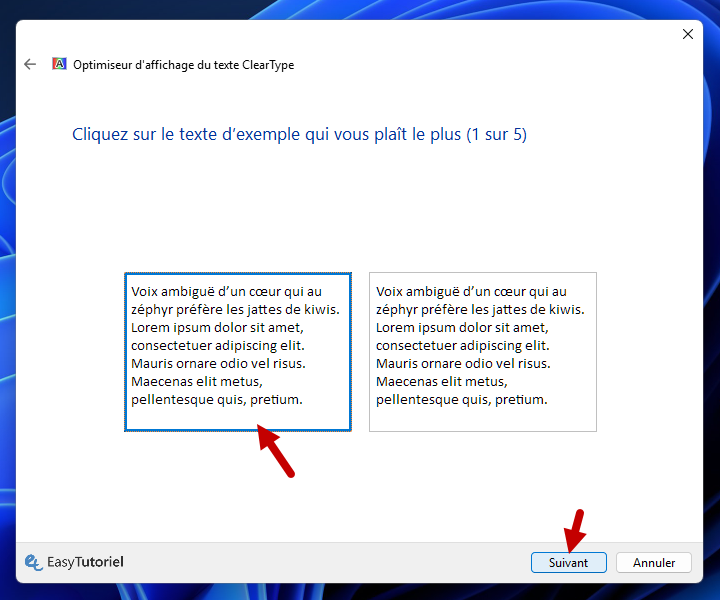
Cliquez sur "Suivant" une fois le texte est sélectionné...
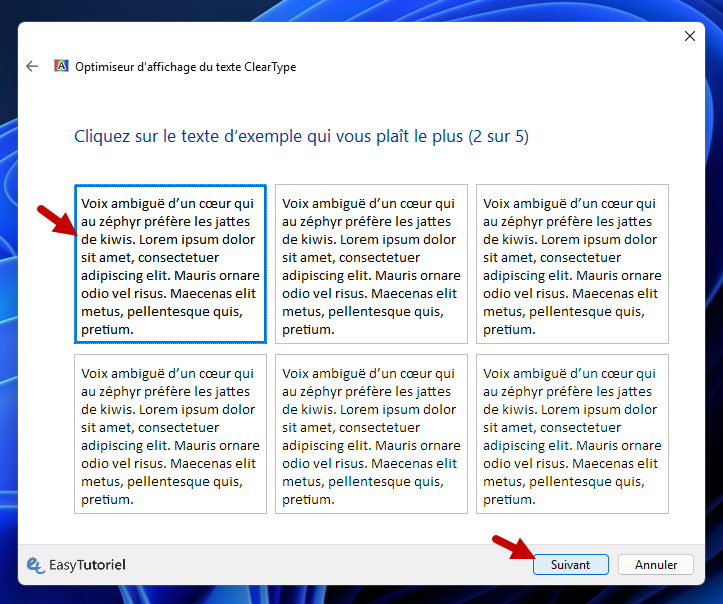
Cliquez sur "Terminer" à la fin de l'optimisation...
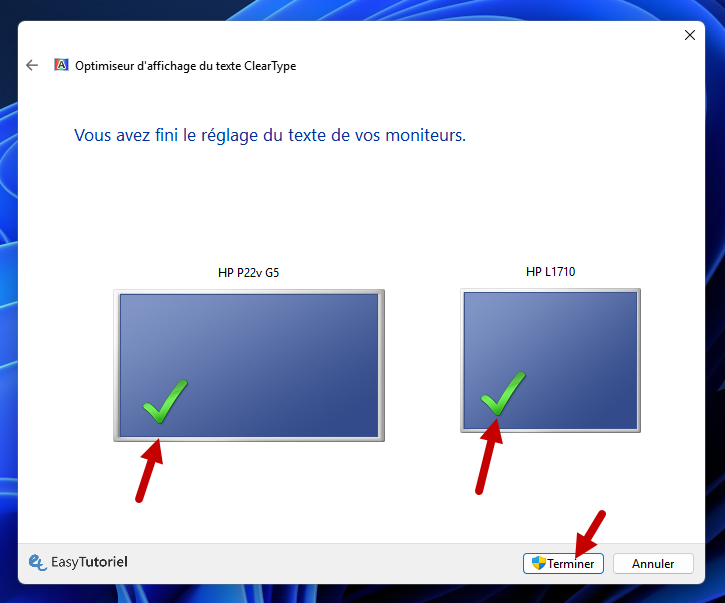
Félicitations ! Vous avez optimisé l'affichage du texte de votre PC Windows avec succès 😉
Si vous avez d'autres questions merci de laisser un commentaire 😊
Merci de votre lecture et A+ sur EasyTutoriel !
Le partage est un plaisir :
Télécharger le PDF :
Articles similaires :




Vous avez trouvé ce tutoriel utile ? Laissez-nous un avis !


Donnez votre avis : Soyez le premier à commenter