Trouver la VRAM disponible sur Windows 11
 Soufiane Sabiri
Voulez-vous vérifier la taille de la mémoire vidéo (VRAM) de votre carte graphique ?
Cette mémoire vidéo est essentielle pour faire fonctionner les jeux et certains programmes... une VRAM utilisée à 100% peut bloquer votre application (rendu 3D, montage, ...) ou jeu vidéo 3D...
Les cartes graphiques se distinguent en performances avec la quantité de VRAM disponible, plus de VRAM implique plus le prix est élevé...
Dans ce tutoriel rapide vous allez pouvoir afficher la quantité de VRAM dans votre PC Windows 11.
Vérifier la VRAM (mémoire vidéo) disponible sur Windows 11
1. Via les Paramètres
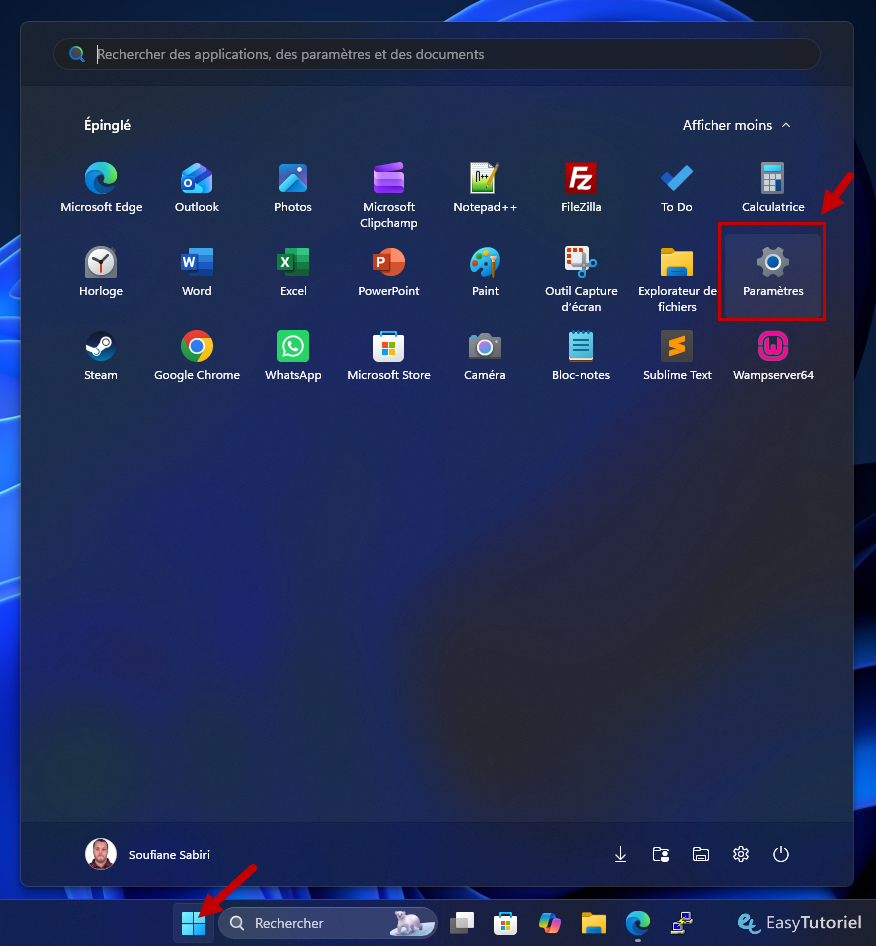
Ouvrez l'application Paramètres via le menu Démarrer ou via le raccourci clavier Windows+I.
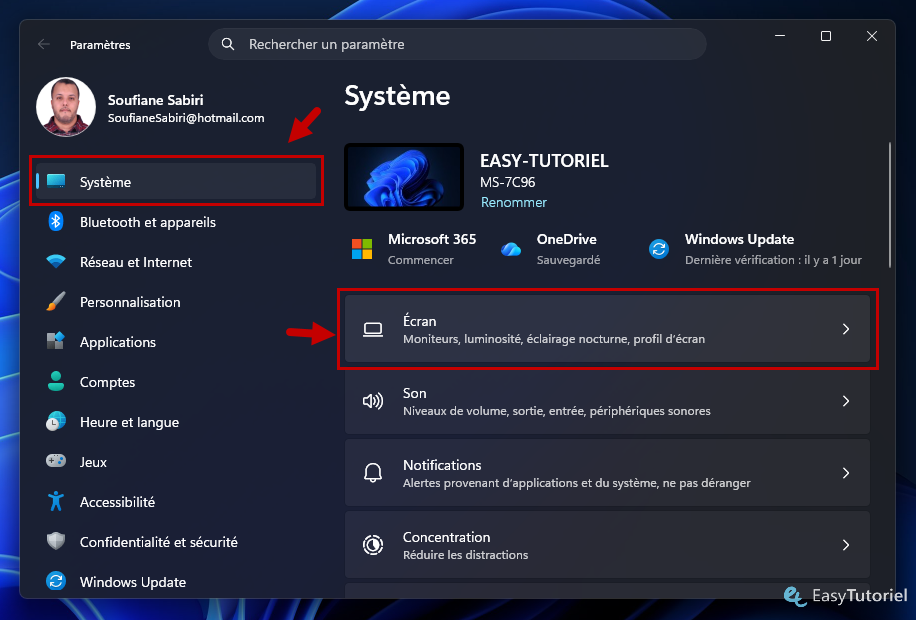
Ouvrez la page "Système" à gauche puis cliquez sur "Écran".
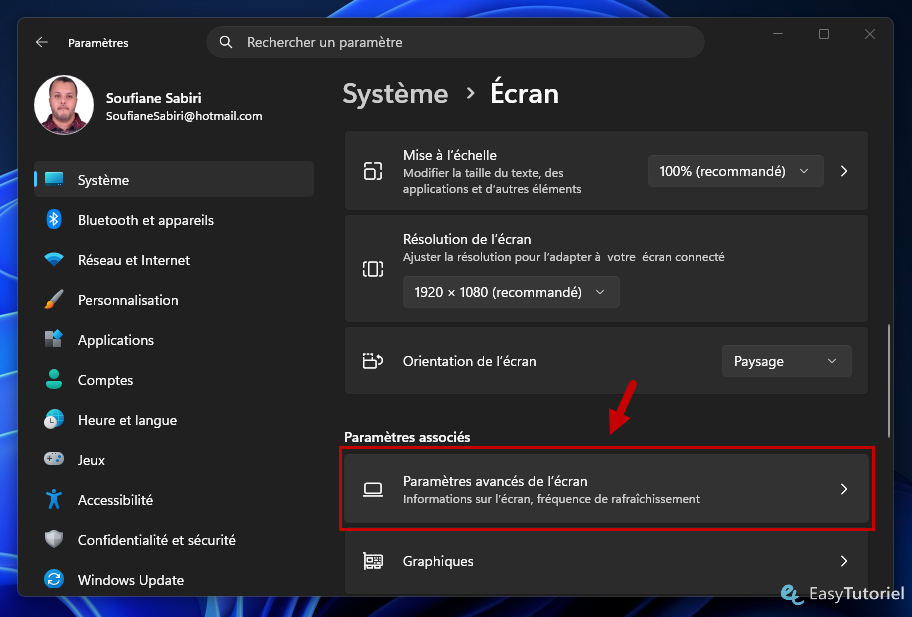
Cliquez sur "Paramètres avancés de l'écran".
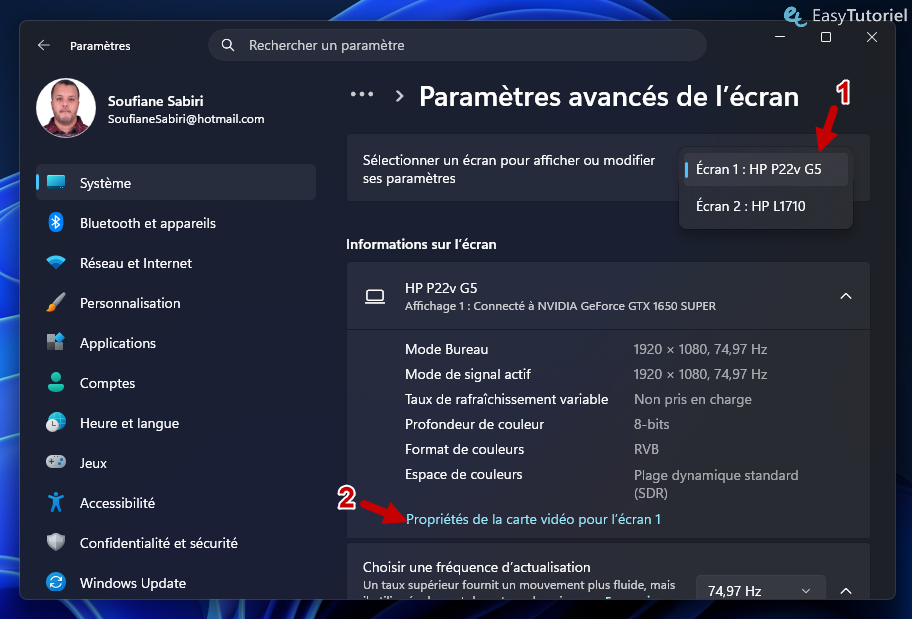
Sélectionnez l'écran connecté à votre carte graphique... Ici j'ai un écran connecté à ma GeForce GTX 1650 SUPER et un autre à la AMD Radeon...
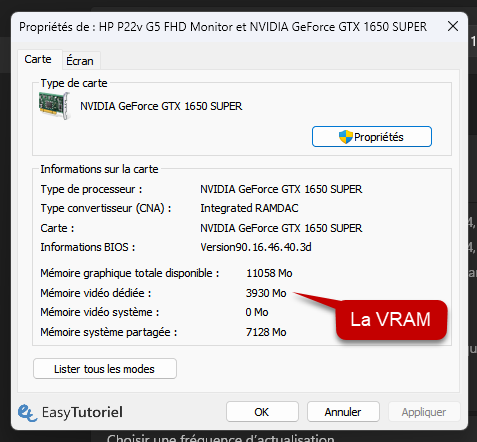
Cliquez ensuite sur "Propriétés de la carte vidéo pour l'écran x".
Ma carte graphique a 3930 Mo de VRAM... c'est dans la "Mémoire vidéo dédiée" donc ~4Go.
2. Via DXDIAG
Ouvrez Exécuter via Windows+R puis exécutez cette commande :
dxdiag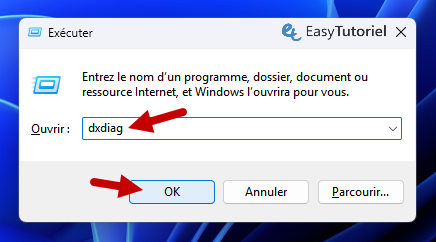
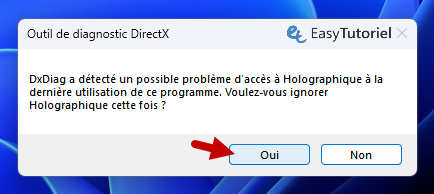
Cliquez sur "Oui"...
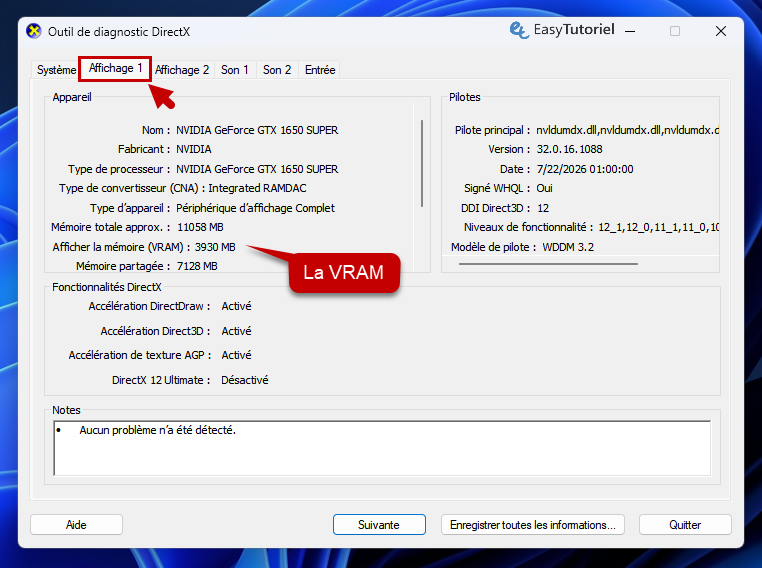
Allez dans "Affichage 1" ou "Affichage 2" pour afficher les différentes VRAM de votre cartes graphiques...
Félicitations ! Vous savez maintenant comment afficher la VRAM sur Windows 11 😉
Si vous avez aimé ce tuto merci de le partager avec vos amis et entourage 😊 Merci de votre lecture et A+
Le partage est un plaisir :
Télécharger le PDF :
Articles similaires :




Vous avez trouvé ce tutoriel utile ? Laissez-nous un avis !


Donnez votre avis : Soyez le premier à commenter