Désactiver l’accélération matérielle PARTOUT sur Windows 11
 Soufiane Sabiri
Votre navigateur freeze ou crash quand vous lancez une vidéo ou quand vous naviguez sur Internet ?
Vos applications ne fonctionnent plus comme avant après une mise à jour Windows ?
Désactiver l'accélération matérielle peut résoudre plusieurs problèmes d'instabilité, car avec l'accélération matérielle votre PC utilise la GPU au lieu du CPU pour certaines tâches...
Si votre pilote GPU est ancien ou instable l'accélération matérielle peut engendrer des erreurs ici et là...
Parmi les applications Windows qui utilisent l'accélération matérielle on trouve : Edge, Chrome, Firefox, Discord, Word, Excel, VLC, Zoom, OBS Studio, Spotify, Steam, VS Code, ...
Dans ce tutoriel complet vous allez découvrir comment désactiver l'accélération matérielle partout sous Windows 11.
Comment désactiver l'accélération matérielle sous Windows 11
0. Quand désactiver l'accélération matérielle ?
Voici les différentes raisons pour lesquelles vous devez absolument désactiver l'accélération matérielle :
- L'écran clignote au moment où vous utilisez votre navigateur ou application
- Zones noires dans l'écran quand vous utilisez une application
- Des freezes aléatoires quand vous utilisez une application
- Lag dans le navigateur web
- Votre PC utlise un ancien GPU ou un pilote instable
1. Via les Paramètres de Windows 11
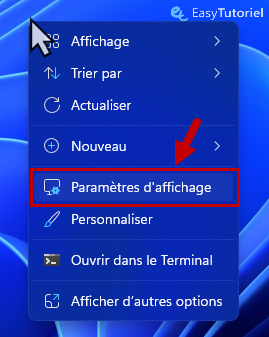
Cliquez bouton droit de la souris sur votre Bureau puis cliquez sur "Paramètres d'affichage"...
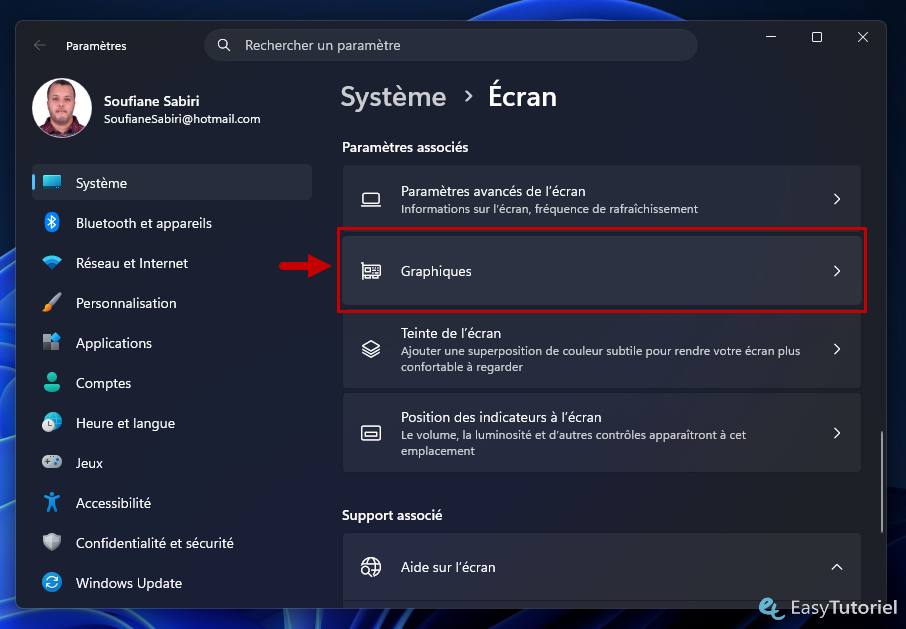
Cliquez sur "Graphiques".
Cliquez sur "Paramètres graphiques avancés".
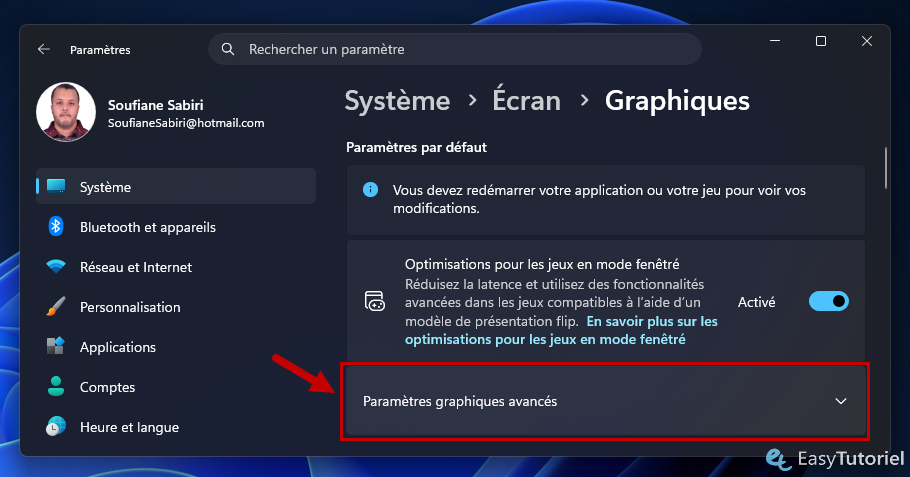
Désactivez l'option suivante : Planification de processeur graphqiue à accélération matérielle
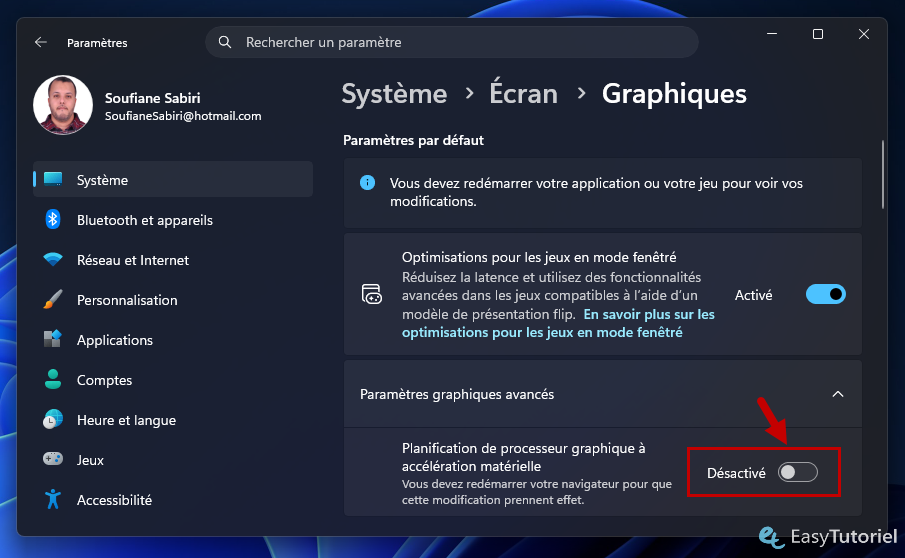
Redémarrez votre PC...
2. Via PowerShell (Registre)
Pour désactiver l'accélération matérielle sur Windows 11 via PowerShell ouvrez le Terminal en tant qu'administrateur...
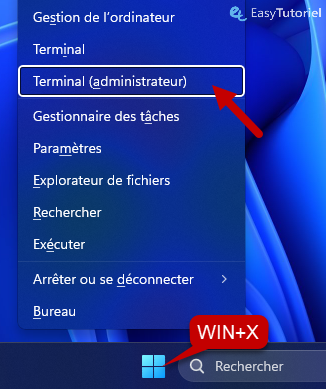
Exécutez cette commande dans PowerShell :
Set-ItemProperty -Path "HKCU:\Software\Microsoft\Avalon.Graphics" -Name "DisableHWAcceleration" -Value 1 -Type DWord -Force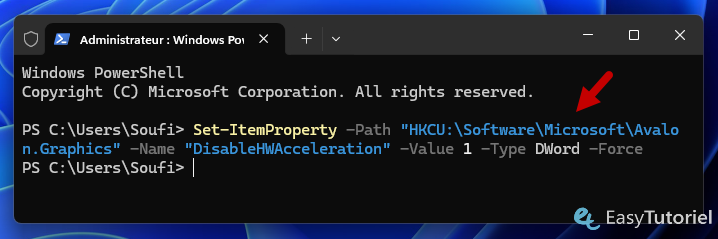
Pour le réactiver (l'accélération matérielle) exécutez cette commande :
Set-ItemProperty -Path "HKCU:\Software\Microsoft\Avalon.Graphics" -Name "DisableHWAcceleration" -Value 0 -Type DWord -Force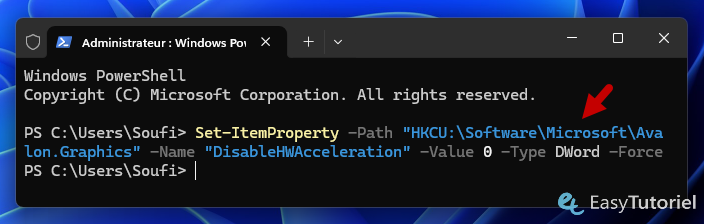
3. Sur Edge
Lancez Edge puis ouvrez cette page dans un nouvel onglet :
edge://settings/system/manageSystemDécochez l'option suivante :
- Utiliser l'accélération graphique (si disponible)
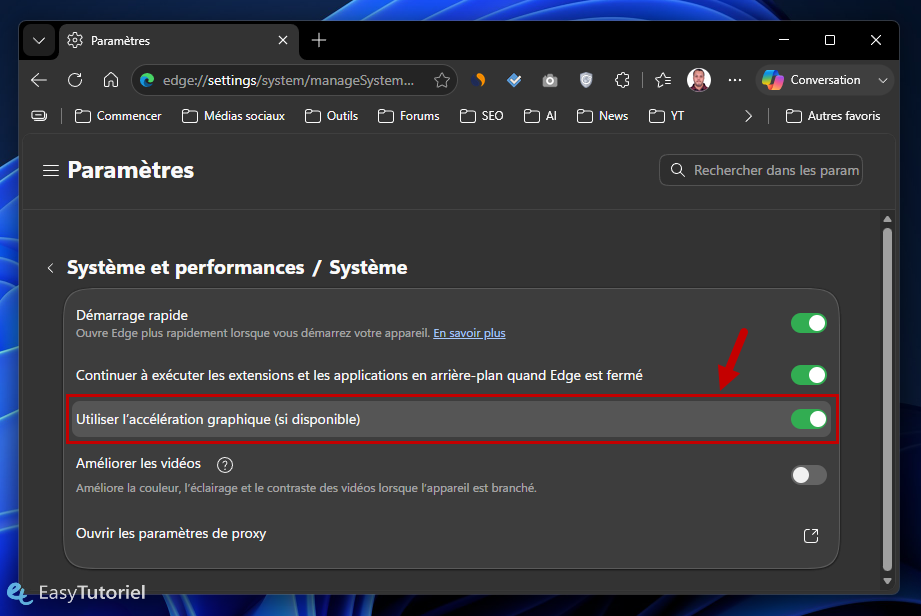
Redémarrez Edge...
4. Sur Chrome
Lancez votre navigateur Google Chrome.
Allez dans cette page :
chrome://settings/systemDésactivez l'option suivante :
- Utiliser l'accélération graphique si disponible
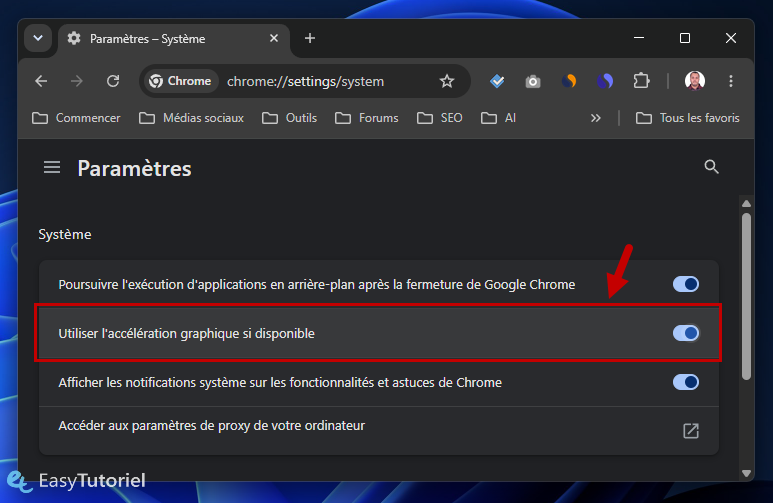
Redémarrez Chrome...
5. Sur Firefox
Lancez Mozilla Firefox...
Ouvrez les Paramètres ou cette page :
about:preferencesOuvrez la page "Onglets et navigation" puis dans "Performances" désactivez l'option "Utiliser les paramètres de performance recommandés"
Puis désactivez l'option suivante qui apparaîtra :
- Utiliser l'accélération graphique matérielle si disponible
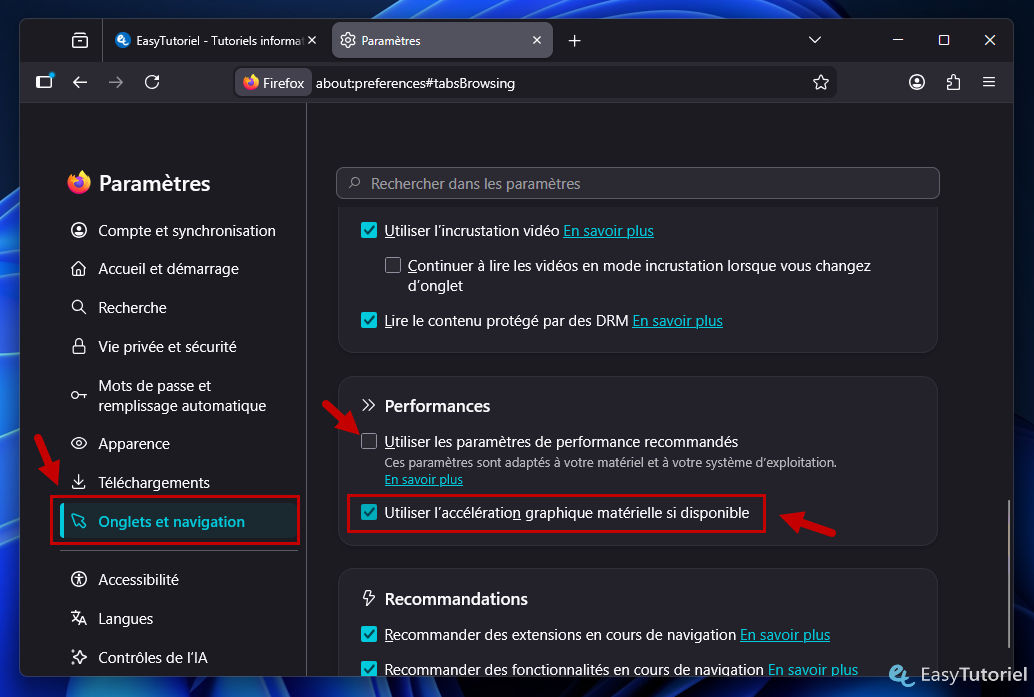
Redémarrez Firefox...
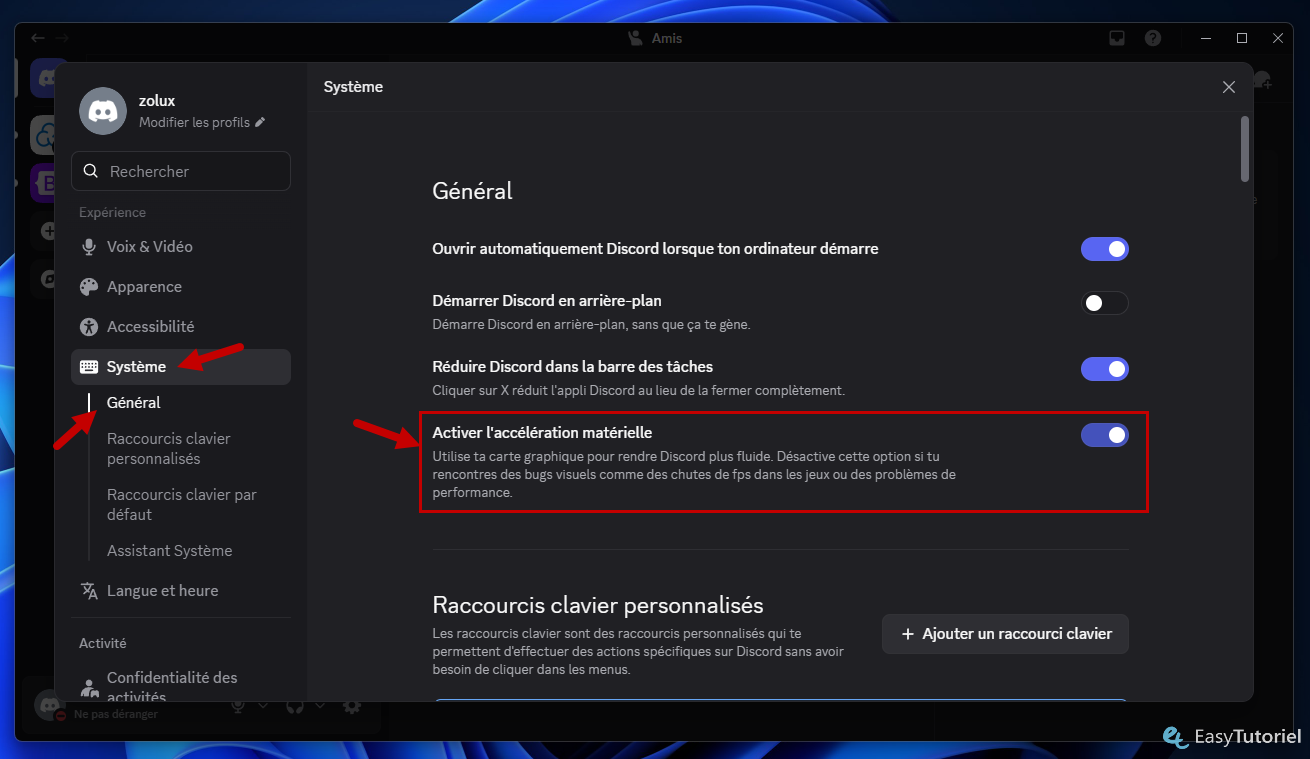
6. Sur Discord
Lancez Discrod puis accédez aux Paramètres utilisateur en cliquant sur l'engrenage à côté de votre compte utilisateur...
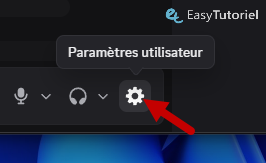
Dans "Système" > "Général" désactivez l'option suivante :
- Active l'accélération matérielle
7. Sur Word/Excel/PowerPoint
Ouvrez l'application Paramètres via Windows+I...
Dans "Système" > "Écran" > "Graphiques" ajoutez les applications de la suite Microsoft Office...
Ils se trouvent dans ce chemin (word = WINWORD.EXE, excel = EXCEL.EXE, powerpoint = POWERPNT.EXE) :
C:\Program Files\Microsoft Office\root\Office16Cliquez sur la liste "Préférence GPU" pour l'une des apps MS Office...
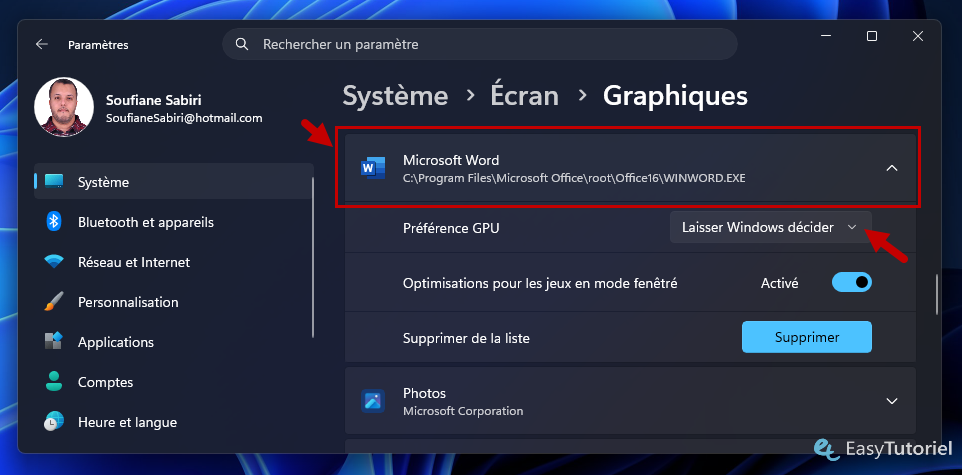
Sélectionnez "Économie d'énergie"...
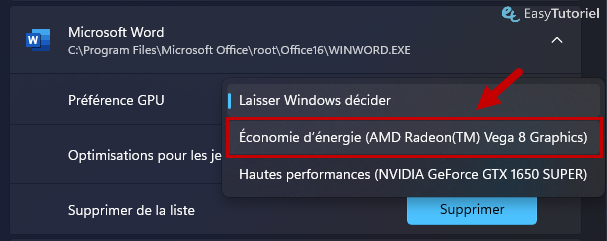
Répétez cela avec les autres applis Office... Redémarrez votre PC...
8. Sur VLC Media Player
Lancez VLC via Démarrer puis accédez aux paramètres via "Outils" > "Préférences".
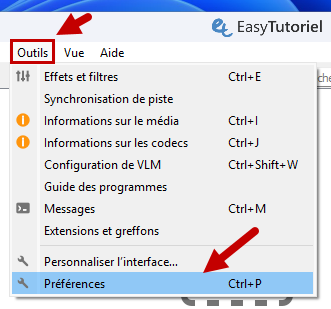
Allez dans "Entrée / Codecs" > "Décodage matériel" sélectionnez "Désactiver".
Cliquez sur "Enregsitrer".
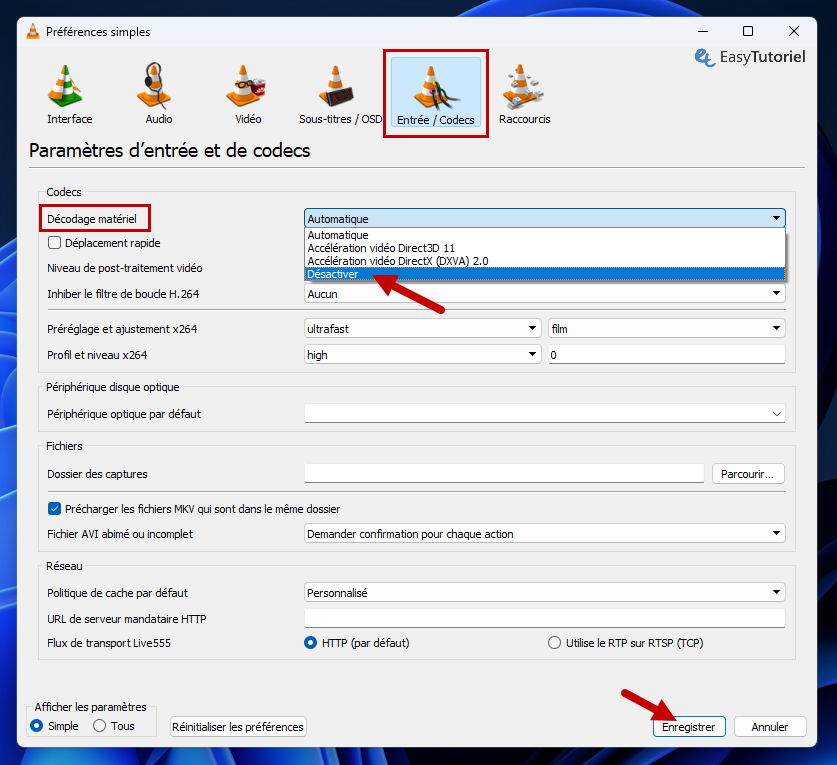
Relancez VLC...
9. Sur les autres applications Windows
Voici les étapes pour les autres applications/logiciels sous Windows :
| Application | Emplacement du paramètre |
|---|---|
| Zoom | Paramètres → Vidéo → Avancé → décocher Accélération matérielle pour le traitement vidéo |
| OBS Studio | Paramètres → Avancé → décocher Activer l'accélération GPU |
| Spotify | Menu → Modifier → Préférences → Compatibilité → décocher Activer l'accélération matérielle |
| Steam | Paramètres → Interface → décocher Activer le rendu par GPU dans la fenêtre Steam |
| VS Code | Paramètres → Fenêtre → window.titleBarStyle → custom ; lancer avec --disable-gpu |
Félicitations ! Vous avez désactivé l'accélération matérielle avec succès sur Windows 11 pour tous les logiciels populaires 😉
Si vous avez aimé ce tutoriel merci de le partager avec votre entourage 😊 Merci de votre lecture et A+ sur EasyTutoriel !
Le partage est un plaisir :
Télécharger le PDF :
Articles similaires :


Vous avez trouvé ce tutoriel utile ? Laissez-nous un avis !


Donnez votre avis : Soyez le premier à commenter