Étendre la Partition Dual-Boot de la gauche gratuitement
 Soufiane Sabiri
Votre partition Dual-Boot est pleine... et vous voulez l'étendre ?
Mais Windows ne vous permet pas de l'agrandir de la gauche ?
Dans ce tutoriel vous allez découvrir un outil formidable, c'est GParted !
GParted va vous permettre de manipuler les partitions Windows et Linux sans problèmes, il va même exécuter la commande resize2fs donc vous n'allez pas toucher aux commandes linux pour étendre votre partition dual-boot...
Avant d'utiliser GParted j'ai essayé plusieurs programmes mais qui demandent d'acheter la licence qui est parfois chère... donc GParted est la solution efficace aux problèmes de stockage dans un système dual-boot.
Merci de partager ce tutoriel réalisé sur ma propre machine utilisant Windows 11 et Linux Mint.
Étendre la partition Linux de la gauche avec GParted (100% gratuit)
1. Libérer de l'espace de la partition Windows (C:)
Ouvrez Exéucter via Windows+R puis lancez la commande suivante :
diskmgmt.msc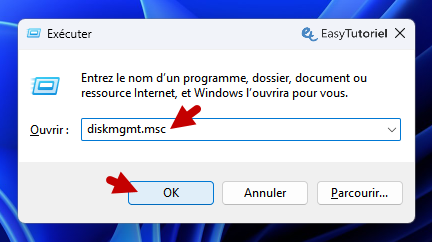
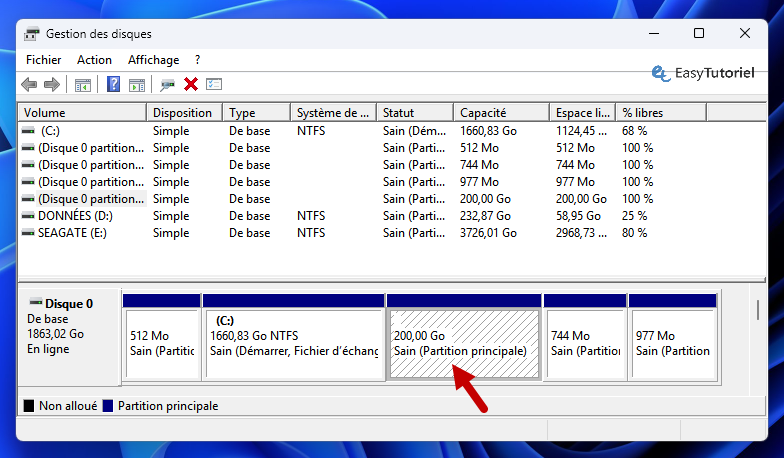
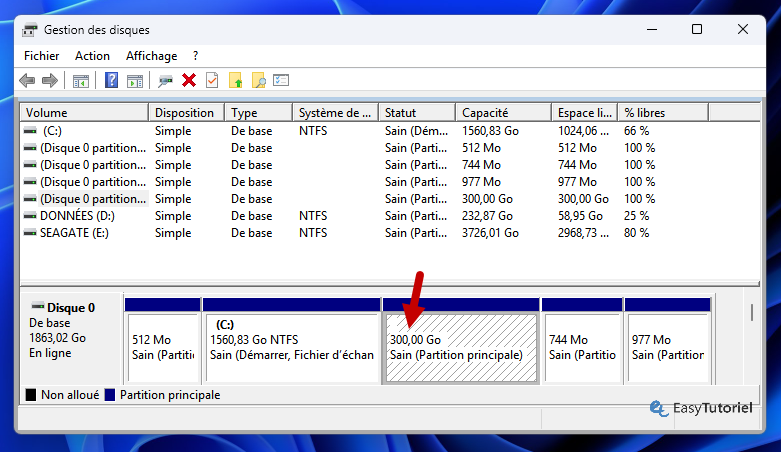
Voici la partition Linux Mint que je veux étendre...
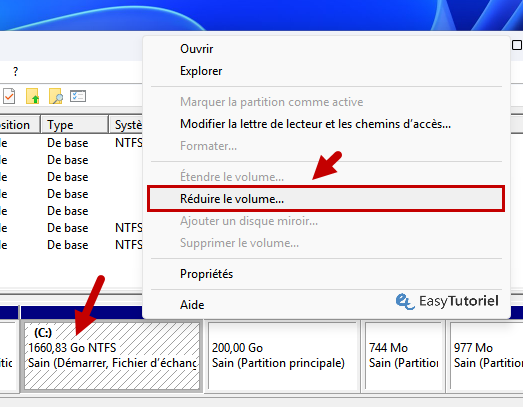
La partition Windows C: a de l'espace libre, donc je vais réduire sa taille pour continuer l'extension dans GParted pour la partition Linux Mint.
Cliquez bouton droit de la souris sur la partition C: puis choisissez "Réduire le volume".
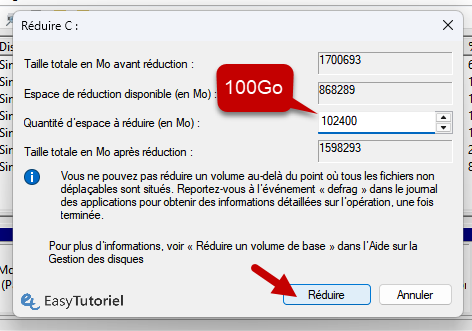
Ici je veux ajouter 100Go à la partition linux, donc je vais mettre 102400.
Cliquez sur "Réduire".
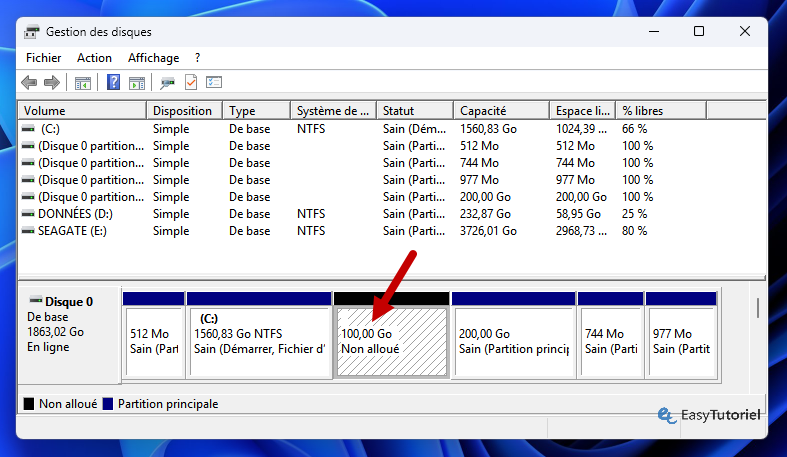
Voilà j'ai mon Espace Non alloué... je vais utiliser cet espace dans GParted maintenant...
2. Préparer la clé USB GParted
Téléchargez le fichier ISO de GParted par ici >> https://sourceforge.net/projects/gparted/
Maintenant téléchargez Rufus par ici >> https://rufus.ie/fr/
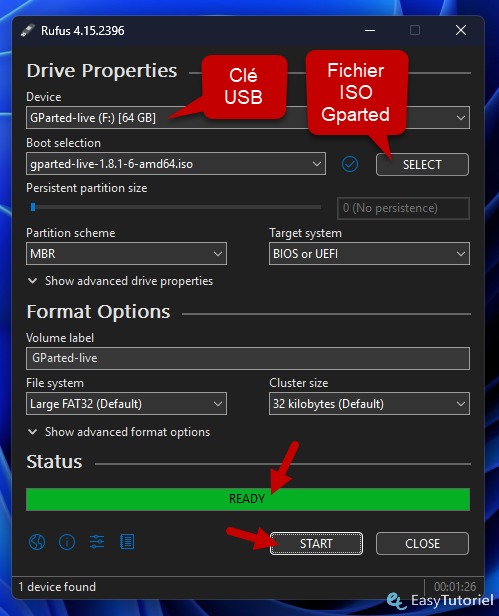
Insérez votre clé USB que vous êtes prêt à formater, puis sélectionnez le fichier ISO de GParted et la clé USB puis cliquez sur "START".
Une fois le chargement est fait, vous aurez "READY"... votre clé USB est prête... il est temps pour redémarrer votre PC et booter sur la clé USB.
3. Booter sur GParted
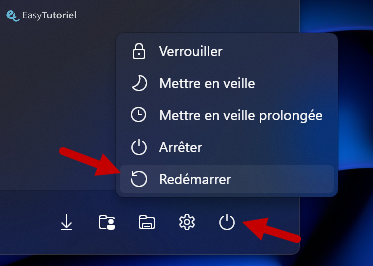
Gardez votre clé USB insérée puis redémarrez votre PC, regardez ici la touche du boot menu de votre PC.
Sur mon PC MSI la touche est F11...
Je sélectionne la clé USB KingstonDataTraveler... pour vous ça peut changer...
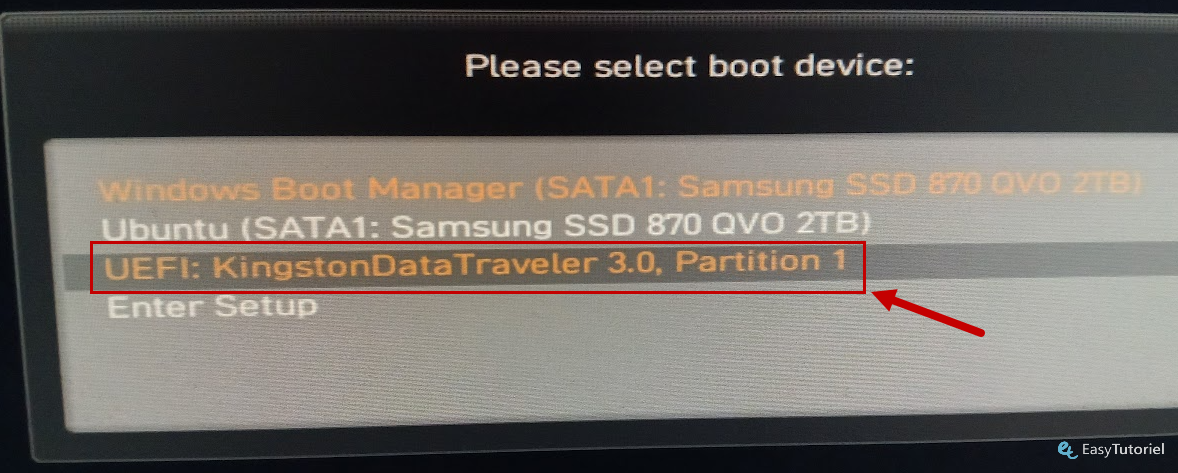
Appuyez sur Entrée...
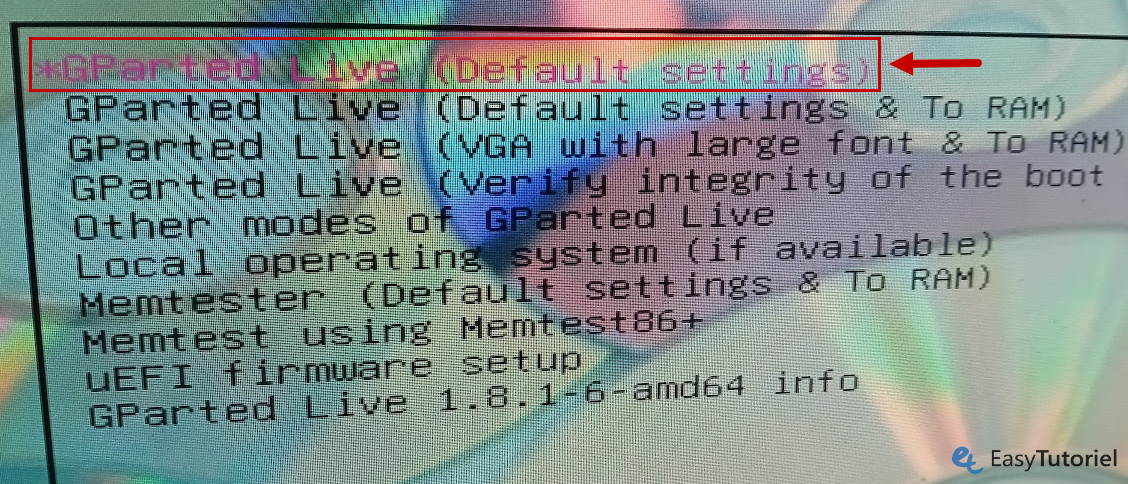
Appuyez sur Entrée...
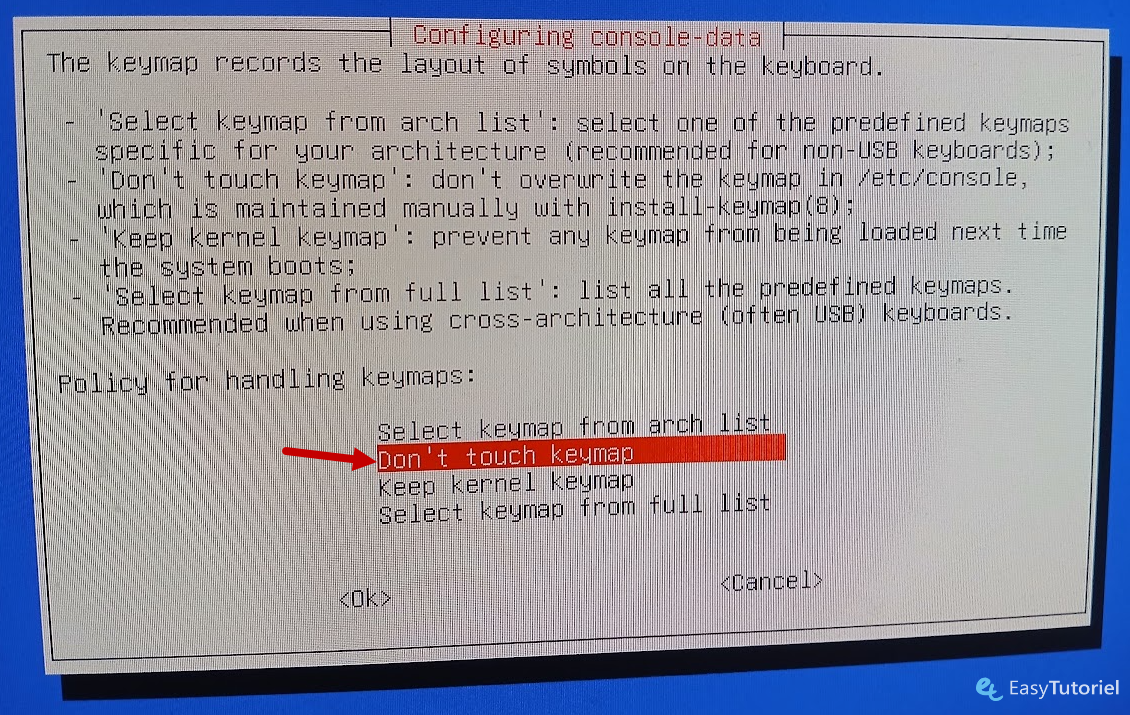
Mettez 08 pour la langue Française puis appuyez sur Entrée...
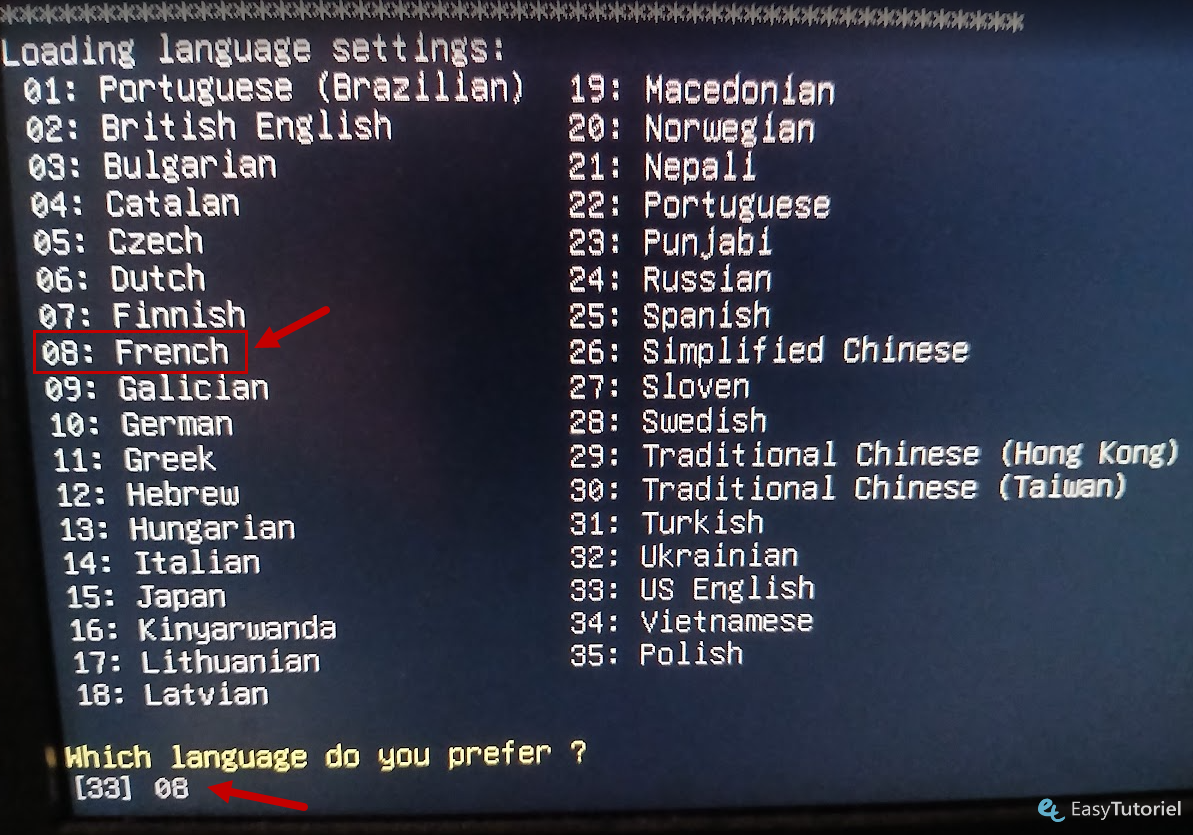
Mettez 0 puis appuyez sur Entrée...
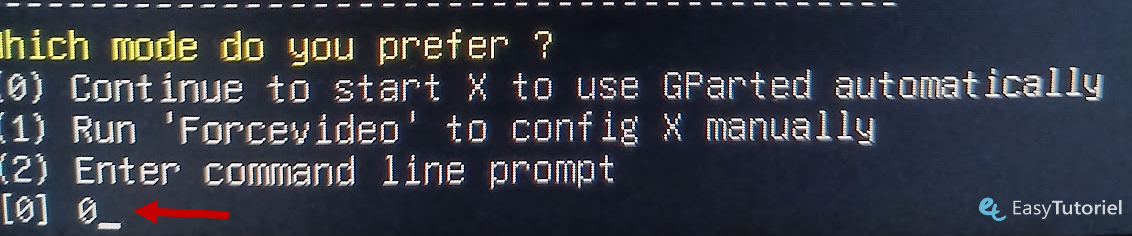
GParted sera lancé...
4. Déplacer et étendre la partition dual-boot de la gauche avec GParted
Vous aurez une vue globale de toutes les partitions disponibles dans votre lecteur principal...
Si la partition n'apparaît pas changez le lecteur dans le menu en haut à droite...
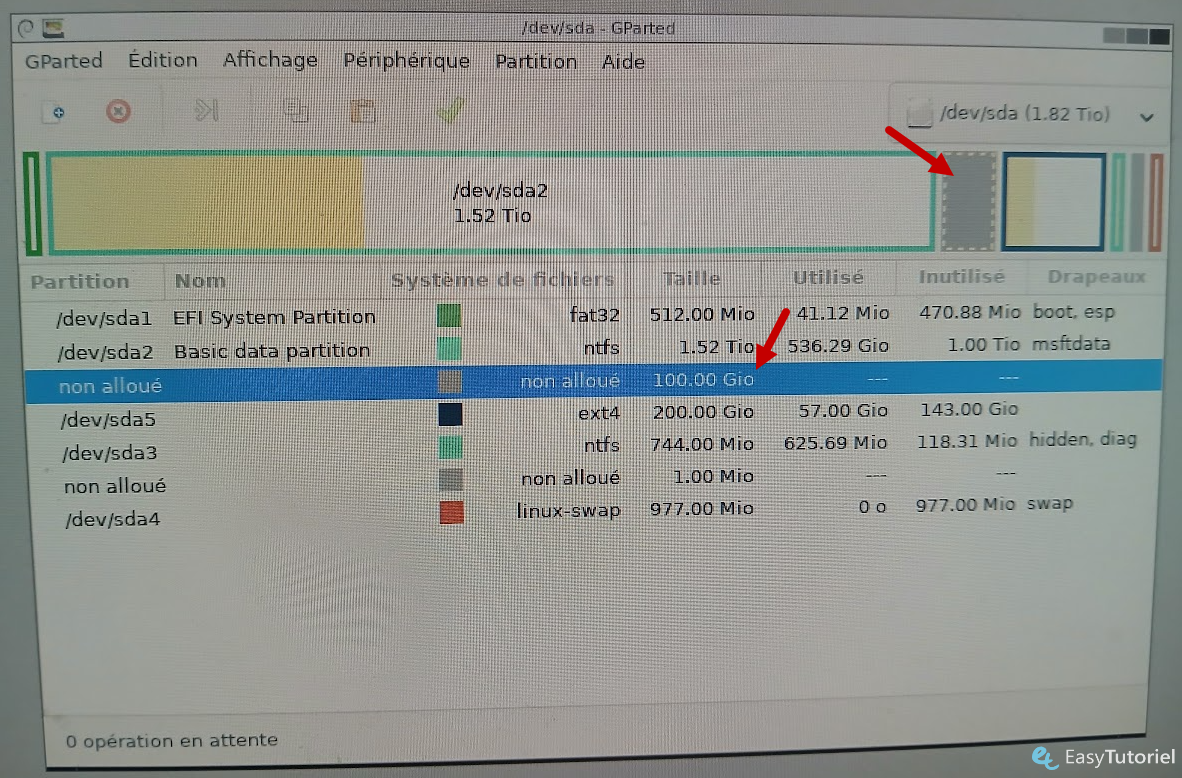
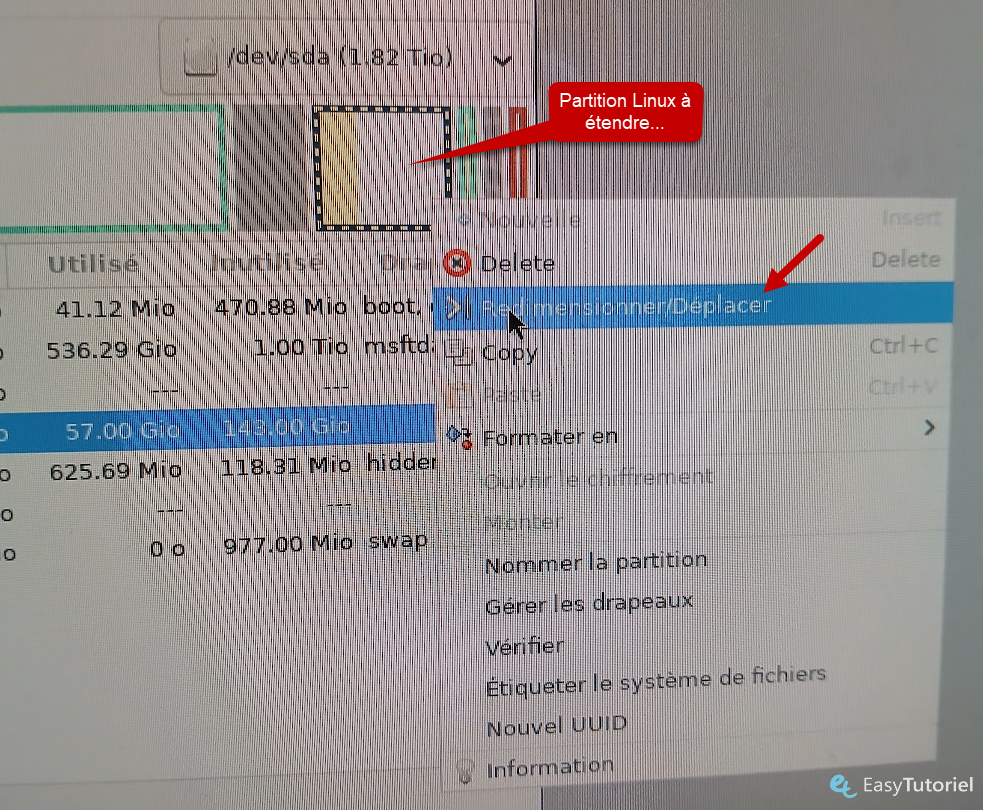
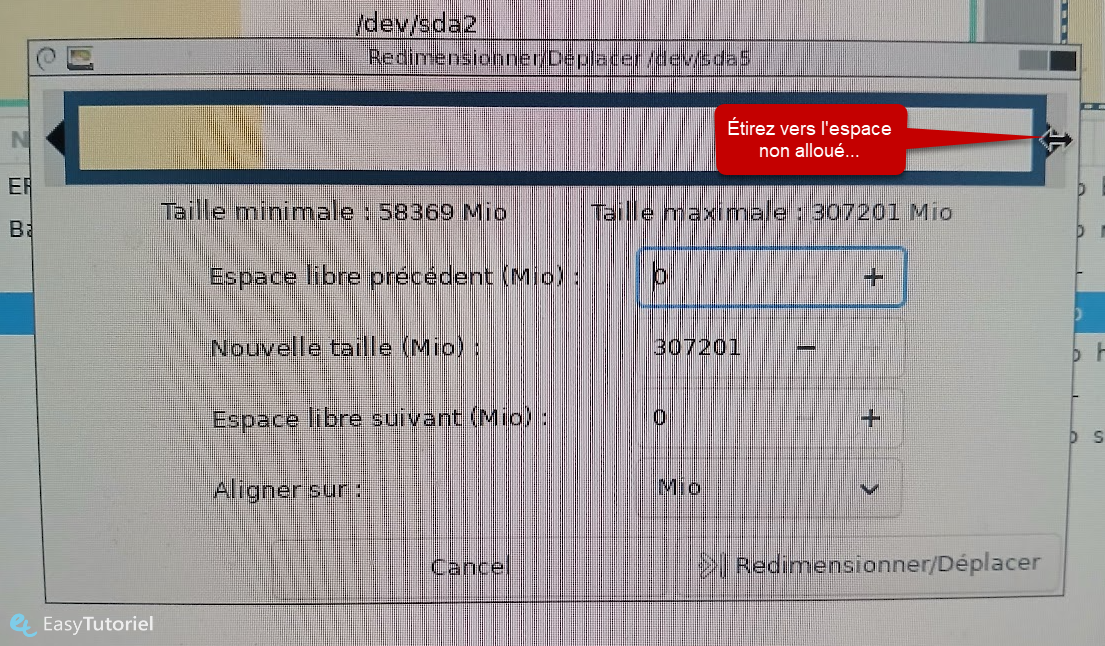
Cliquez bouton droit sur la partition à étendre puis choisissez "Redimensionner/Déplacer".
Déplacez la partition vers la gauche...
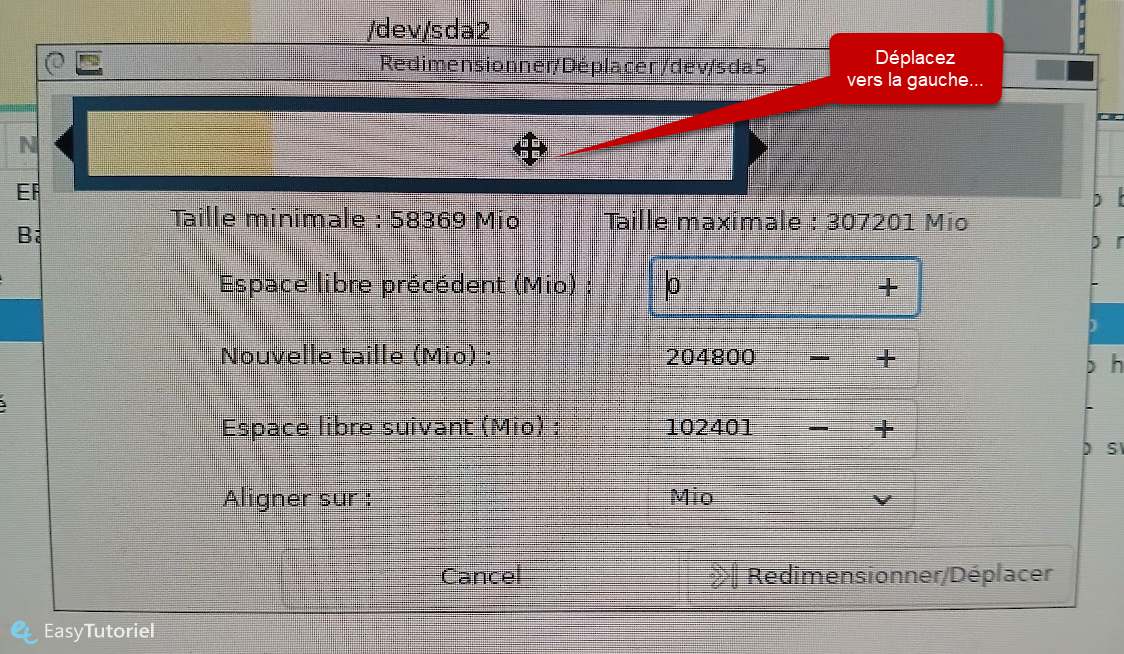
Étirez la partition vers la droite après son déplacement vers la gauche...
Cliquez sur "Redimensionner/Déplacer".
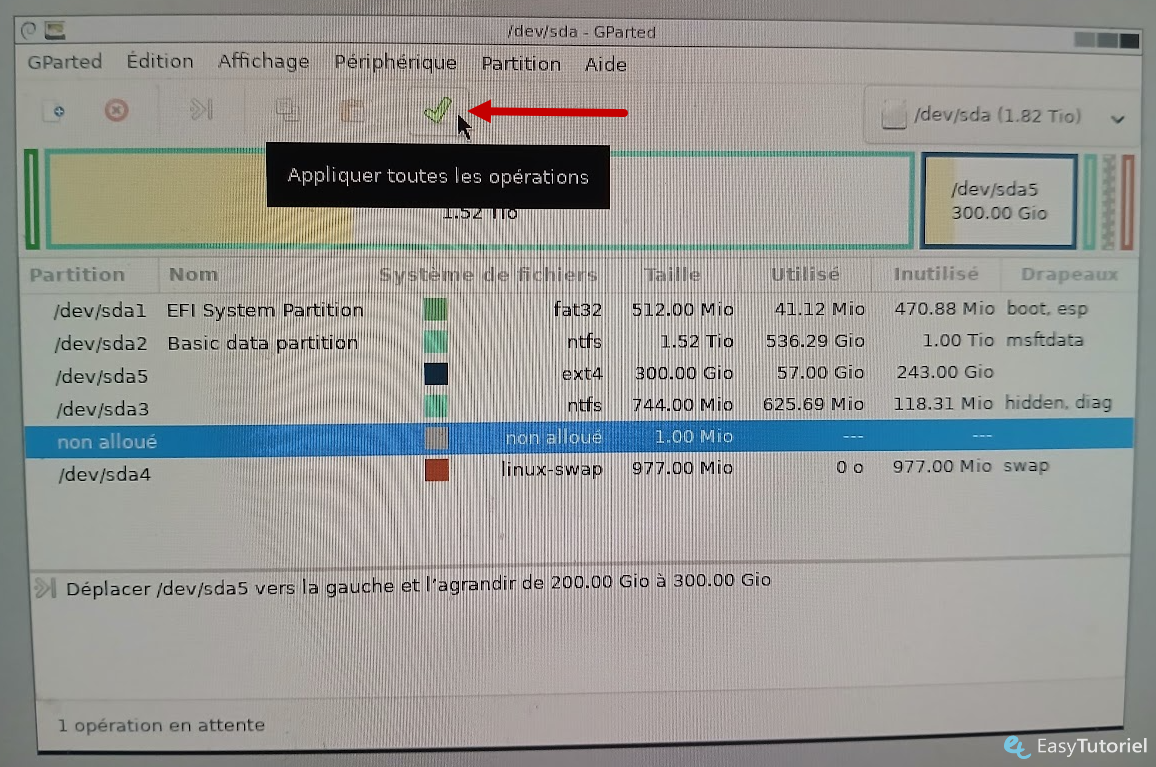
Cliquez sur le bouton OK en vert "Appliquer toutes les opérations"...
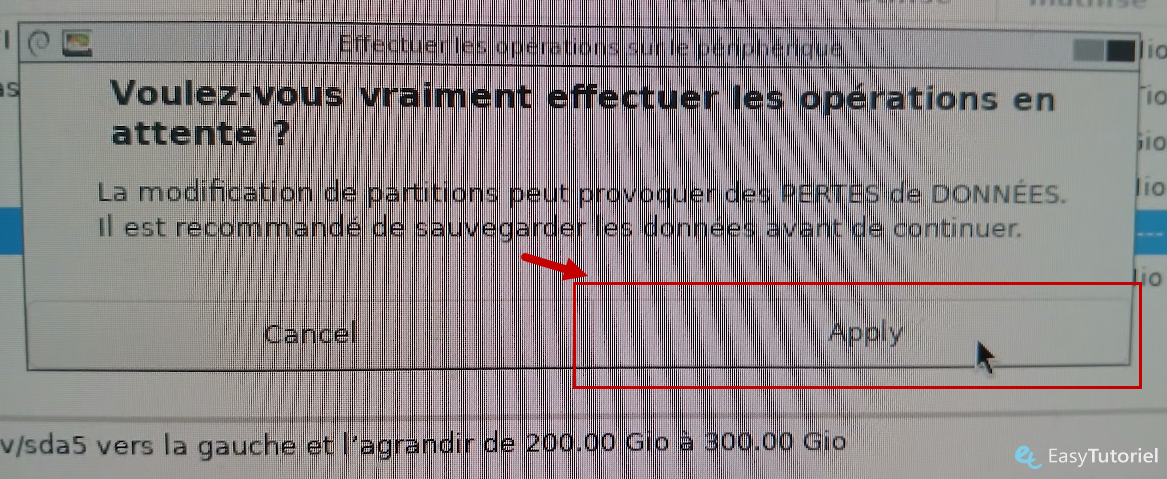
Cliquez sur "Apply"..
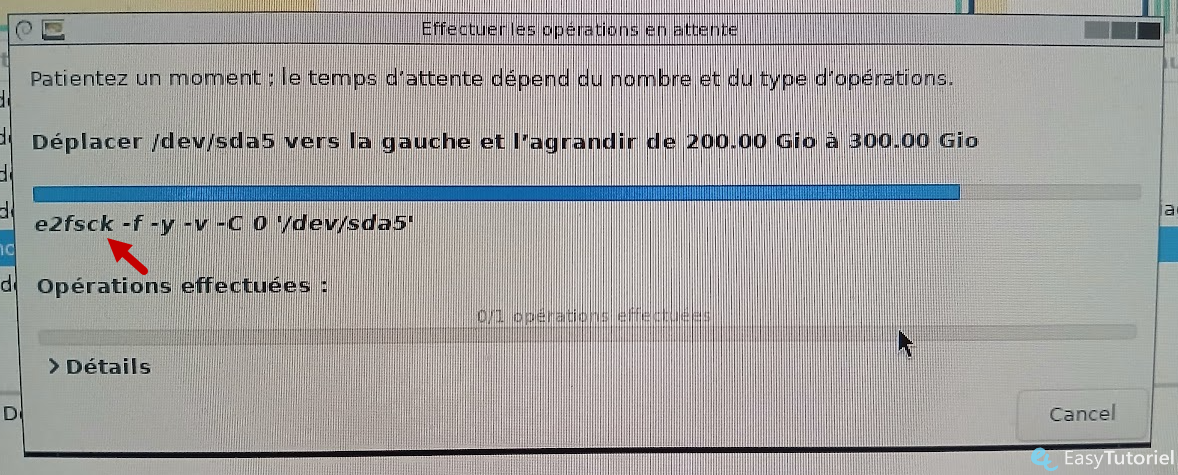
La première commande qui va être exécutée automatiquement est e2fsck
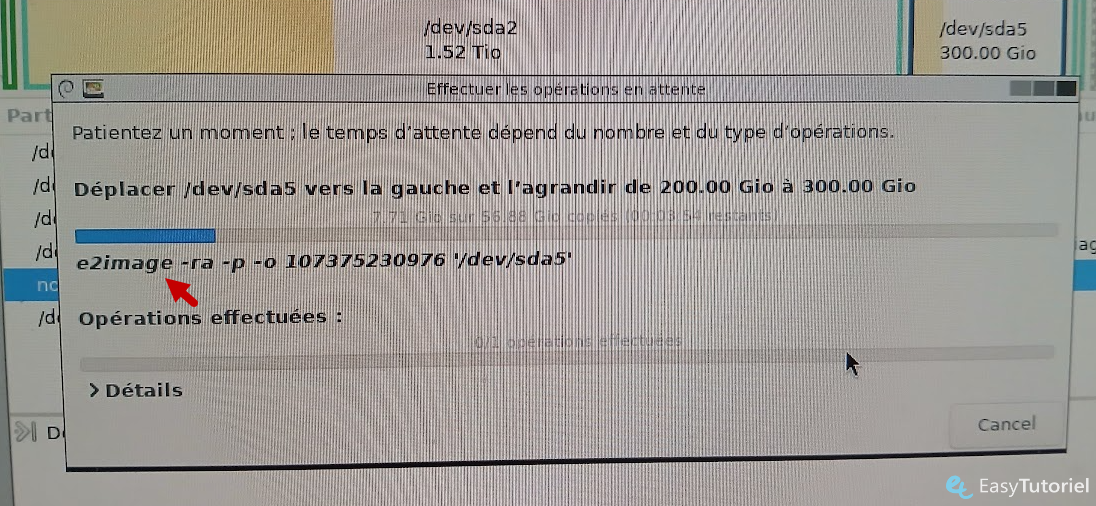
Après cela la commande e2image sera exécutée automatiquement...
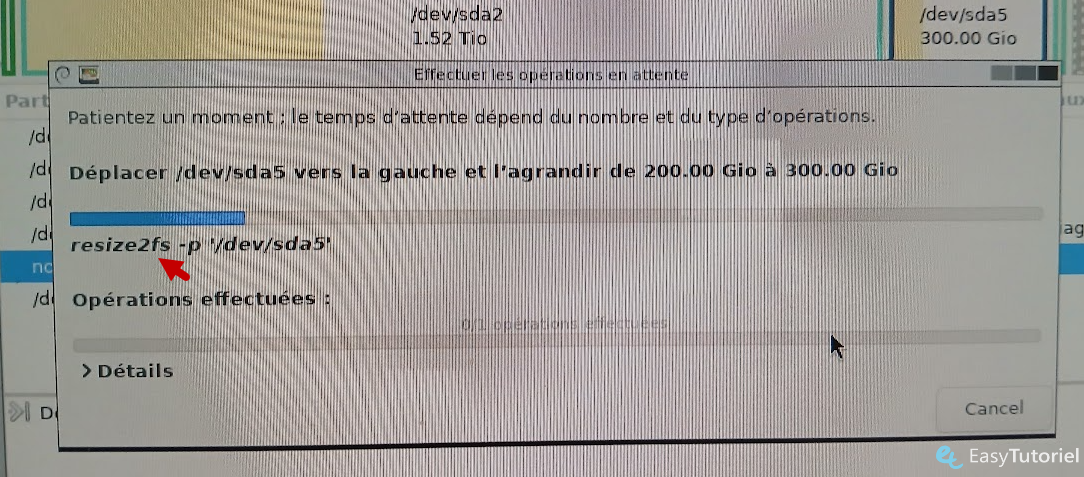
Et finalement la commande resize2fs... tout est automatique...
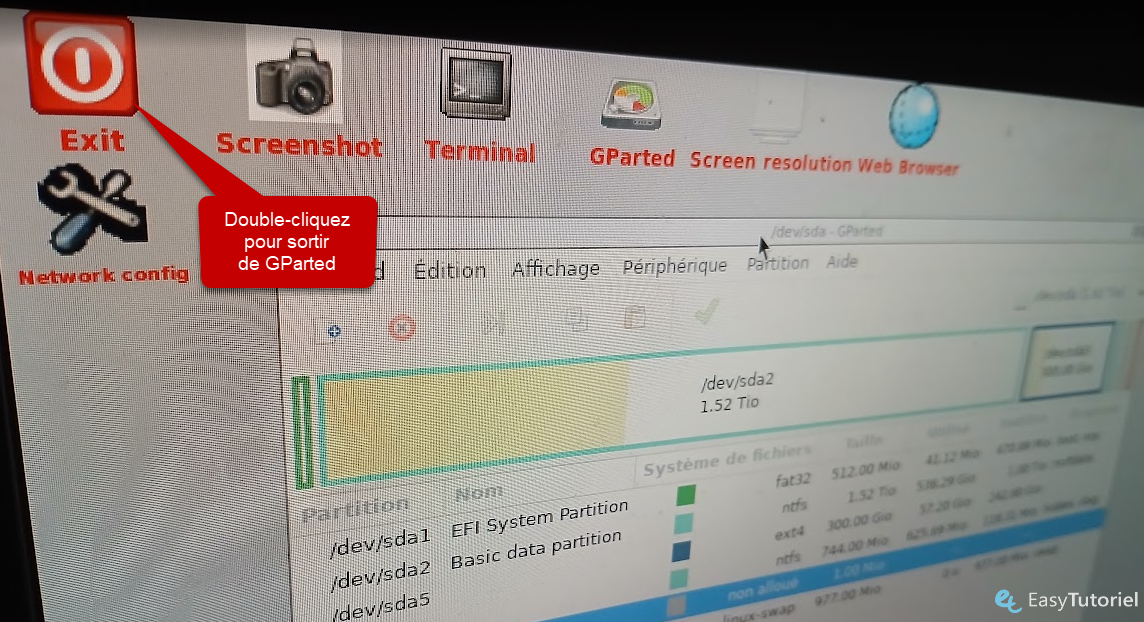
Une fois GParted a finit ses tâches, double-cliquez sur "Exit".
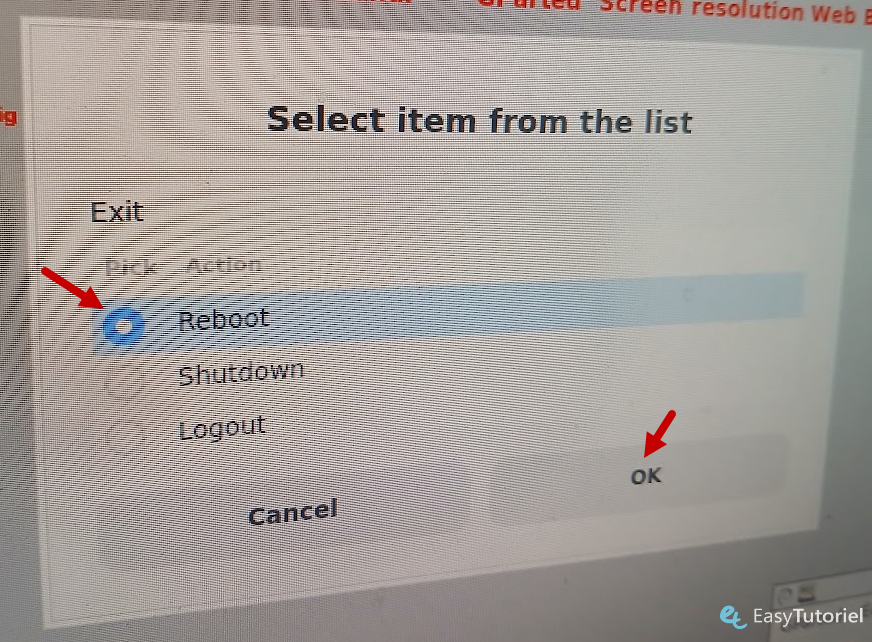
Choisissez "Reboot" puis cliquez sur "OK".
Une fois vous êtes une autre fois sur Windows... vous pouvez vérifier que la partition Dual-Boot est bien étendue... et le système Linux Mint marche aussi...
Félicitations cher lecteur 😊
Vous avez étendue la partition dual-boot de la gauche avec succès 😉 Merci de votre lecture et partage, à la prochaine !
Le partage est un plaisir :
Télécharger le PDF :
Articles similaires :



Vous avez trouvé ce tutoriel utile ? Laissez-nous un avis !


Donnez votre avis : Soyez le premier à commenter