FFMPEG : Convertir un fichier Audio/Vidéo avec CMD (gratuit)
 Soufiane Sabiri
Voulez-vous convertir vos fichiers multimédia gratuitement et sans se casser la tête ?
Découvrez avec moi FFMPEG, l'outil secret qui se cache derrière la majorité des outils de conversion en-ligne ou logiciels...
Vous pouvez à l'aide de FFMPEG convertir n'importe quel fichier audio ou vidéo et beaucoup plus...
Dans ce tutoriel détaillé vous allez découvrir comment installer FFMPEG rapidement et comment l'utiliser pour convertir un ou plusieurs fichiers FLAC en MP3. Sans oublier les commandes pour convertir les vidéos en MP4.
Convertir les fichiers Audio/Vidéo avec CMD FFMPEG
1. Installer FFMPEG sur Windows
Pour installer FFMPEG ouvrez CMD en tant qu'administrateur ou le Terminal. Pour faire cela ouvrez le menu Windows+X puis cliquez sur "Terminal (administrateur)".
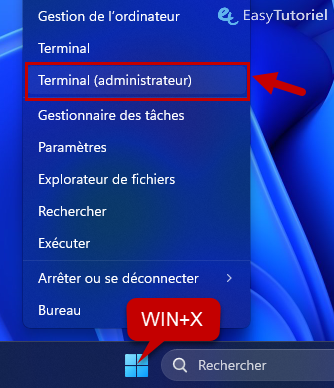
Copiez la commande suivante puis exécutez-la avec Entrée :
winget install ffmpegVous pouvez aussi utiliser choco au lieu de winget si vous voulez :
choco install ffmpeg-full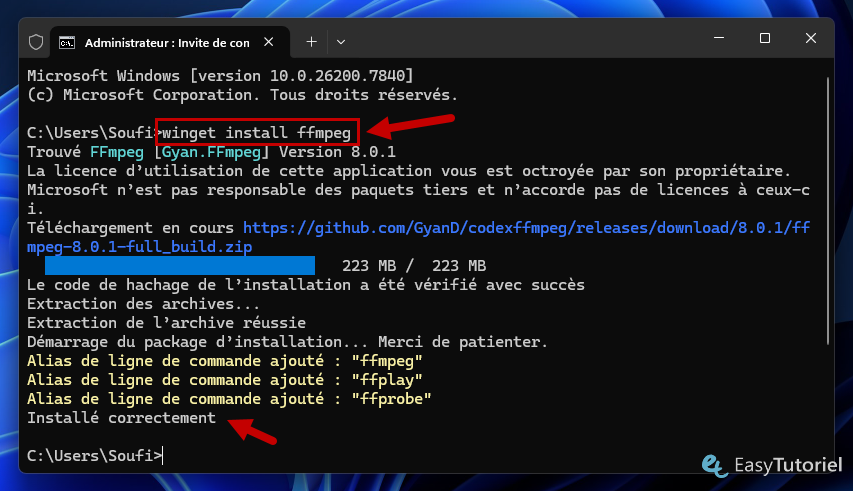
2. Convertir un fichier FLAC en MP3
J'ai ici un fichier FLAC que je veux convertir en MP3 :
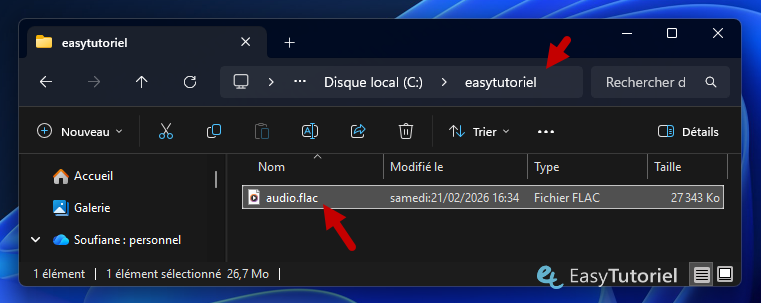
Voici la commande pour convertir un fichier FLAC en MP3 :
ffmpeg -i audio.flac -b:a 320k audio.mp3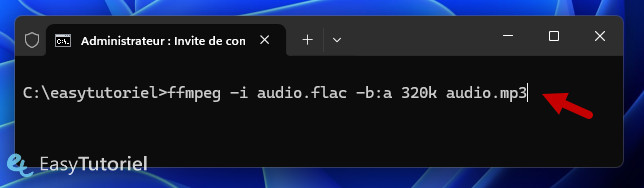
Une fois le fichier est converti on peut le tester, ça fonctionne à merveille (avec de l'espace disque gagné) !
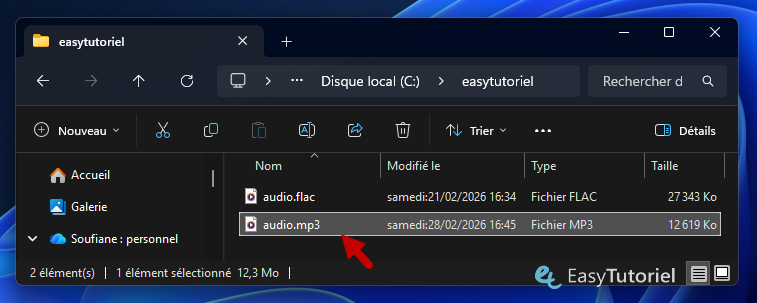
Vous pouvez aussi convertir les autre fichiers audio comme WAV comme ceci :
ffmpeg -i audio.wav -b:a 320k audio.mp32. Convertir les vidéos en MP4
Voici les commandes pour la conversion des vidéos :
ffmpeg -i video.wmv -c:v copy video.mp4ffmpeg -i video.wmv video.mp43. Fichier BAT pour convertir plusieurs fichiers Audio en MP3
Ouvrez Bloc-notes via Démarrer ou via la commande suivante dans Exécuter :
notepad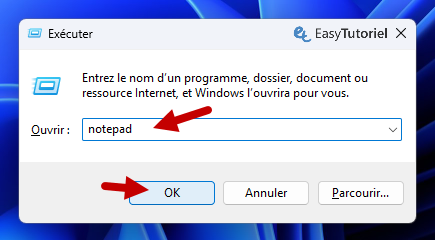
Collez le code suivant puis allez dans "Fichier" > "Enregistrer sous"
for /R %%A in (*.flac) do ffmpeg -i "%%A" -c:v copy -b:a 320k "%%~dpnA.mp3"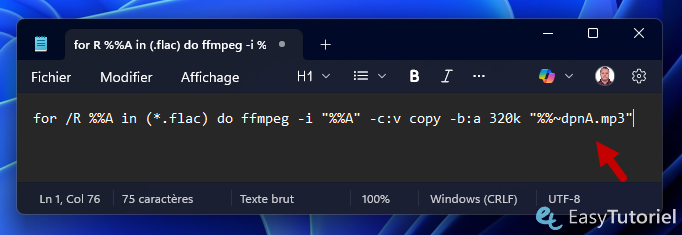
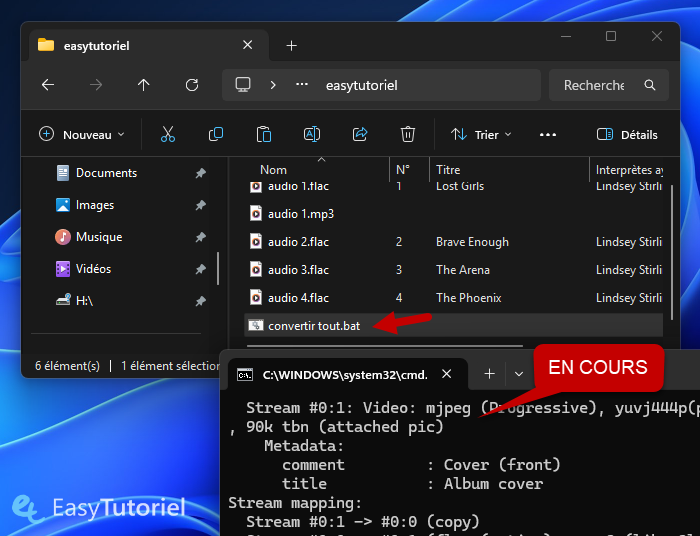
Enregistrez le fichier sous format .bat dans le même dossier où se trouve les fichiers que vous voulez convertir en MP3.
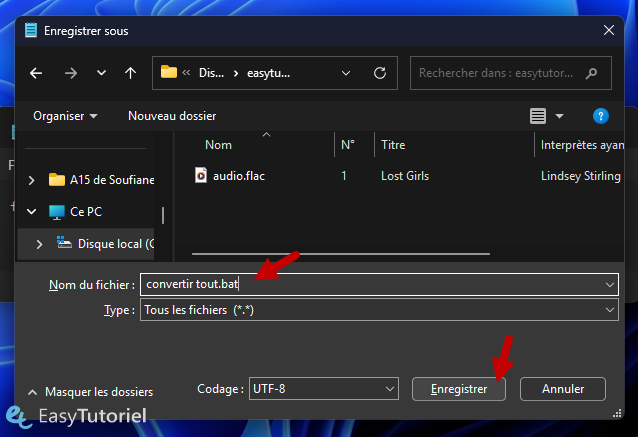
Double-cliquez sur le fichier .bat et la conversion doit commencer... tous les fichiers FLAC seront convertis en MP3 !
Félicitations ! Vous savez maintenant comment convertir tous vos fichiers multimédias avec FFMPEG 😉
Si vous avez aimé ce tuto merci de le partager avec vos amis et entourage 😊 Merci beaucoup pour le partage et à très bientôt sur EasyTuto ! 😊
Le partage est un plaisir :
Télécharger le PDF :
Articles similaires :



Vous avez trouvé ce tutoriel utile ? Laissez-nous un avis !


Donnez votre avis : Soyez le premier à commenter