Désactiver la recherche web du menu Démarrer sur Windows 11
 Soufiane SABIRI
Voulez-vous désactiver la recherche web du menu Démarrer de votre PC Windows 11 ?
Certains utilisateurs préfèrent garder la recherche démarrer exclusivement pour les fichiers et données situés sur leurs PC... et donc veulent désactiver cette nouvelle fonctionnalité de recherche.
En plus de l'espace que la recherche web occupe vous devez attendre quelques secondes pour le chargement complet des résultats.
Il y a des utilisateurs qui préfèrent utiliser leur navigateur pour la recherche.
Dans ce tutoriel complet vous allez découvrir toutes les méthodes pour désactiver la recherche web sur Démarrer dans Windows 11.
Désactiver la recherche Bing sur Démarrer dans Windows 11
Voici à quoi ressemble une recherche normale sur Démarrer... on vous affiche les résultats du web à droite... et les autres fichiers à gauche...
Il n'y a aucune manière de fermer les résultats du web...
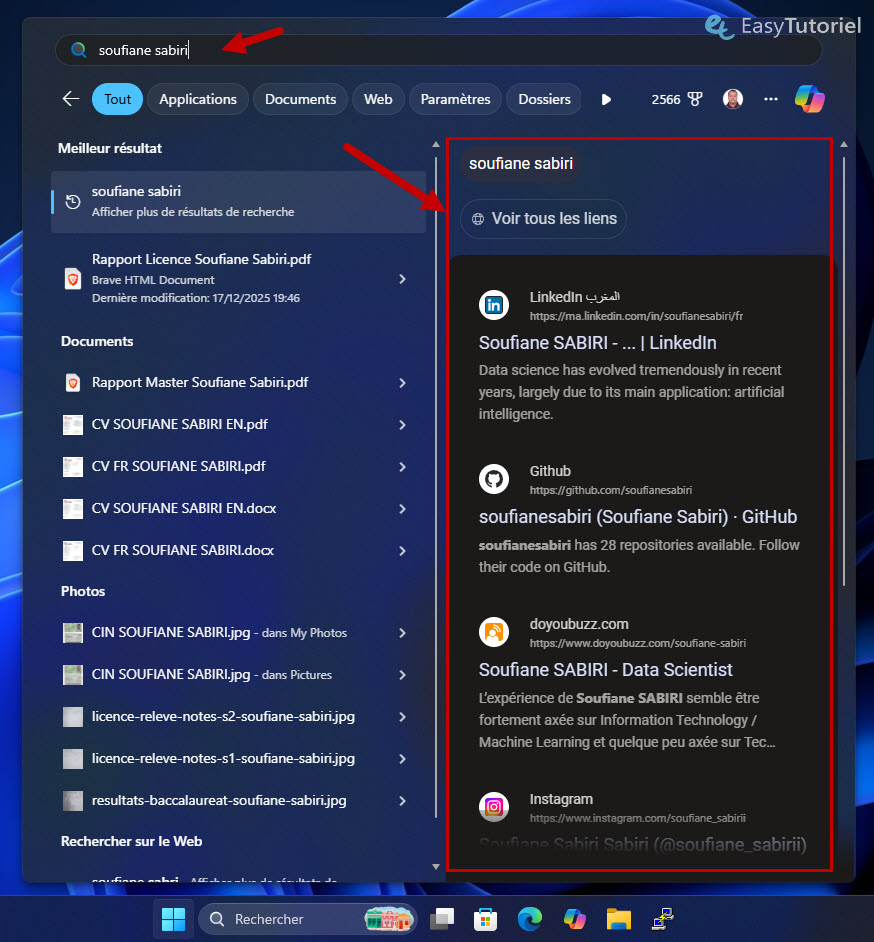
Voyons maintenant comment désactiver les résultats de recherche du web sur Démarrer...
1. Désactiver la recherche web via l'éditeur de stratégie de groupe
Ouvrez Exécuter via Windows+R puis exécutez la commande suivante :
gpedit.msc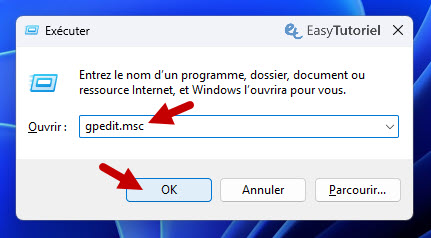
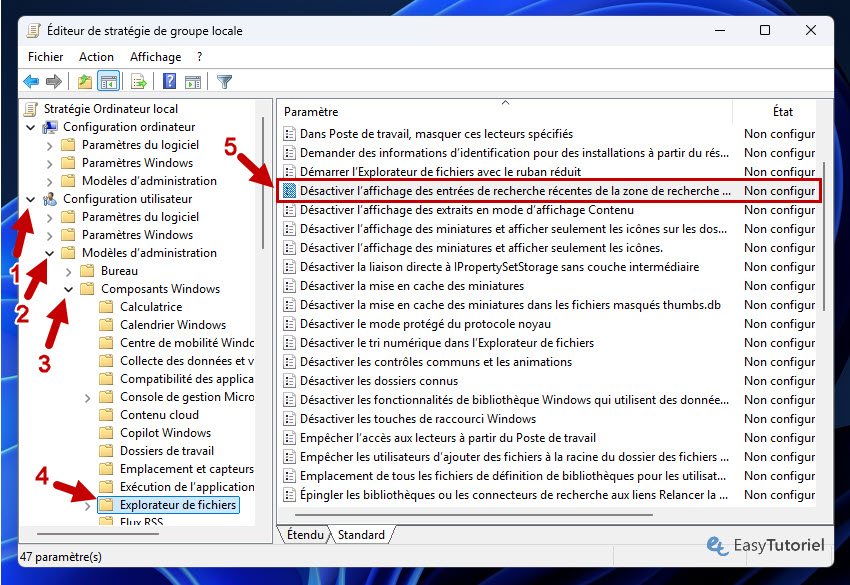
Ouvrez ensuite ce chemin :
- "Configuration utilisateur" > "Modèles d'administration" > "Composants Windows" > "Explorateur de fichiers"
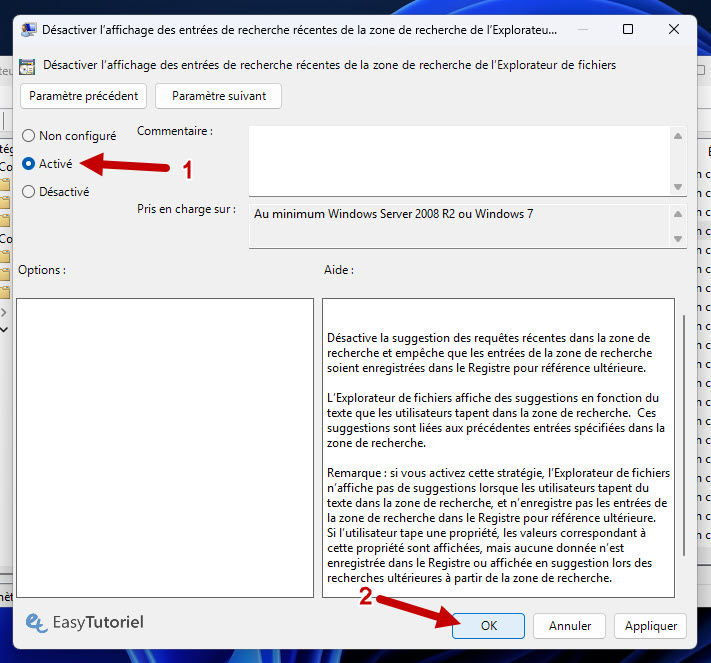
Double-cliquez sur "Désactiver l'affichage des entrées de recherche récentes de la zone de recherche de l'Explorateur de fichiers"
Mettez "Activé" puis cliquez sur "OK".
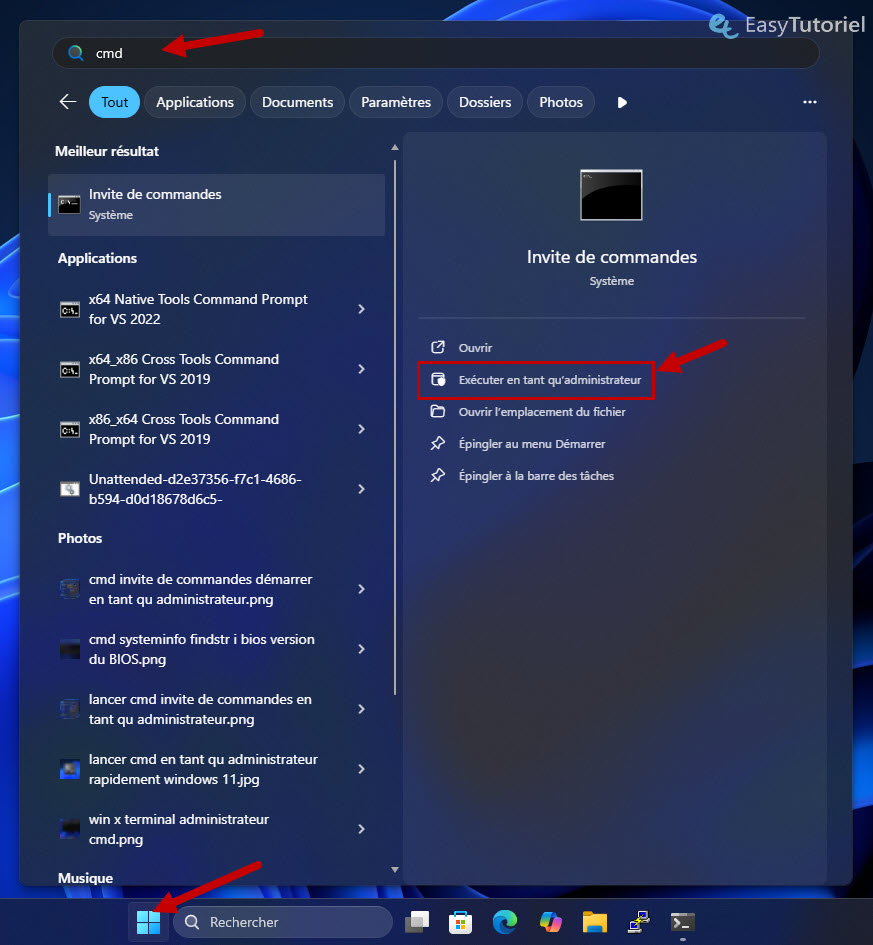
Ouvrez l'Invite de commandes (CMD) en tant qu'administrateur via Démarrer.
Exécutez la commande suivante :
gpupdate /force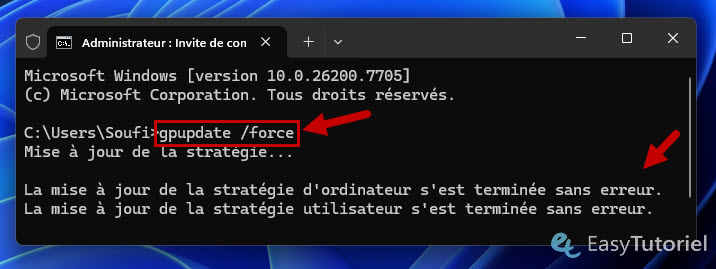
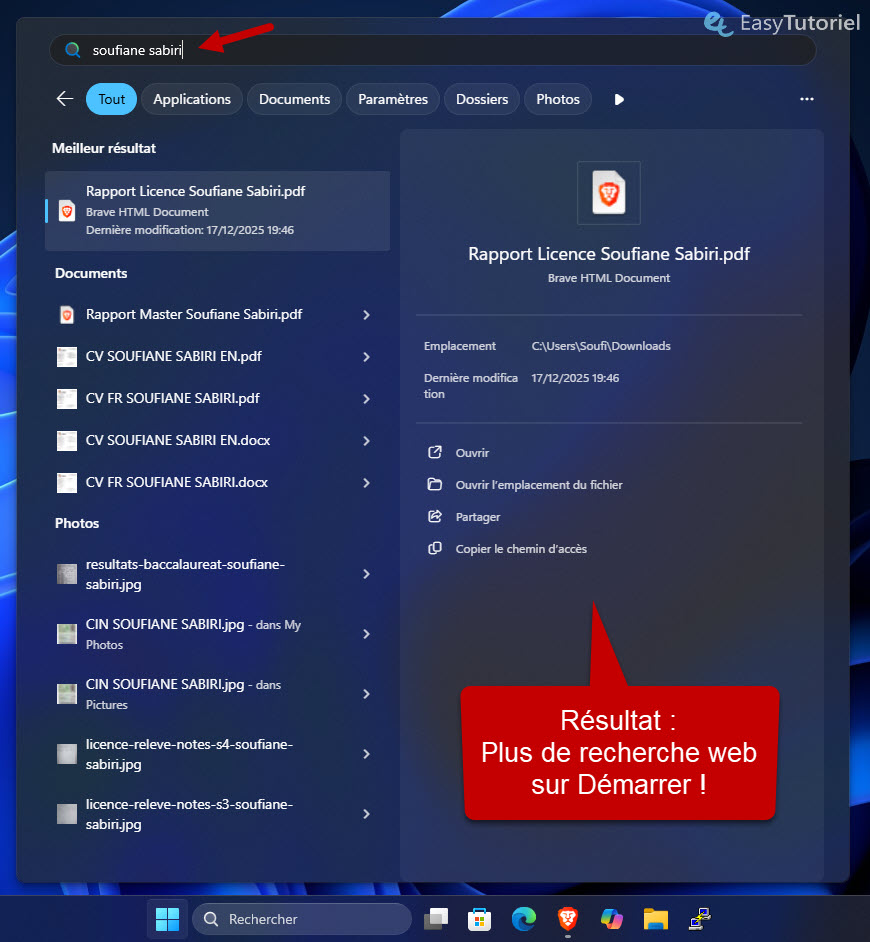
Vérifiez maintenant votre menu Démarrer en effectuant une recherche...
Aucune recherche web n'est affichée ! Félicitations !
2. Désactiver la recherche web via l'éditeur du Registre
Ouvrez Exécuter via Windows+R puis exécutez la commande suivante :
regedit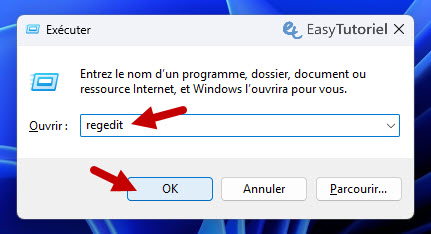
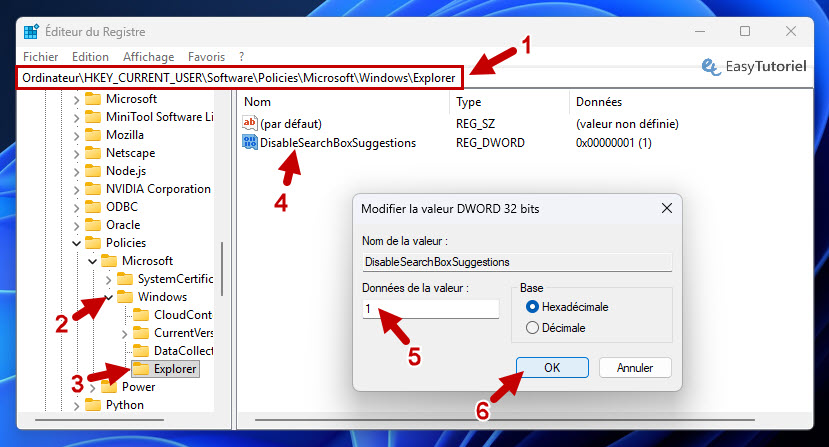
Collez ce chemin puis appuyez sur Entrée :
HKEY_CURRENT_USER\SOFTWARE\Policies\Microsoft\WindowsCliquez bouton droit sur la Clé Windows puis "Nouveau" puis "Clé" et nommez-la "Explorer".
Sélectionnez la clé "Explorer" puis créez une nouvelle valeur DWORD 32-bit nommée "DisableSearchBoxSuggestions".
Double-cliquez sur la nouvelle valeur créée et donnez-la la valeur 1.
Cliquez sur "OK" puis Redémarrez l'Explorateur Windows via le Gestionnaire de tâches.
3. Zone EEE : Désactivez la recherche web via les Paramètres Windows
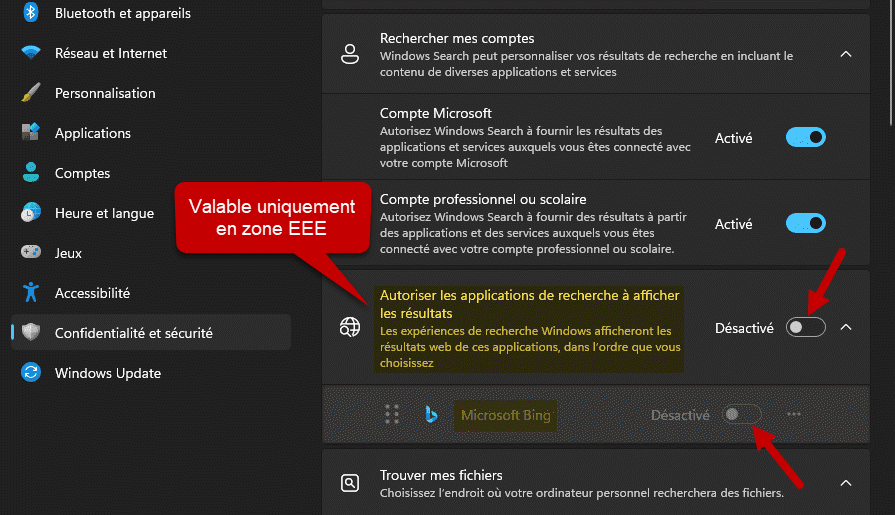
Si vous êtes dans un pays de la zone EEE (Espace économique européen) comme la France alors vous pouvez désactiver la recherche via les Paramètres de Windows.
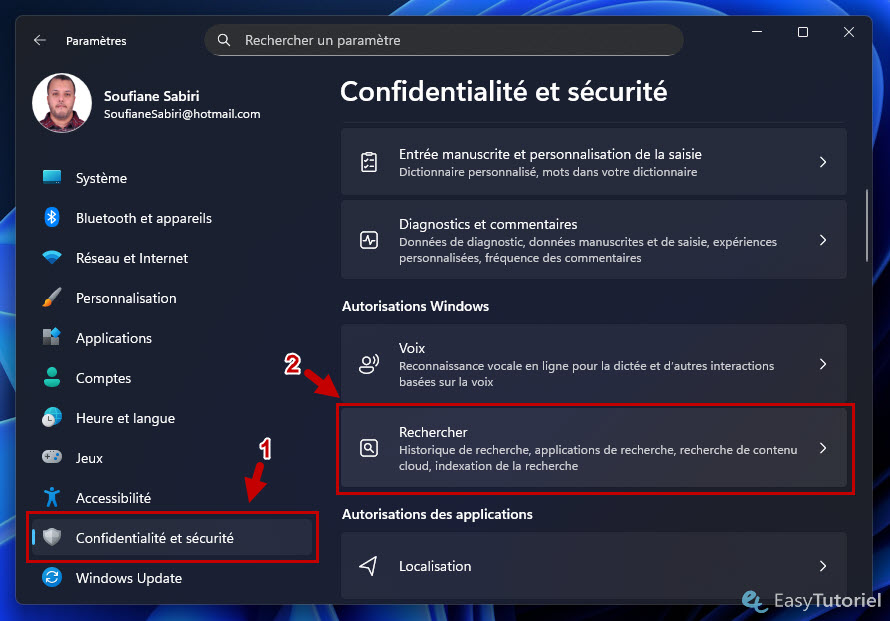
Ouvrez les Paramètres via le raccourci clavier Windows+I.
Cliquez sur "Confidentialité et sécurité" puis sur "Rechercher".
Ici désactivez l'option "Autoriser les applications de recherche à afficher les résultats".
Redémarrez votre PC et le tour est joué !
Plus de recherches Bing sur Démarrer...
Si vous avez aimé ce contenu merci de le partager avec votre entourage 😉 Au plaisir de vous revoir dans un autre tuto, sur EasyTuto ! 😊
Le partage est un plaisir :
Télécharger le PDF :
Articles similaires :




Vous avez trouvé ce tutoriel utile ? Laissez-nous un avis !


Donnez votre avis : Soyez le premier à commenter