Débloquer un fichier utilisé par un programme avec LockHunter
 Soufiane Sabiri
Avez-vous essayé de supprimer un fichier mais vous avez un message d'erreur que le fichier est utilisé par un logiciel ou application ?
Ne vous inquiétez pas, il y a toujours une solution à ce genre de problèmes...
Windows protège par défaut les fichiers ouverts par des logicels ou processus de la suppression...
Cela peut être utile pour certains cas mais pas quand on ne sait pas quel logiciel utilise le fichier...
Dans ce tutoriel, vous allez découvrir comment débloquer un fichier utilisé par un logiciel sur Windows avec LockHunter.
Débloquer un fichier utilisé par un logiciel avec Unlocker
0. Le problème des fichiers utilisés
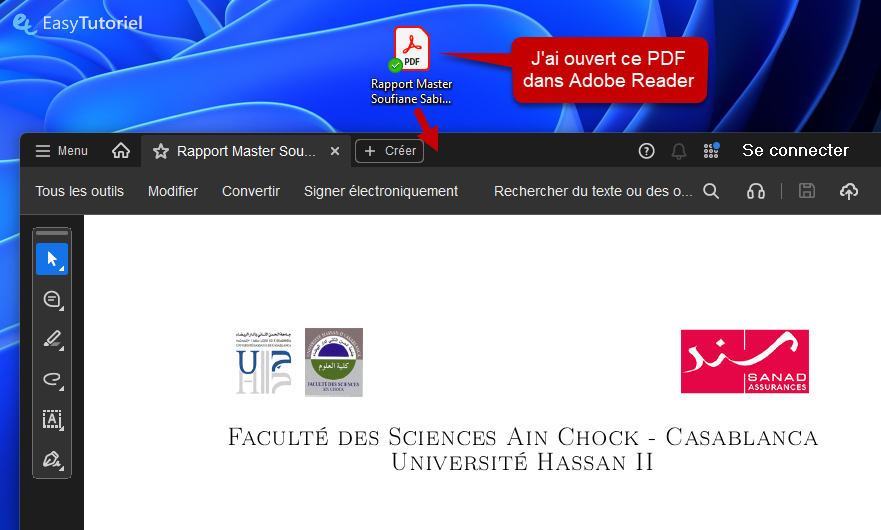
Ici j'ai un fichier PDF (Rapport Master) que j'ai ouvert à l'aide de Adobe Acrobat Reader...
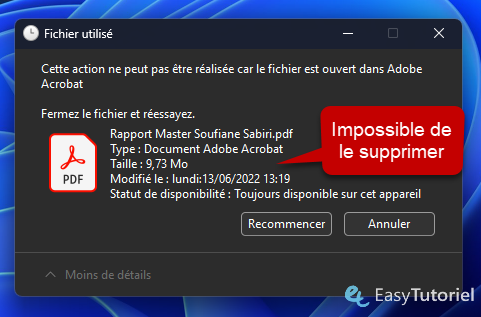
Je vais essayer de supprimer ce fichier, vous allez voir, c'est impossible...
Voici le message d'erreur qui apparaît lors de la suppresion du fichier ouvert...
Voyons comment débloquer ce fichier, sans fermer Adobe Reader...
1. Télécharger et installer LockHunter
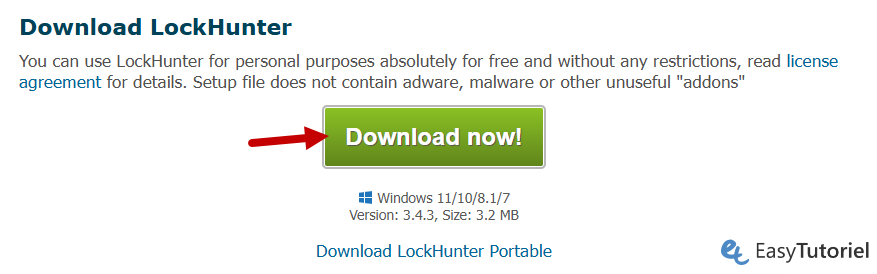
Vous pouvez télécharger le logiciel LockHunter gratuitement à partir du site officiel : https://lockhunter.com/download.htm
Cliquez sur le bouton "Download now:" en vert au milieu.
Double-cliquez sur le fichier téléchargé pour commencer l'installation, cliquez sur "Next >" puis l'installation va commencer... puis cliquez sur "Finish".
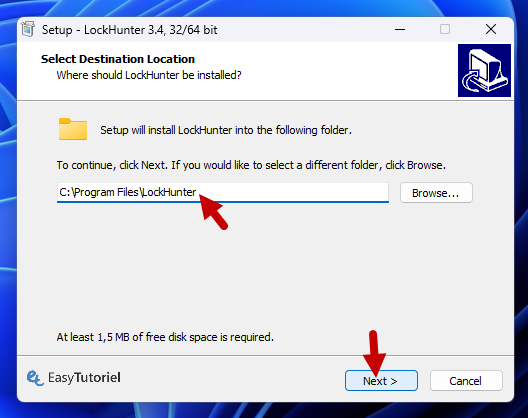
2. Débloquer un fichier utilisé par un logiciel avec LockHunter
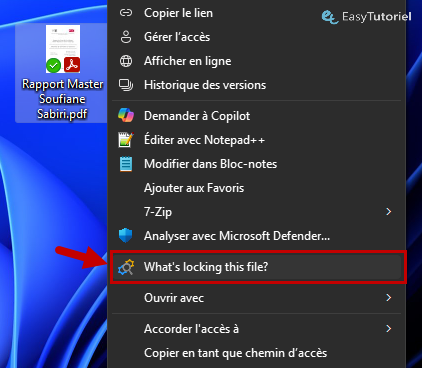
Maintenant cliquez bouton droit sur le fichier bloqué, allez dans "Afficher d'autres options"
Puis cliquez sur "What's locking this file?"
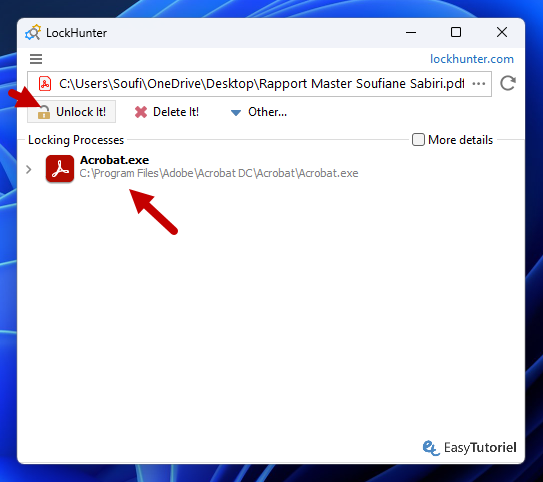
L'application LockHunter va s'ouvrir, dans "Locking Processes" vous aurez la liste des processus qui bloquent le fichier...
Cliquez sur "Unlock it!" pour débloquer le fichier...
Vous pouvez aussi le supprimer si vous voulez en cliquant sur "Delete it!"
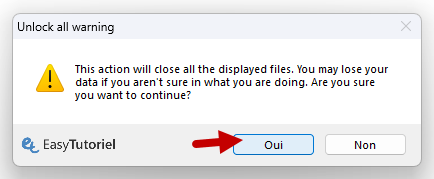
Quand vous essayez de débloquer le fichier on va vous demander de confirmer votre choix, cliquez sur "Oui".
Et voilà cher lecteur 😊
J'espère que ce petit tutoriel vous a aidé à mieux profiter de votre Windows 😉
Si vous avez aimé ce tuto merci de le partager sur les forums et réseaux sociaux 😊 Merci beaucoup pour votre soutien..
Le partage est un plaisir :
Télécharger le PDF :
Articles similaires :




Vous avez trouvé ce tutoriel utile ? Laissez-nous un avis !


Donnez votre avis : Soyez le premier à commenter