Afficher les FPS sur Windows 11 facilement
 Soufiane Sabiri
Voulez-vous mesurer les performances de votre PC dans les jeux vidéo ?
Les FPS reflètent à quel niveau votre PC est capable de lancer les jeux et si votre système requiert une mise à niveau côté GPU/CPU ou RAM...
L'affichage des FPS peut être fait directement dans les paramètres du jeu concerné... mais que faire si le jeu n'offre pas cette option ?
Les paramètres du jeu peuvent aussi offrir des informations limitées...
Si vous voulez unifier l'expérience et afficher le même compteur FPS/IPS pour tous vos jeux ce tutoriel est fait pour vous 😊
Je vous invite à n'activer qu'une seule option/méthode, car si vous activez plus qu'une les FPS ne vont pas s'afficher...
Dans ce tutoriel vous allez découvrir comment afficher les FPS via la Xbox Game Bar, via Nvidia et via Steam.
Afficher les FPS/IPS sur Windows 11 facilement
1. Via Xbox Game Bar
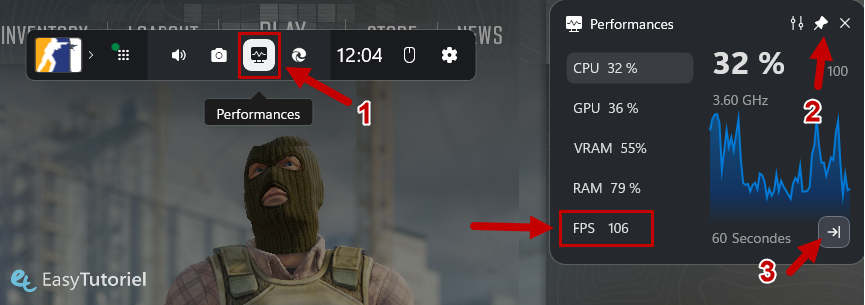
Appuyez sur les touches clavier Windows+G pour lancer la Xbox Game Bar.
Activez l'option "Performances"...
Épinglez la fenêtre et déplacez-la vers le haut à droite ou dans un emplacement de votre choix...
Vous pouvez réduire l'affichage pour ne garder que les choses essentielles...
Voici l'apparence finale avec les FPS on trouve aussi : CPU GPU VRAM RAM
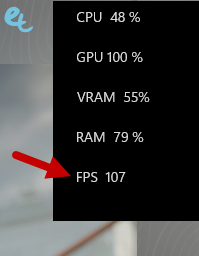
Vous pouvez désactiver les autres informations via les paramètres de la Xbox Game Bar.
2. Via l'application NVIDIA
Ouvrez le Microsoft Store via la Barre des tâches ou via Démarrer...
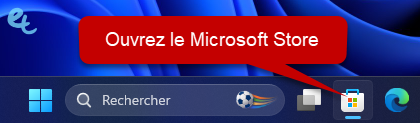
Cherchez "NVIDIA App" puis cliquez sur "Installer".
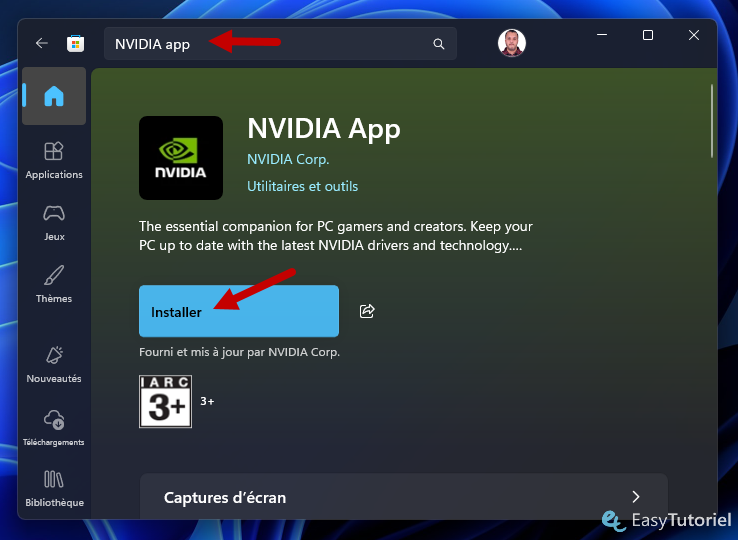
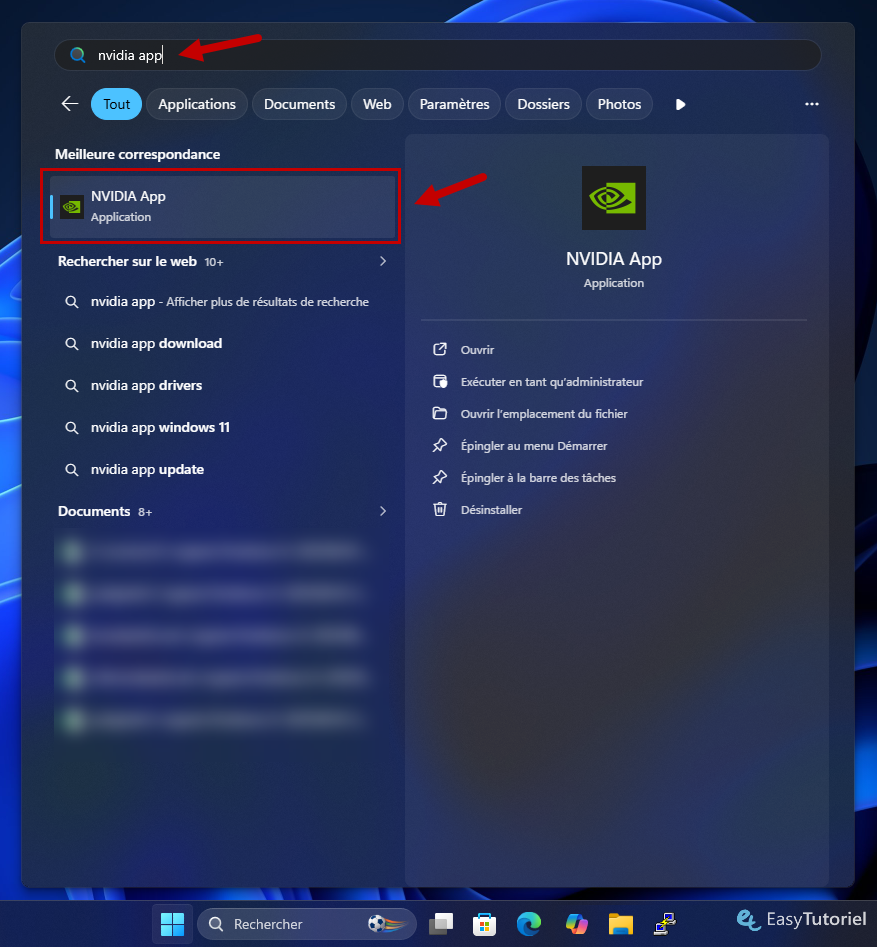
Une fois NVIDIA App est installée, lancez-la via Démarrer...
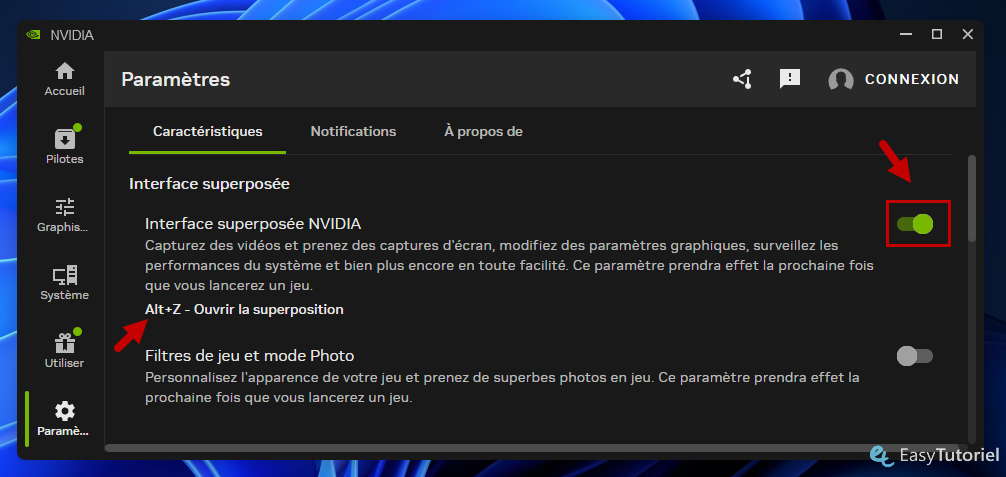
Ouvrez les Paramètres à partir du menu à gauche...
Activez l'Interface superposée NVIDIA... le raccourci activé est Alt+Z.
Appuyez sur Alt+Z puis cliquez sur Statistiques.
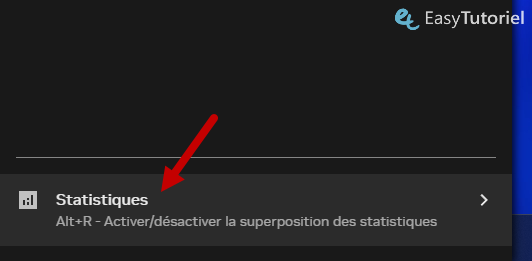
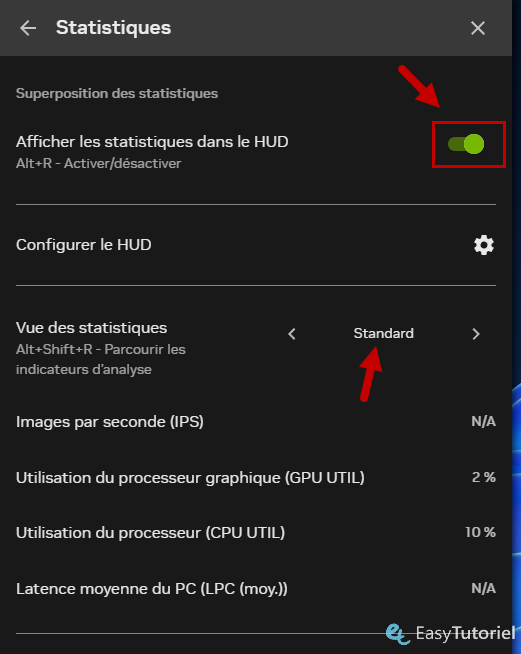
Activez "Afficher les statistiques dans le HUD".
Choisissez la Vue des statistiques que vous voulez, pour mon cas j'ai choisit "Standard".
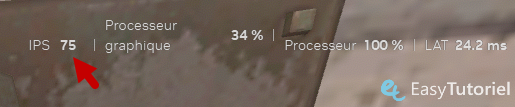
Lancez votre jeu et vous aurez cet affichage en haut à droite...
3. Via Steam
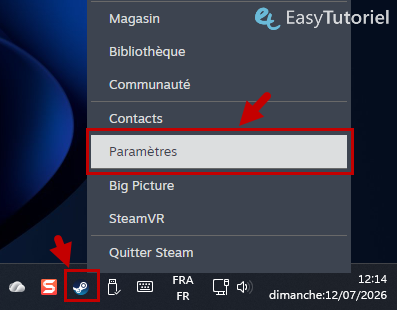
Lancez Steam puis ouvrez les Paramètres de Steam...
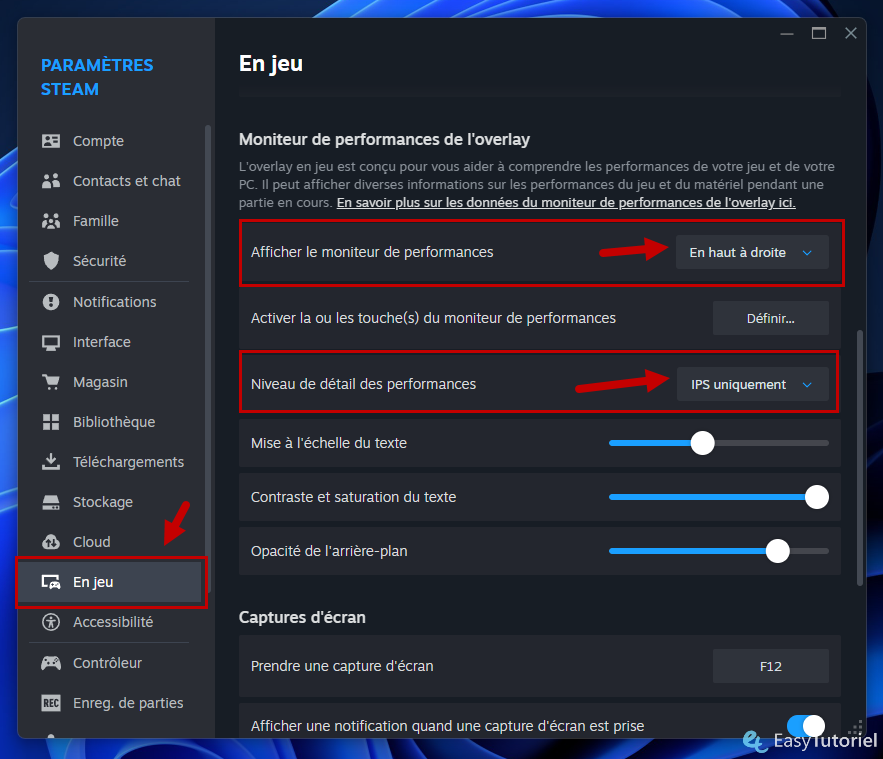
Ouvrez la page "En jeu" puis activez "Afficher le moniteur de performances" en choisissant une position... j'ai choisit "En haut à droite"...
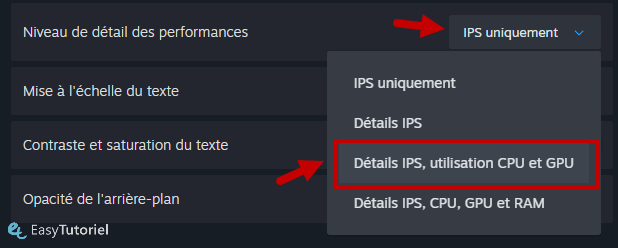
Vous pouvez aussi choisir le "Niveau de détail des performances"...
Voici à quoi ressemble "IPS uniquement" dans un jeu lancé...

Si je choisis "Détails IPS, utilisation CPU et GPU"...
J'aurais ceci en jeu...

Félicitations ! Vous savez maintenant comment afficher les FPS sur Windows 11 😉
Si vous avez aimé ce tuto merci de le partager dans les réseaux sociaux 😊 Merci de votre lecture et A+
Le partage est un plaisir :
Télécharger le PDF :
Articles similaires :



Vous avez trouvé ce tutoriel utile ? Laissez-nous un avis !


Donnez votre avis : Soyez le premier à commenter