Debloater Windows 11 avec Wintoys (+ protéger vie privée)
 Soufiane SABIRI
La plupart des utilisateurs Windows 11 savent que Microsoft a rendu son système d'exploitation plein de trackers et de publicités...
Son système qui ne fonctionne qu'avec un compte Microsoft vient avec plusieurs fonctionnalités pour monétiser l'activité de l'utilisateur, que ce soit via la publicité ou via les données d'utilisation.
Vous pouvez à l'aide d'un utilitaire gratuit nommé Wintoys désactiver tous ces paramètres facilement et après un seul redémarrage reprendre le contrôle de votre système Windows.
Dans ce guide complet vous allez découvrir comment obtenir Wintoys et comment le configurer pour accélérer et debloater Windows 11 à 400% !
Wintoys : Accélérer Windows 11 et protéger sa vie privée
0. Installer et lancer Wintoys sur Windows 11
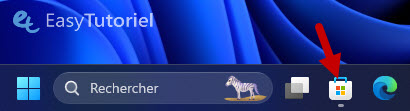
Ouvrez le Microsoft Store à partir de la Barre des tâches...
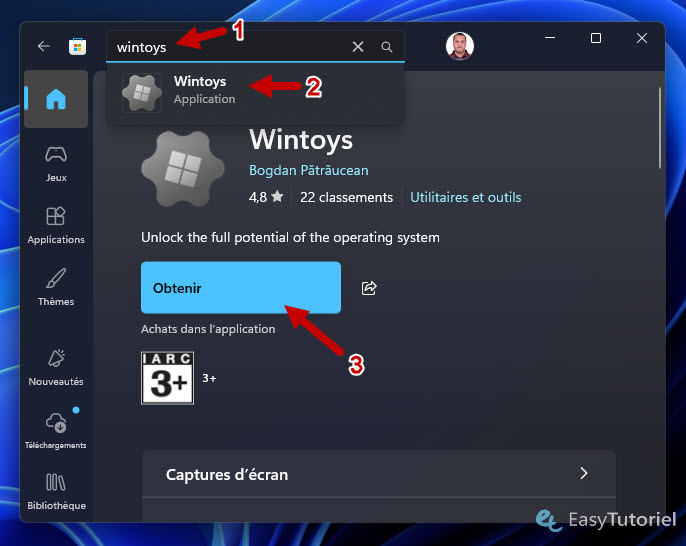
Cherchez puis installez "Wintoys" en cliquant sur "Obtenir".
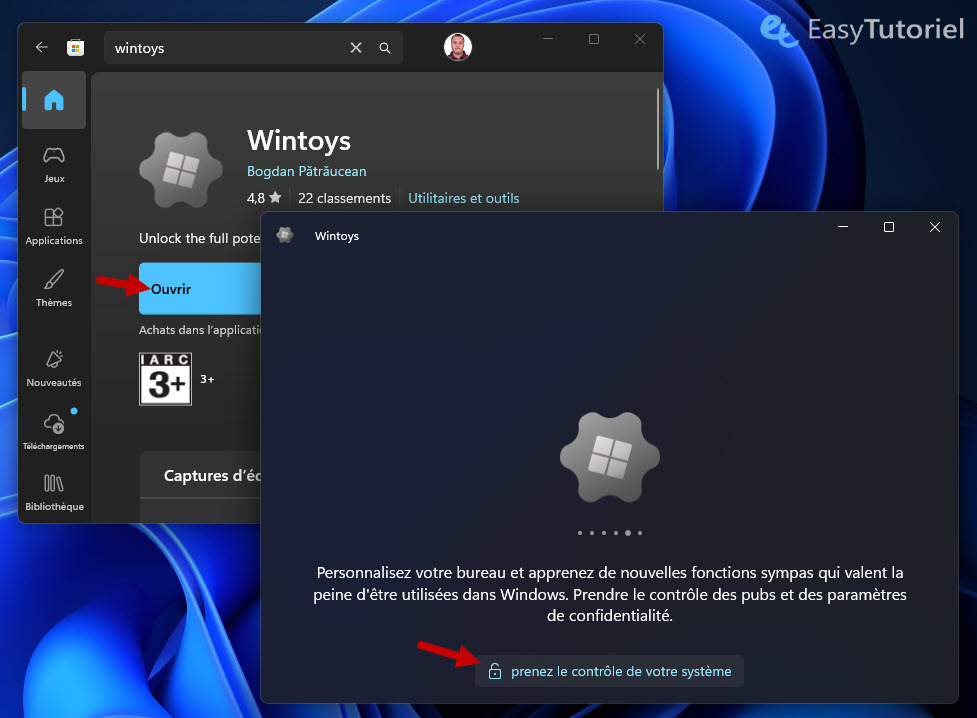
Cliquez sur "Ouvrir" ou lancez-le via le menu Démarrer...
Cliquez sur "Prenez le contrôle de votre système".
Passon maintenant à la configuration... vous n'aurez besoin que d'un seul redémarrage à la fin de ce tuto...
1. Désactiver les applications au démarrage
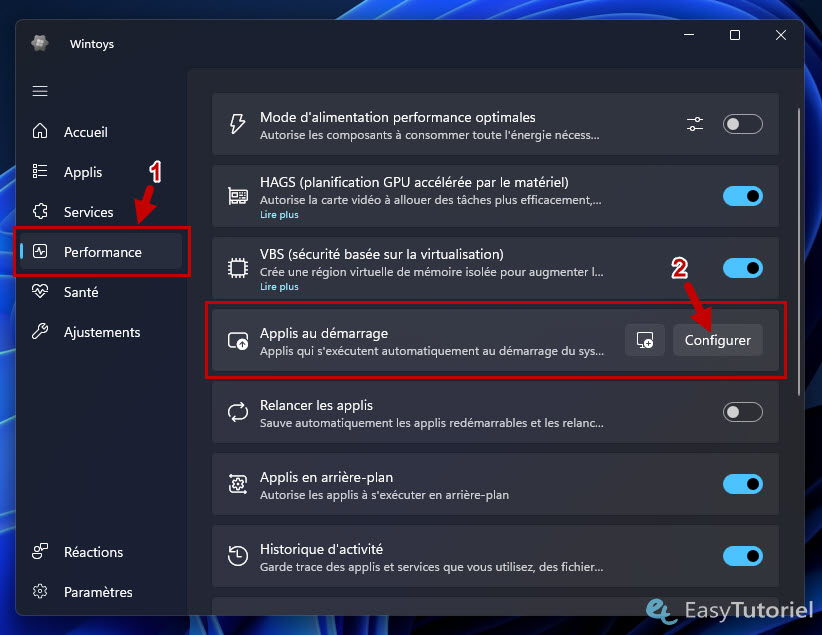
Allez dans la page "Performance" puis cliquez sur Configurer dans "Applis au démarrage".
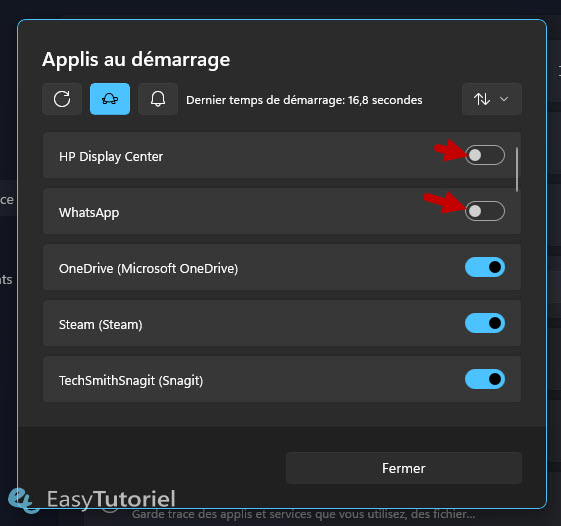
Désactivez les applications que vous n'utilisez pas au démarrage de Windows...
2. Désactiver les applications en arrière-plan
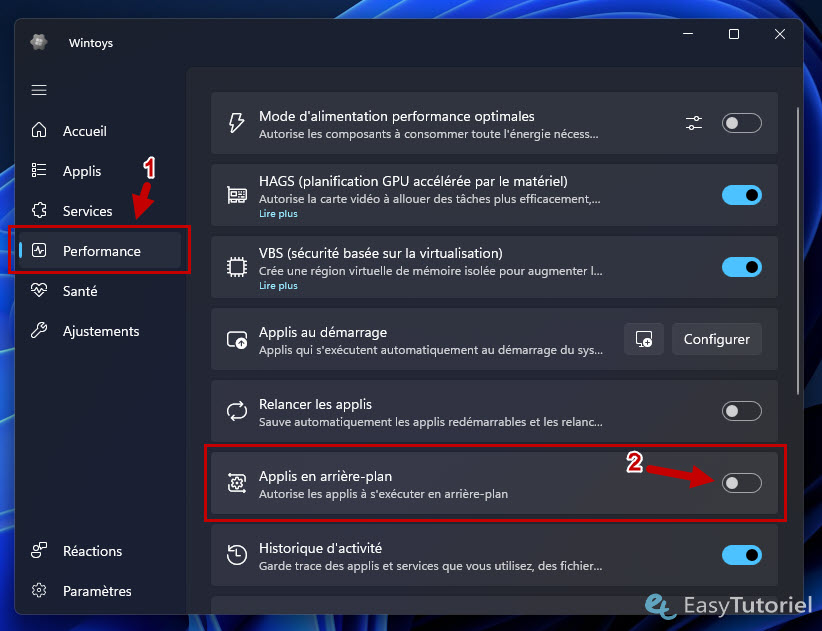
Dans la page "Performance" cherchez "Applis en arrière-plan" puis désactivez-la !
3. Désactiver les notifications de réactions
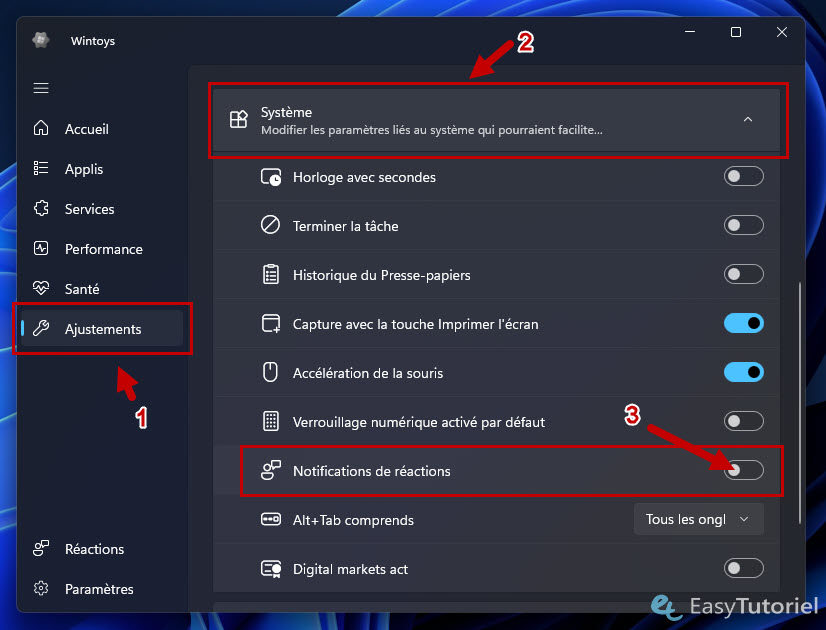
Ouvrez "Ajustements" puis "Système" puis désactivez la fonctionnalité "Notifications de réactions".
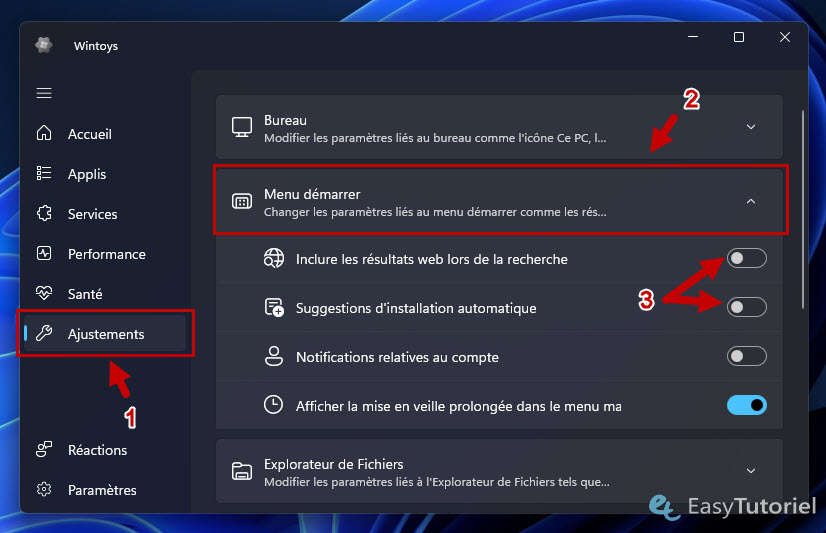
4. Désactivez les résultats web lors de la recherche
Quand vous cherchez sur Démarrer vos requêtes sont envoyés automatiquement à Bing... pour désactiver ceci il faut aller dans "Ajustements" > "Menu démarrer" puis désactivez les options "Inclure les résultats web lors de la recherche" et "Suggestions d'installation automatique".
5. Désactiver les Widgets pour booster Windows 11
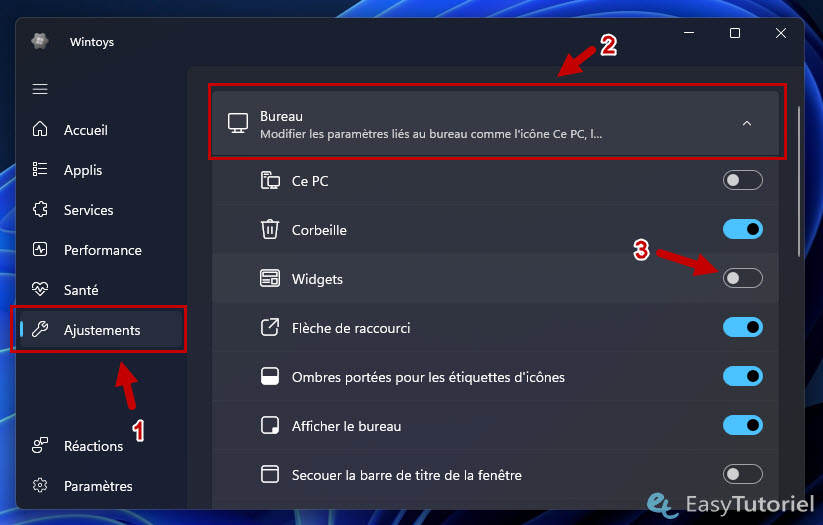
Si vous n'aimez pas les actualités dans Widgets vous pouvez le désactiver...
Pour ce faire allez dans "Ajustements" puis dans "Bureau" décochez "Widgets".
6. Désactiver le Télémétrie et maximiser la confidentialité
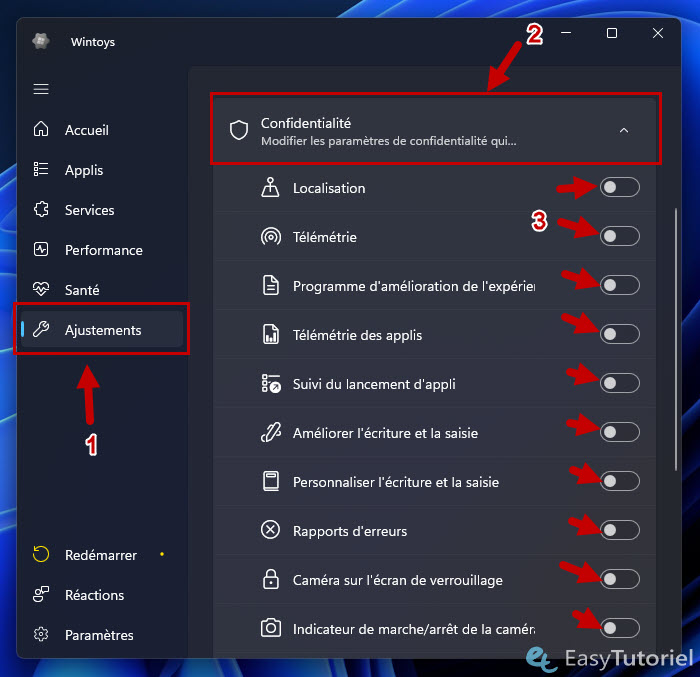
Dans "Ajustements" allez dans "Confidentialité" puis désactivez toutes les options, aussi la Télémétrie.
7. Désactivez les publicités dans Windows
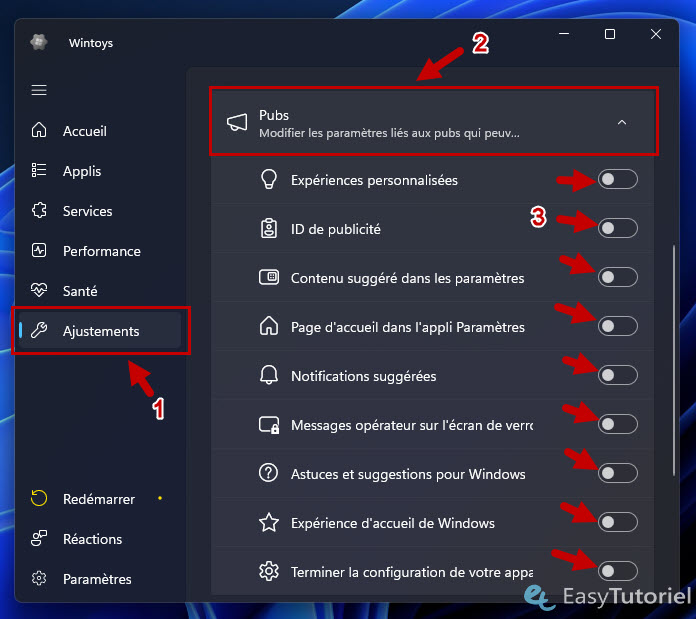
Ouvrez "Ajustements" puis allez dans "Pubs" et désactivez toutes les options...
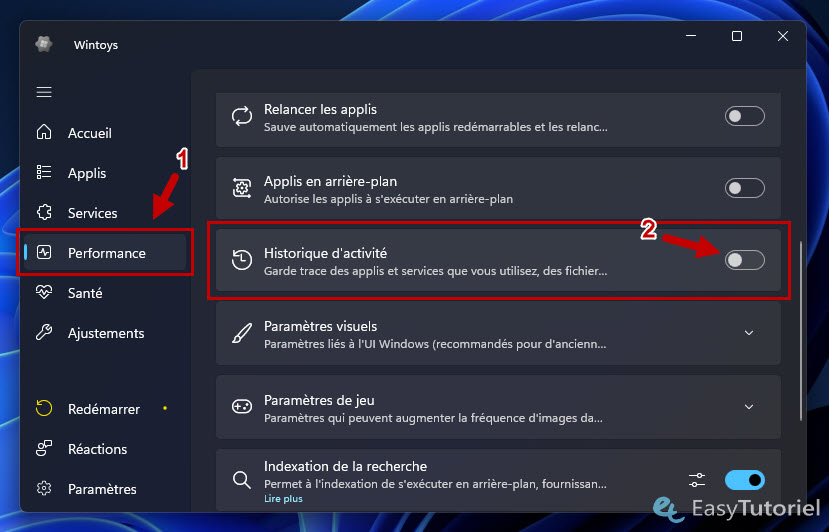
8. Désactiver l'historique d'activité
Windows 11 garde les traces des applications et services utlisés... si vous ne voulez laisser plus des traces désactivez "Historique d'activité" dans "Performance".
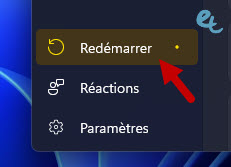
9. Redémarrez votre PC pour appliquer les changements
Le redémarrage est requis !
Félicitations ! Vous avez repris le contrôle de votre système Windows 11 avec succès 😉
Si vous avez d'autres idées de tutos merci de nous contacter ou laisser un commentaire 😊 Merci !
Le partage est un plaisir :
Télécharger le PDF :
Articles similaires :

Vous avez trouvé ce tutoriel utile ? Laissez-nous un avis !


Donnez votre avis : Soyez le premier à commenter