Savoir la version du noyau sur Linux (toutes distros, 2026)
 Soufiane Sabiri
Vous venez d'installer une nouvelle distribution Linux, ou vous êtes en train de dépanner votre système, et vous avez besoin de connaître la version exacte du noyau (le fameux "kernel").
Pas de panique, c'est une manipulation ultra-simple qui prend littéralement 10 secondes.
Dans ce tutoriel, je vous montre toutes les méthodes pour afficher la version du noyau Linux, que vous soyez sur Ubuntu, Debian, Fedora, Arch Linux, ou n'importe quelle autre distro. J'ai testé ces commandes sur Ubuntu 24.04 LTS et Fedora 43 en 2026, elles fonctionnent nickel.
Pourquoi c'est utile ? Parce que la version du noyau peut expliquer des problèmes de compatibilité matérielle, des bugs connus, ou simplement parce qu'un forum vous le demande quand vous posez une question. Autant savoir où regarder !
Ce tuto est réalisé sur mon propre VPS Hetzner où j'ai installé Ubuntu 24.04 LTS avec CloudPanel.
Allez c'est parti !
Connaître la version du noyau sur Linux rapidement
1. La commande uname
C'est la méthode que j'utilise à chaque fois. Simple, rapide, et disponible sur 100% des distributions Linux.
Ouvrez votre terminal. Sur Ubuntu ou Linux Mint, vous pouvez faire un clic droit sur le bureau et choisir "Ouvrir un terminal". Sinon, utilisez le raccourci clavier Ctrl+Alt+T.
Tapez la commande suivante dans le terminal :
uname -rAppuyez sur Entrée. Vous verrez apparaître quelque chose comme ça : 6.8.0-101-generic
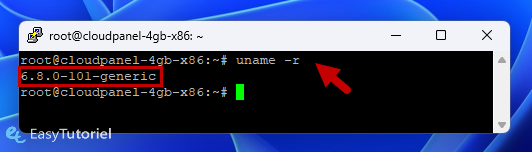
6 → Version majeure du noyau
8 → Version mineure
0 → Sous-version (patch)
-101-generic → Révision spécifique à votre distribution (Ubuntu dans cet exemple)
La version complète avec toutes les infos
Si vous voulez encore plus de détails, utilisez cette commande à la place :
uname -aVous obtiendrez quelque chose de ce genre : Linux cloudpanel-4gb-x86 6.8.0-101-generic #101-Ubuntu SMP PREEMPT_DYNAMIC Mon Feb 9 10:15:05 UTC 2026 x86_64 x86_64 x86_64 GNU/Linux
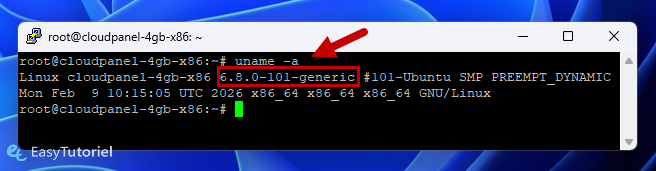
uname -r → version du noyau uniquement (la plus utile)
uname -v → version de compilation du noyau
uname -m → architecture du processeur (x86_64, arm64…)
uname -a → tout d'un coup (all)
2. Lire le fichier /proc/version
Linux stocke des infos système dans un dossier spécial appelé /proc. Vous pouvez y lire directement la version du noyau comme si c'était un fichier texte.
Tapez cette commande :
cat /proc/versionLe résultat ressemble à ça : Linux version 6.8.0-101-generic (buildd@lcy02-amd64-051) (x86_64-linux-gnu-gcc-13 (Ubuntu 13.3.0-6ubuntu2~24.04) 13.3.0, GNU ld (GNU Binutils for Ubuntu) 2.42) #101-Ubuntu SMP PREEMPT_DYNAMIC Mon Feb 9 10:15:05 UTC 2026
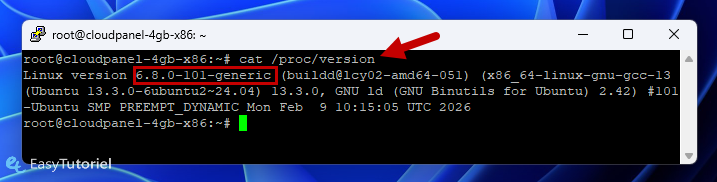
Vous allez voir, c'est hyper complet. Cette méthode est pratique si vous voulez aussi connaître le compilateur GCC utilisé pour builder le noyau.
3. La commande hostnamectl (systemd)
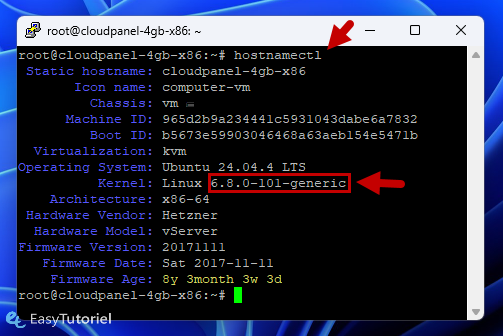
Si votre distro utilise systemd (Ubuntu, Fedora, Debian, Arch…), vous pouvez aussi taper :
hostnamectlCherchez la ligne "Kernel:" dans la sortie. Vous aurez la version du noyau ainsi que d'autres infos système utiles comme l'architecture et le nom de la machine.
4. Via Fastfetch (pour les geeks)
Vous pouvez aussi installer Fastfetch et afficher la version du Kernel avec plusieurs autres informations :
fastfetch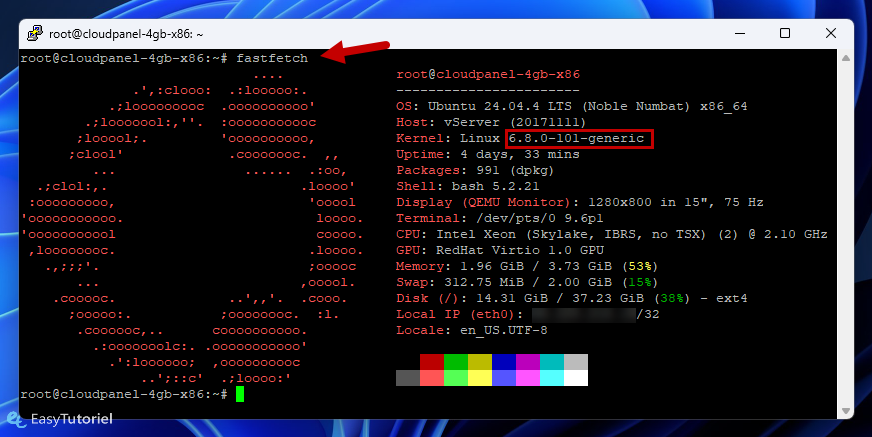
Conclusion
Vous savez maintenant comment afficher la version du noyau Linux de plusieurs façons différentes.
La commande uname -r reste clairement la meilleure option : deux secondes et c'est réglé. Gardez-la dans un coin de votre tête, vous en aurez besoin régulièrement quand vous cherchez de l'aide en ligne ou que vous vérifiez la compatibilité d'un logiciel.
J'espère que ce tutoriel vous a été utile ! N'hésitez pas à le partager si ça peut aider d'autres débutants sous Linux.
Dites-moi en commentaire si ça a marché chez vous, et sur quelle distribution vous êtes. Je lis tous les commentaires !
Le partage est un plaisir :
Télécharger le PDF :
Articles similaires :




Vous avez trouvé ce tutoriel utile ? Laissez-nous un avis !


Donnez votre avis : Soyez le premier à commenter