[Résolu] Sécurité Windows ne s’ouvre pas sur Windows 11
 Soufiane Sabiri
Vous ne pouvez pas ouvrir Sécurité Windows sur Windows 11 ou 10 ?
Voulez-vous désactiver Windows Defender temporairement mais Sécurité Windows ne s'ouvre pas ?
Ne vous inquiétez pas, il y a toujours une solution à ce genre de problèmes...
Sécurité Windows peut devenir endommagé à cause des fichiers système corrompus ou à cause d'une mal-configuration de votre système Windows 11.
Parmi les solutions pour résoudre ce souci on trouve : Réparer et réinitialiser Sécurité Windows via les Paramètres, DISM, SFC /SCANNOW et quelques commandes PowerShell à essayer...
Dans ce tutoriel complet, vous allez découvrir comment facilement réparer Sécurité Windows étape par étape et sans rien craindre...
Réparer "Sécurité Windows" qui ne s'ouvre pas sous Windows 11
1. Réparer et Réinitialiser l'application Sécurité Windows
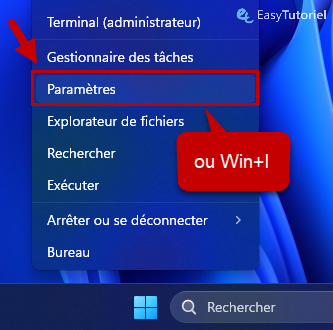
Ouvrez les Paramètres de Windows en appuyant sur Windows+I ou via le menu contextuel de Démarrer...
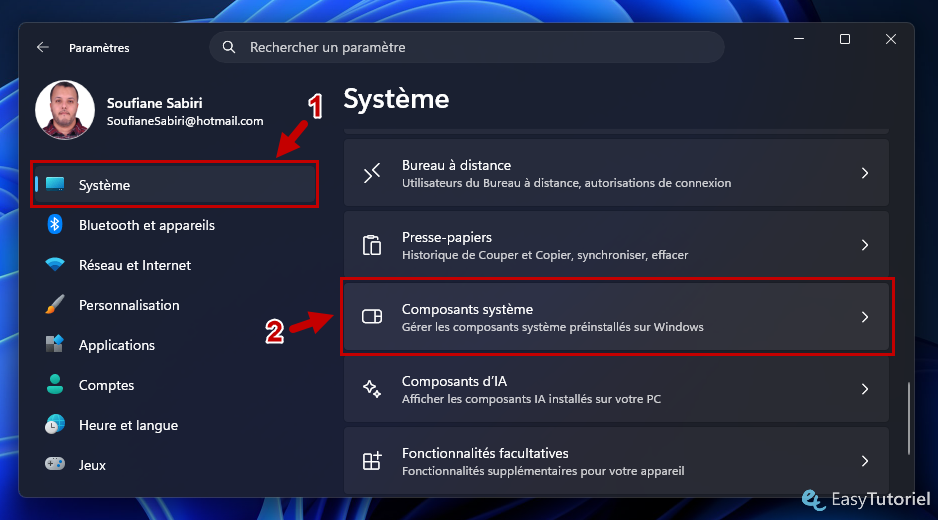
Ouvrez la page "Système" puis cliquez sur "Composants système".
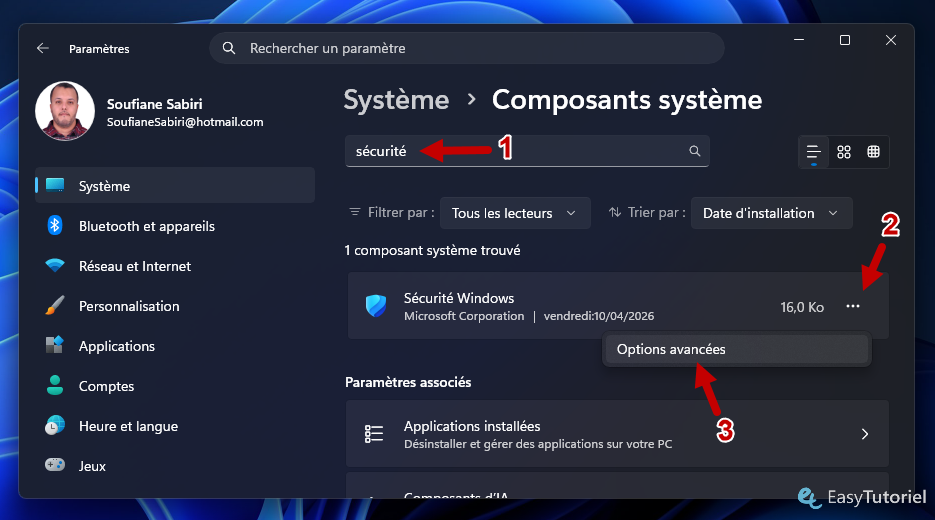
Cherchez "sécurité windows" puis cliquez sur le bouton à trois points (options) à côté de Sécurité Windows > "Options avancées".
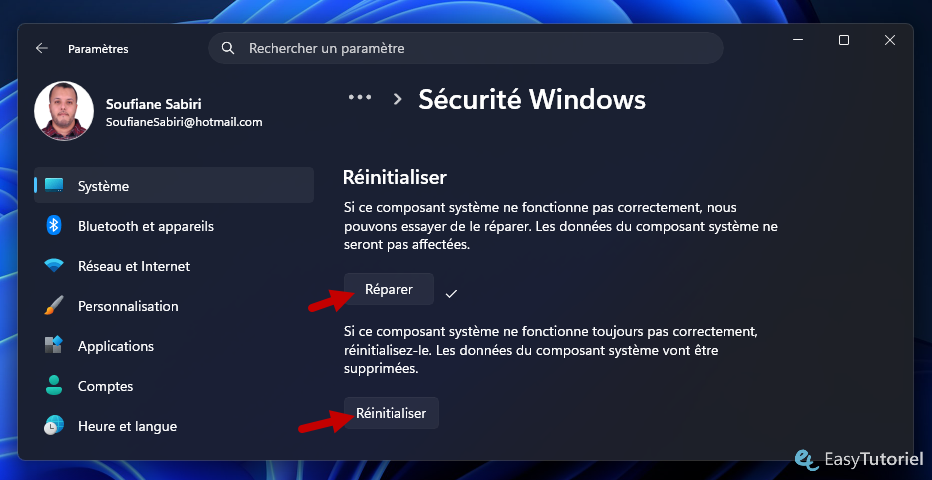
Cliquez sur "Réparer", essayez de lancer Sécurité Windows, si ça ne fonctionne pas cliquez sur "Réinitialiser".
2. Réparer Sécurité Windows avec DISM
Ouvrez CMD en tant qu'administrateur puis exécutez ces deux commandes :
DISM /Online /Cleanup-Image /ScanHealth
DISM /Online /Cleanup-Image /RestoreHealth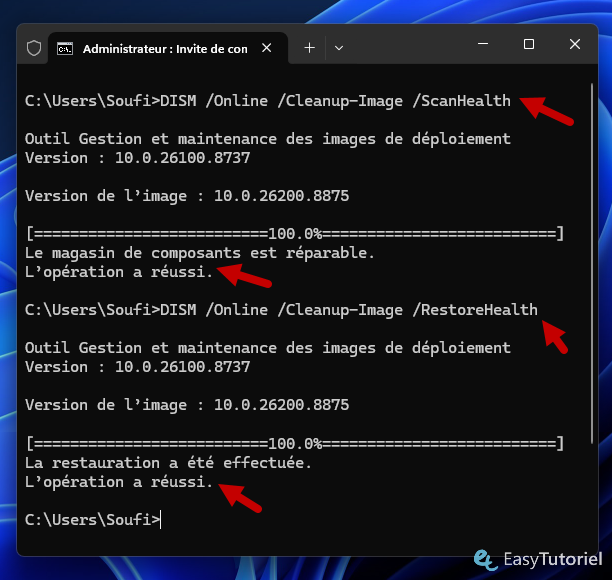
Redémarrez votre PC, réessayez de lancer Sécurité Windows...
3. Réparer Sécurité Windows avec SFC /SCANNOW
Ouvrez CMD en tant qu'administrateur via Démarrer ou le Terminal puis exécutez cette commande :
sfc /scannow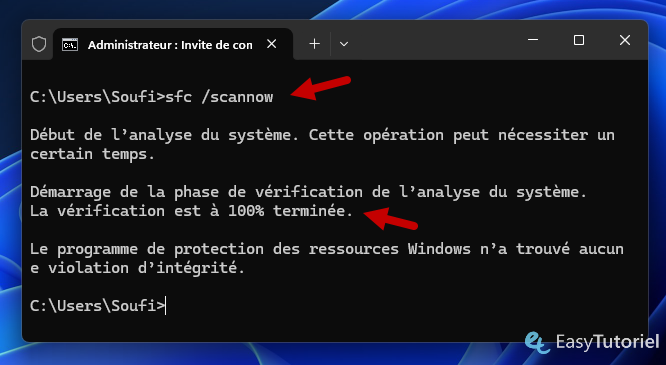
4. Réinitialiser Sécurité Windows via PowerShell
Ouvrez PowerShell via Démarrer puis exécutez cette commande pour réinitialiser Sécurité Windows...
Get-AppxPackage Microsoft SecHealthUl -AllUsers | Reset-AppxPackage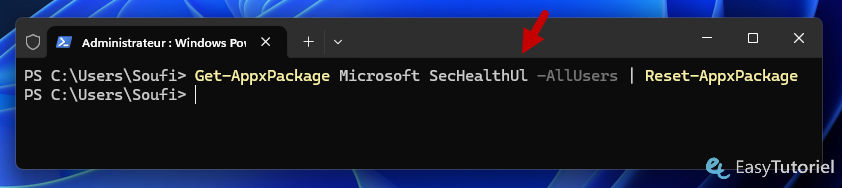
5. Réinstaller Sécurité Windows via PowerShell
Afin de réinstaller tous les logiciels système (Sécurité Windows aussi) exécutez cette commande :
Set-ExecutionPolicy Unrestricted
Get-AppXPackage -AllUsers | Foreach {Add-AppxPackage -DisableDevelopmentMode -Register "$($_.InstallLocation)\AppXManifest.xml"}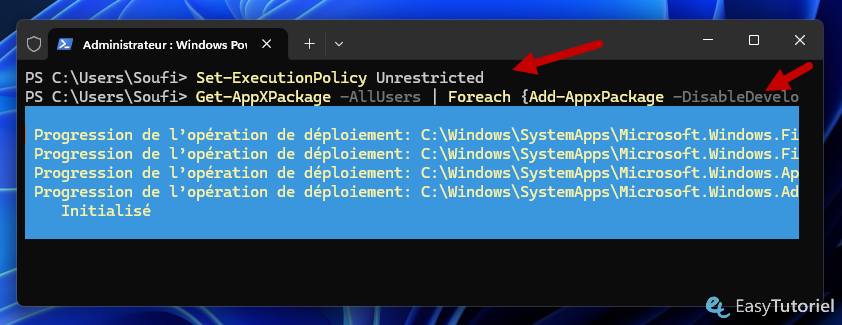
Redémarrez votre PC puis réessayez de lancer Sécurité Windows, ça doit marcher 😊
Félicitations ! Vous avez réparé Sécurité Windows avec succès 😉
Merci de votre lecture et au prochain tuto, sur Easytuto !
Le partage est un plaisir :
Télécharger le PDF :
Articles similaires :




Vous avez trouvé ce tutoriel utile ? Laissez-nous un avis !


Donnez votre avis : Soyez le premier à commenter