[Résolu] Le WiFi ne s'affiche pas dans Windows 11
 Soufiane SABIRI
Votre connexion Wi-Fi ne fonctionne plus ?
Vous avez tout essayé mais aucun réseau ne s'affiche ?
Ne vous inquiétez pas, il y a toujours une solution !
Dans ce tuto vous allez découvrir comment rétablir et réparer votre connexion Wi-Fi sans-fil.
Si la première méthode n'a pas fonctionnée essayez la deuxième puis la troisième...
Réparer le WiFi ne s'affiche pas sur Windows 11
Voici le problème que plusieurs utilisateurs ont rencontré...
On vous affiche l'icône de "Pas d'accès Internet" avec une erreur "Aucune connexion disponible" et vous ne trouverez pas le Wifi dans les Paramètres de Windows...
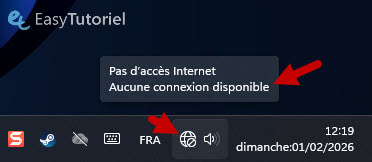
Voyons maintenant comment réparer cela...
1. Désinstallez la carte réseau WiFi
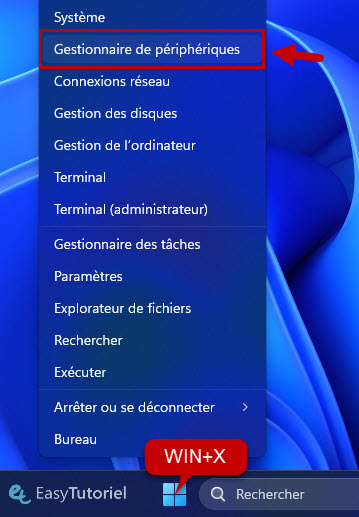
Appuyez sur Windows+X puis cliquez sur "Gestionnaire de périphériques".
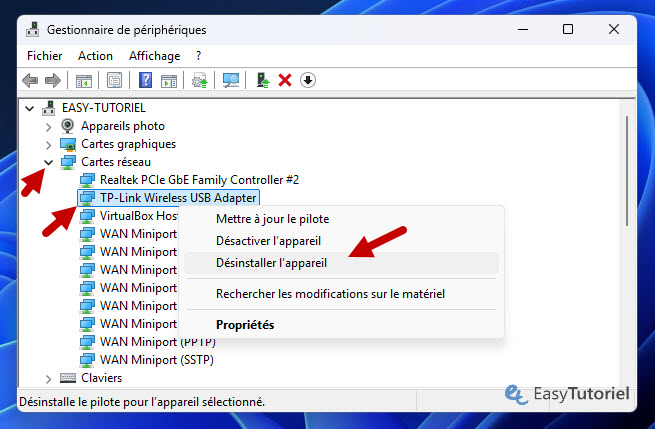
Ouvrez "Cartes réseau" puis cliquez bouton droit sur la carte WiFi puis cliquez sur "Désinstaller l'appareil".
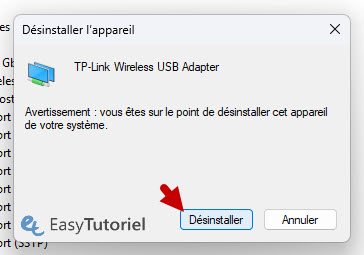
Cliquez sur "Désinstaller".
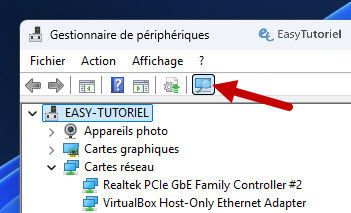
Cliquez sur le bouton de recherche de périphériques pour réinstaller la carte réseau.
2. Redémarrer le Service de configuration automatique WLAN
Ouvrez Exécuter via Windows+R puis tapez la commande suivante :
services.msc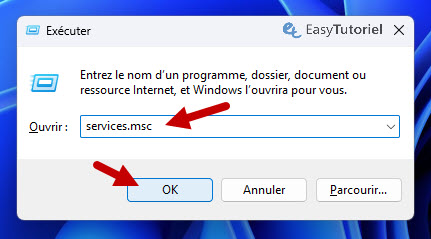
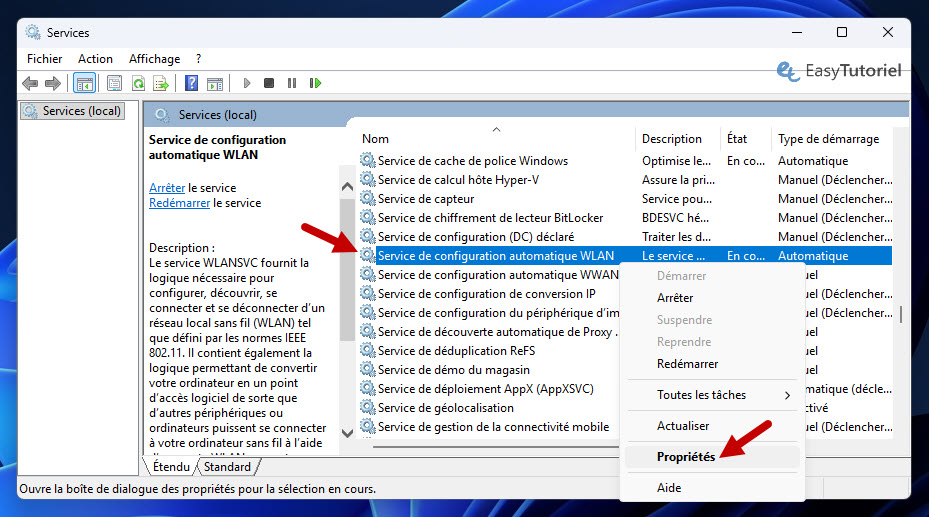
Ouvrez les Propriétés du service suivant :
- Service de configuration automatique WLAN
Vous pouvez ouvrir les Propriétés avec un clic droit ou un double-clic.
Mettez "Automatique" dans "Type de démarrage" puis cliquez sur Démarrer.
Vous pouvez aussi exécuter ces deux commandes dans CMD en tant qu'admin :
net stop wlansvc
net start wlansvc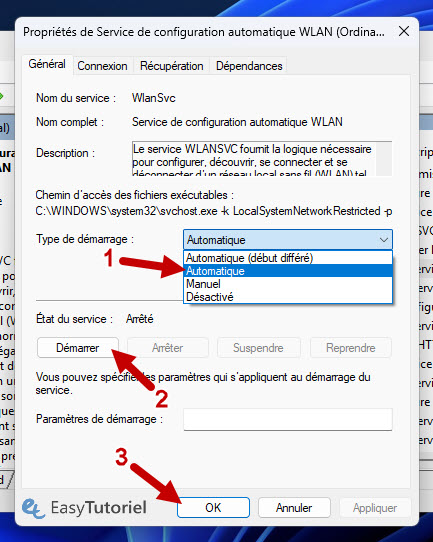
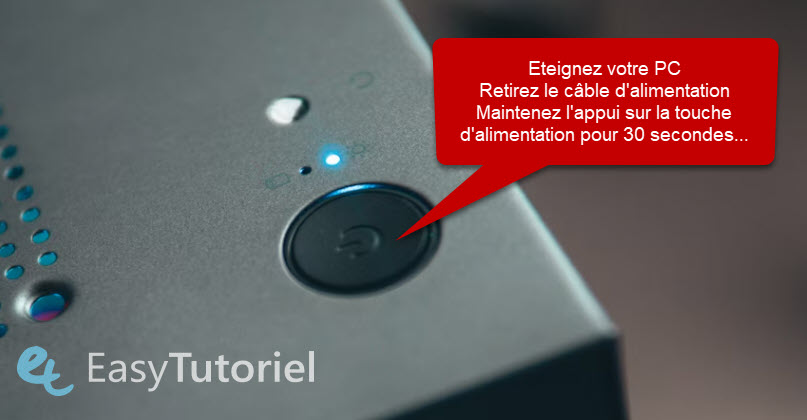
3. Éteignez l'ordinateur et maintenez la touche d'alimentation
Fermez tous les programmes ouverts et éteignez votre ordinateur, enlevez le câble d'alimentation, puis maintenez la touche d'alimentation pour au moins 30 secondes.
Rebranchez le câble d'alimentation puis démarrez votre PC... le WiFi doit refonctionner maintenant !
Félicitations ! Vous avez réparé le WiFi de votre PC avec succès 😉
Si vous avez besoin d'autres aides merci de laisser un commentaire 😊 A+
Le partage est un plaisir :
Télécharger le PDF :
Articles similaires :



Vous avez trouvé ce tutoriel utile ? Laissez-nous un avis !


Merci pour le commentaire Stéphane 😊
merci beaucoup probleme resolu