Réparer l'erreur "ms-gamingoverlay" sur Windows
 Soufiane Sabiri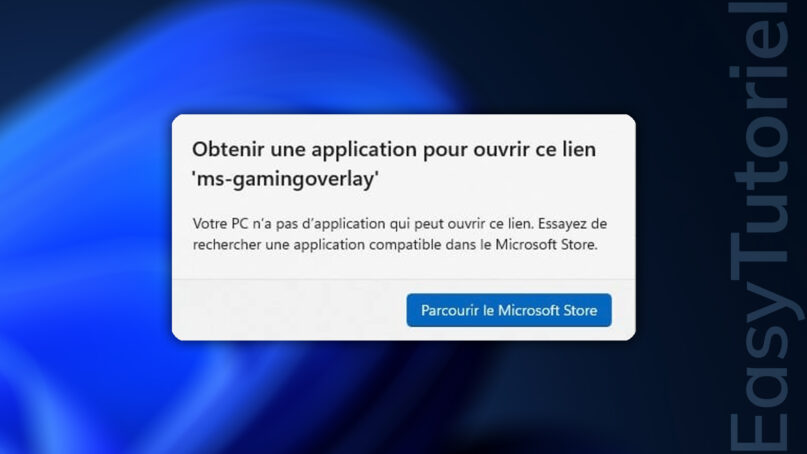
Un jour vous installez votre jeu favori, vous la lancez et là vous avez ce message à l'écran :
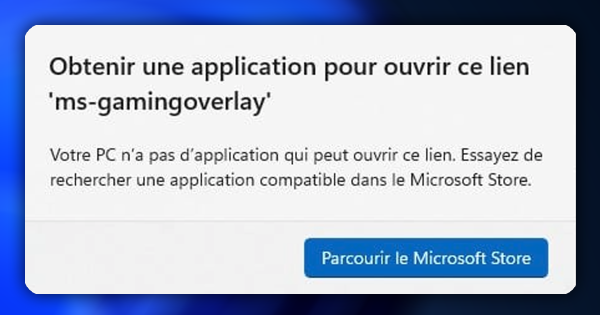
Obtenir une application pour ouvrir ce lien 'ms-gamingoverlay'
Votre PC n'a pas d'application qui peut ouvrir ce lien. Essayez de rechercher une application compatible dans le Microsoft Store.
Et vous vous demandez que signifie ms-gamingoverlay sur Windows ?
Pour faire simple, c'est la Xbox Game Bar mais qui n'est pas installée sur votre PC..
Sur certains PC, selon la configuration et paramètres, la Xbox Game Bar se lance quand vous lancez un jeu Steam ou autre... Et quand la Xbox Game Bar n'est pas installée vous aurez le message d'erreur ms-gamingoverlay.
Dans ce tutoriel, vous allez découvrir comment réparer cette erreur sur Windows 11 ou 10.
Message d'erreur "ms-gamingoverlay" sur Windows ? Voici la solution
0. Explication rapide
Windows 11 et 10 utilisent le protocole ms-gamingoverlay pour interagir avec la Xbox Game Bar, quand les jeux veulent lancer la Game Bar ils passent par ce protocole...
Mais quand le protocole ne trouve pas l'application Xbox Game Bar installée ou bien qu'elle est endommagée vous aurez cette erreur à l'écran :
1. Garder et Réinitialiser la Xbox Game Bar
Dans cette première étape nous allons garder la Xbox Game Bar, si vous voulez la désactiver sautez à l'étape N°3...
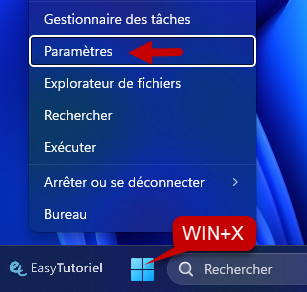
Ouvrez les Paramètres via le menu contextuel de Démarrer ou via Windows+I...
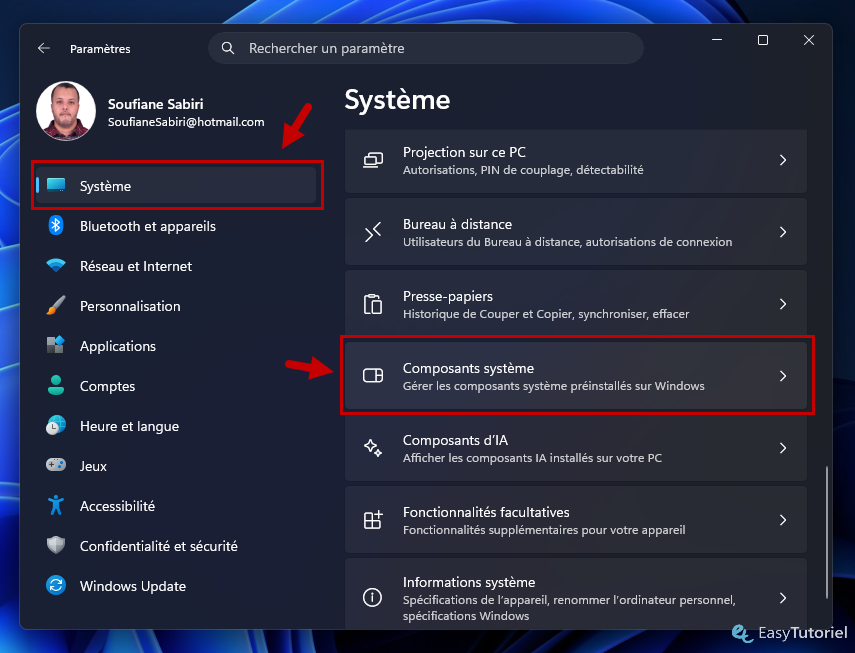
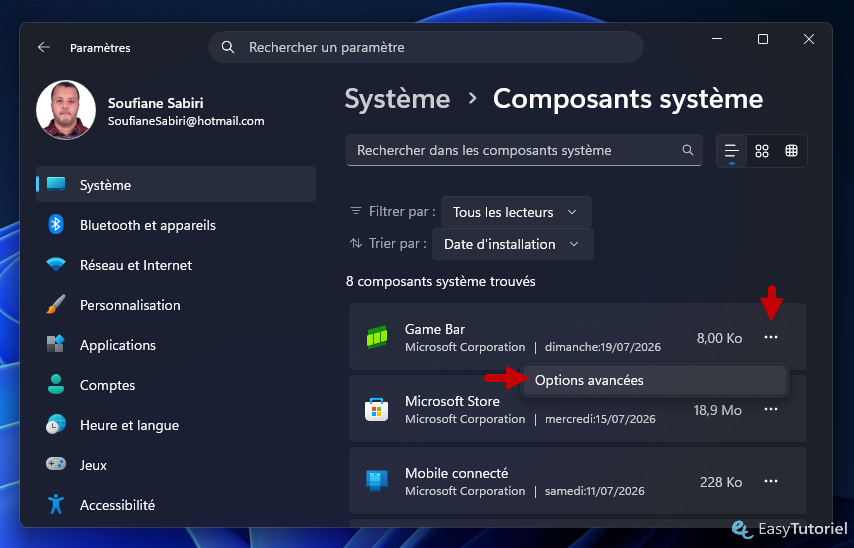
Dans la page "Système" cliquez sur "Composants système".
Ouvrez les Options avancées de la Game Bar.
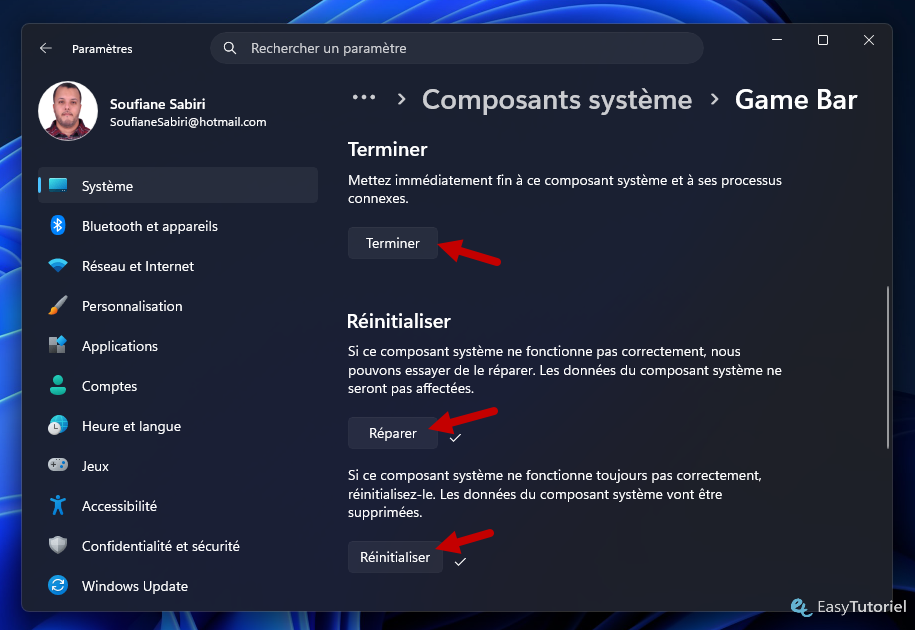
Cliquez sur les trois boutons suivants : Terminer, puis sur Réparer, puis Réinitialiser.
Essayez maintenant de lancer la Game Bar avec Windows+G, si ça marche et aucune erreur ne s'affiche mettez un commentaire 😊
2. Installer la Xbox Game Bar via le Microsoft Store
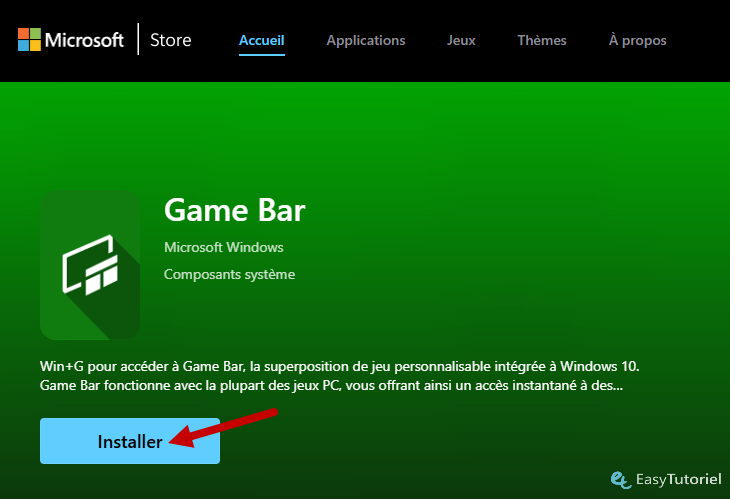
Quand j'ai cherché la Game Bar dans l'application Microsoft Store je n'ai pas pu la trouver, mais voici le lien pour l'installer si elle est inexistante sur votre PC :
https://apps.microsoft.com/detail/9nzkpstsnw4p?rtc=1&hl=fr-FR&gl=IN
Cliquez sur "Installer" puis continuez l'installation dans Microsoft Store...
3. Désactiver les raccourcis de Xbox Game Bar
Ouvrez Paramètres via Windows+I puis allez dans la page "Jeux" > "Game Bar"...
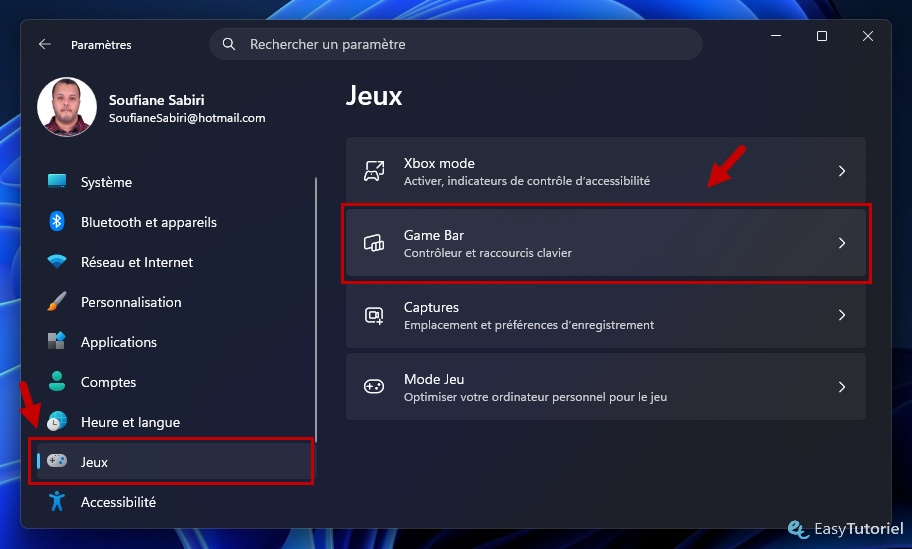
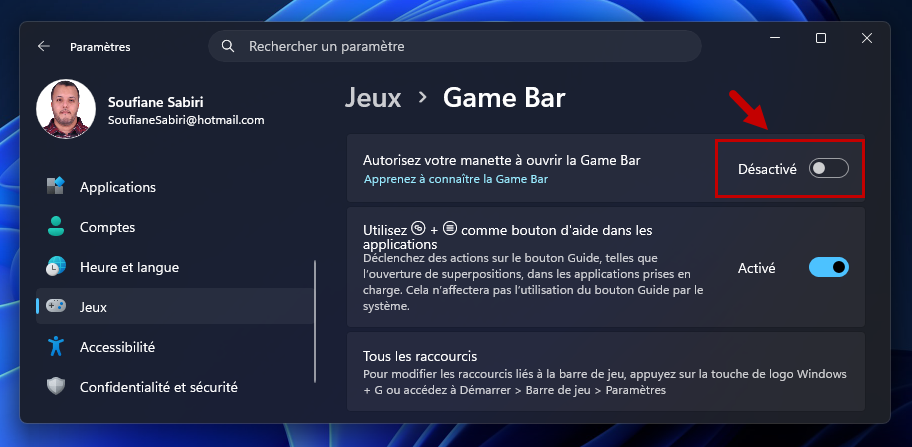
Décochez l'option suivante : "Autorisez votre manette à ouvrir la Game Bar".
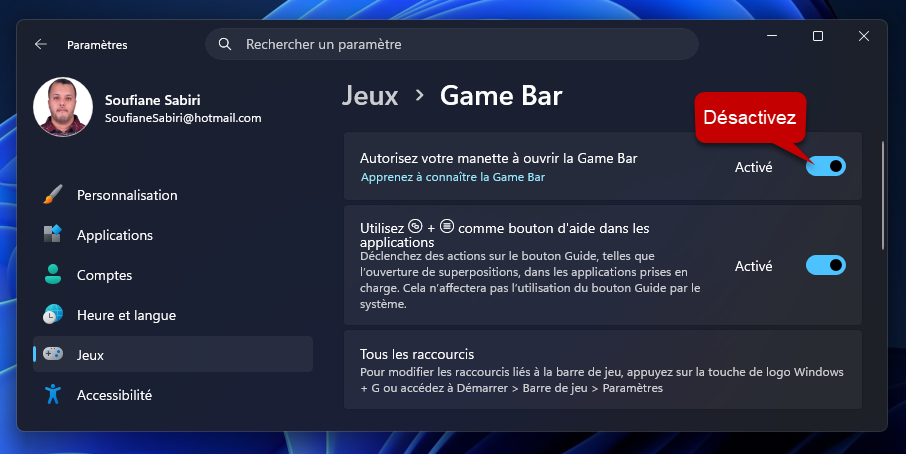
Essayez maintenant votre jeu... si l'erreur apparaît toujour continuez la lecture...
4. Désactiver la Xbox Game Bar via le Registre
Maintenant je vais vous montrer comment désactiver la Game Bar totalement via le Registre..
Ouvrez Exécuter via le raccourci Windows+R puis exécutez cette commande :
regedit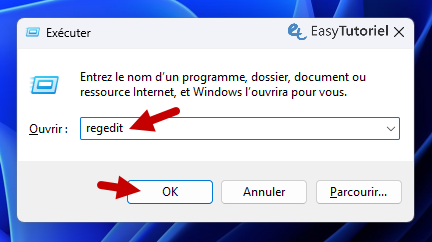
Copiez ce chemin dans la barre d'adresse et appuyez sur Entrée :
HKEY_CURRENT_USER\Software\Microsoft\Windows\CurrentVersion\GameDVRCréez une nouvelle "Valeur DWORD 32 bits"...
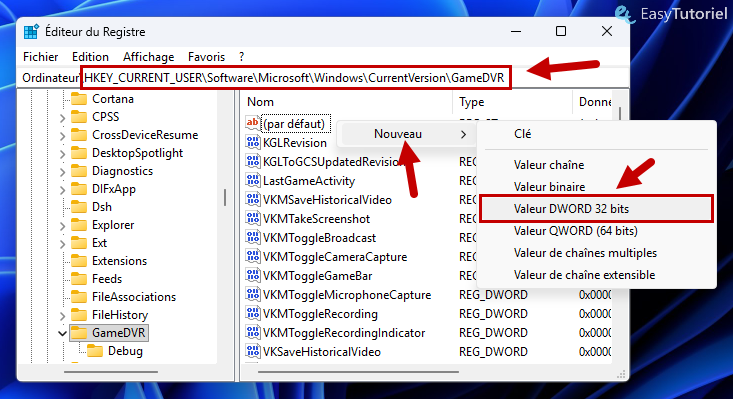
Nommez cette nouvelle valeur ceci :
AppCaptureEnabledEt donnez-la la valeur 0.
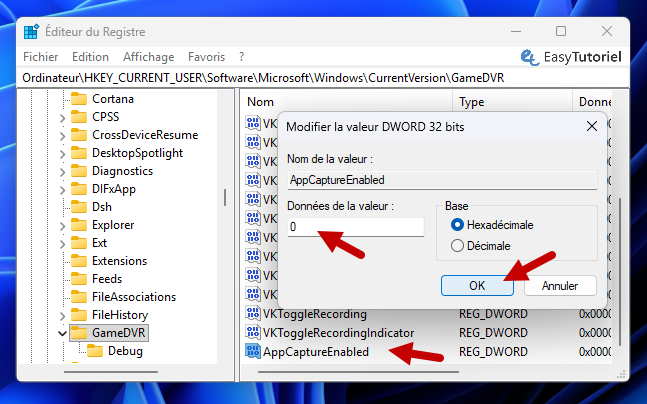
Redémarrez votre PC et essayez votre jeu, l'erreur ne doit plus apparaître...
5. Réparer les applications système via PowerShell
En dernier lieu la solution pour réinstaller toutes les applications système via PowerShell...
Ouvrez PowerShell en tant qu'administrateur via Démarrer ou via le Terminal...
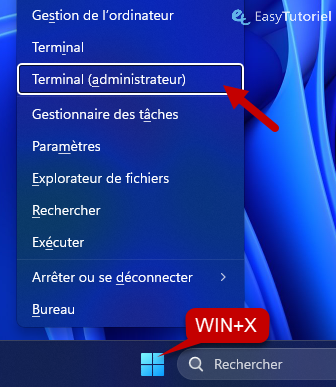
Exécutez cette commande :
Get-AppXPackage -AllUsers | Foreach {Add-AppxPackage -DisableDevelopmentMode -Register "$($_.InstallLocation)\AppXManifest.xml"}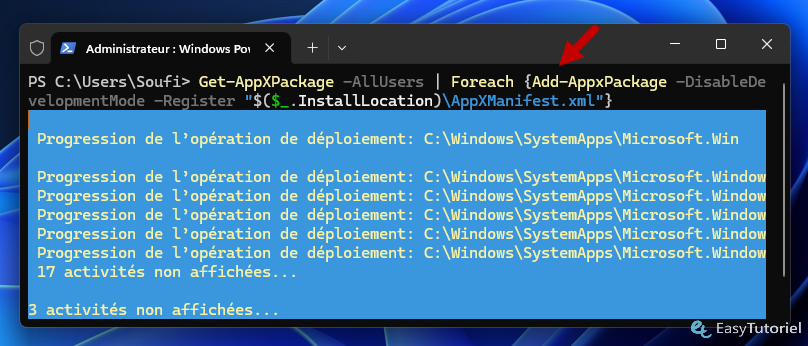
Redémarrez votre PC !
Félicitations ! Vous avez pu réparer l'erreur 'ms-gamingoverlay' sur votre PC Windows 😉
Si vous avez aimé ce tuto laissez un commentaire 😊 Merci de votre lecture et A+ sur EasyTutoriel !
Le partage est un plaisir :
Télécharger le PDF :
Articles similaires :

Vous avez trouvé ce tutoriel utile ? Laissez-nous un avis !


Donnez votre avis : Soyez le premier à commenter