Réinitialiser les applications par défaut sur Windows 11
 Soufiane Sabiri
Voulez-vous remettre les applications et logiciels par défaut sur Windows 11 ?
Après plusieurs installations de logiciels et applications sur Windows vous pouvez avoir plusieurs options pour les différentes extensions sur Windows.
Dans ce tutoriel vous allez découvrir comment réinitialiser ces paramètres et remettre les applications par défaut sur Windows 11.
Ce tutoriel marche aussi sur Windows 10 même s'il est fait sur Windows 11...
Réinitialiser les applications par défaut sur Windows 11
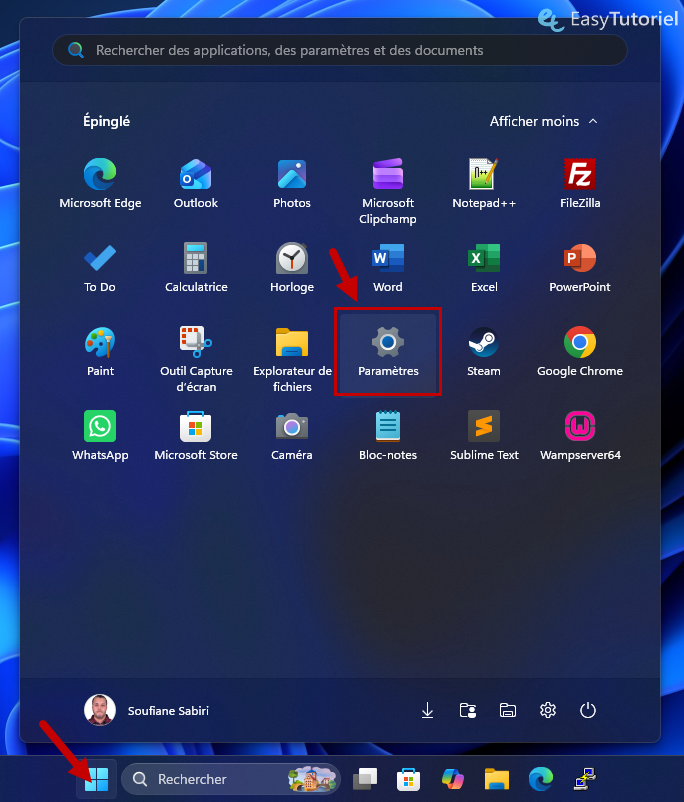
1. Ouvrir les Paramètres
Appuyez sur Windows+I pour ouvrir l'application Paramètres ou utilisez Démarrer...
2. Remettre les applications par défaut
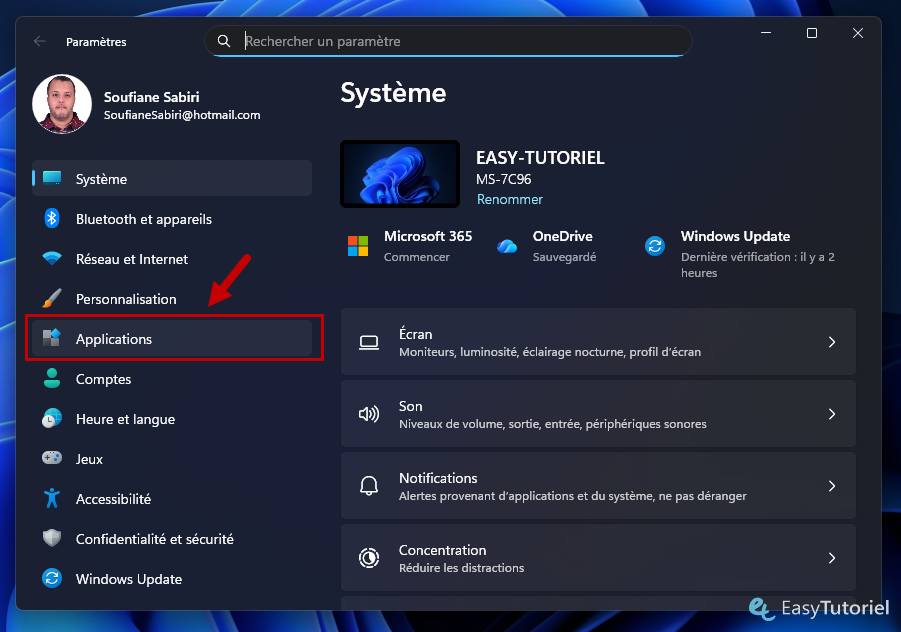
Cliquez sur "Applications".
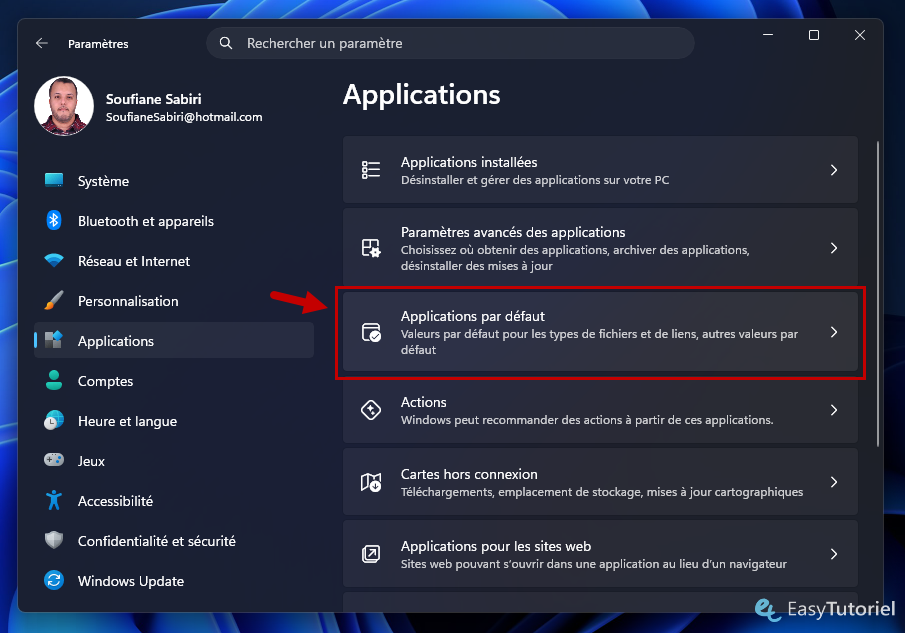
Ensuite cliquez sur "Applications par défaut".
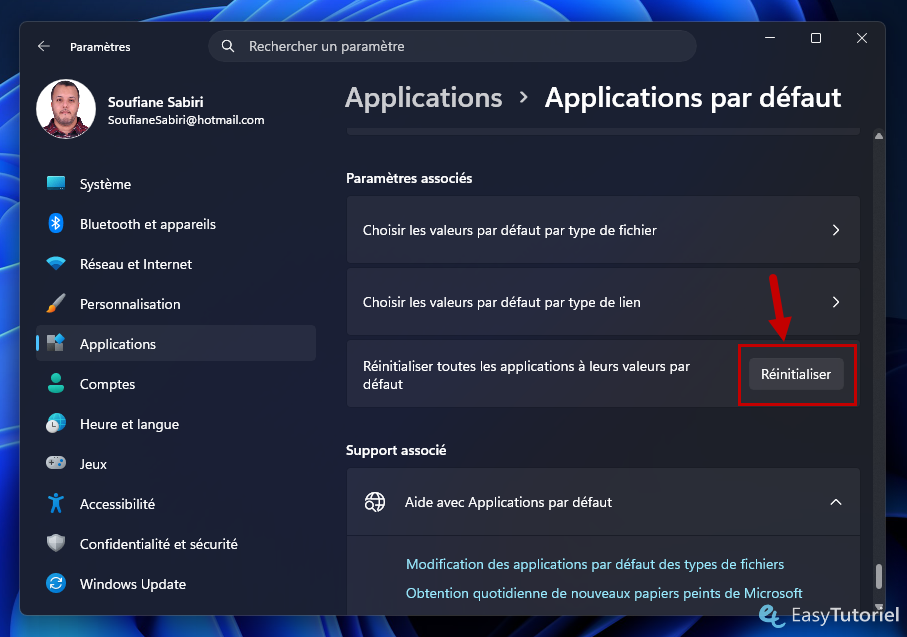
Défilez vers le bas, puis cliquez sur "Réinitialiser".
Confirmez la réinitialisation en cliquant sur "OK".
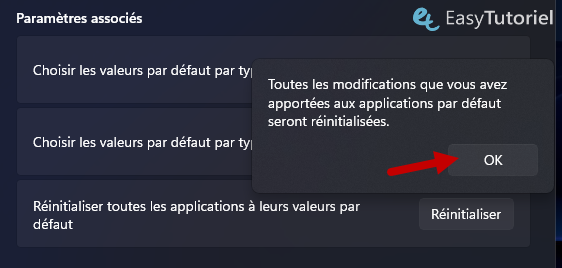
Après quelques secondes toutes les applications par défaut ont été réinitialisés...

Féliciatations ! Vous avez réinitialisés les applications par défaut de votre PC Windows 11 avec succès !
Si vous avez aimé ce tuto merci de le partager dans les forums et réseaux sociaux 😊 Merci de votre lecture et A+
Le partage est un plaisir :
Télécharger le PDF :
Articles similaires :


Vous avez trouvé ce tutoriel utile ? Laissez-nous un avis !


Donnez votre avis : Soyez le premier à commenter