Activer le Bureau à distance sur Windows 11 et se connecter
 Soufiane Sabiri
Voulez-vous vous-connecter à distance à votre PC localement ou via Internet ?
Le protocole RDP de la fonctionnalité Bureau à distance est disponible depuis 1998 (Windows NT) et il est toujours utilisé jusqu'à Windows 11.
Ce service n'est pas disponible sur Windows Famille et n'est dispo que sur les éditions Windows suivantes : Pro, Enterprise, Education
Dans ce tutoriel, vous allez découvrir comment connecter votre machine via Bureau à distance de Windows 11 Pro.
Se connecter via Bureau à distance sur Windows 11
1. Activer le Bureau à distance sur Windows 11
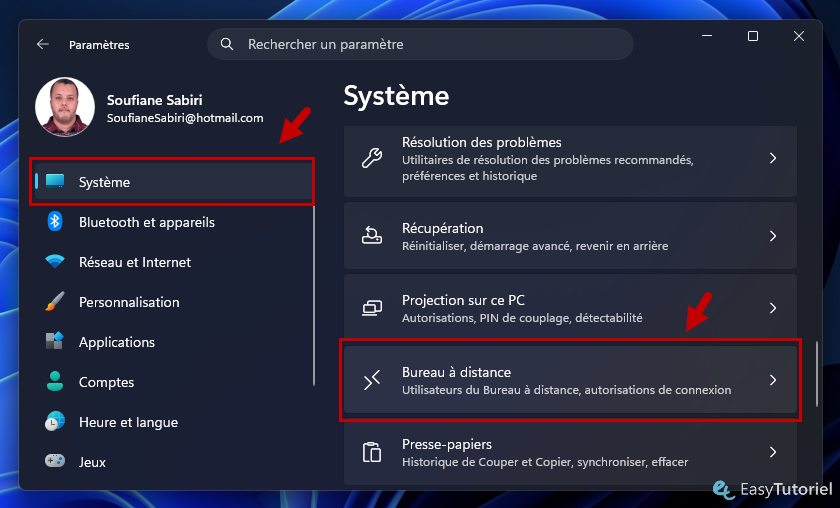
Ouvrez l'application Paramètres via Windows+I puis allez dans la page "Système".
Cliquez sur "Bureau à distance".
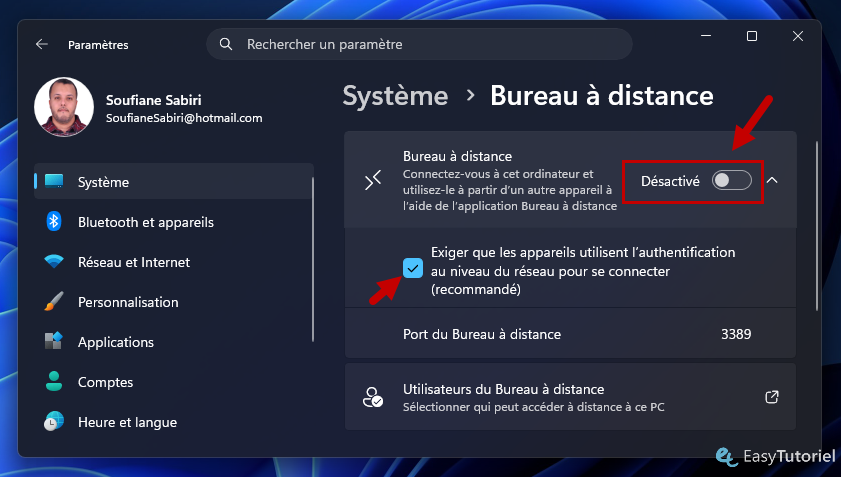
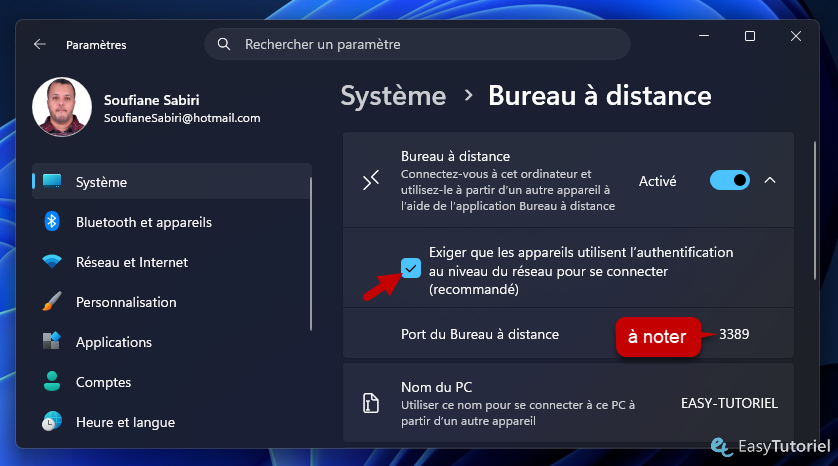
Basculez l'option "Bureau à distance" sur "Activé".
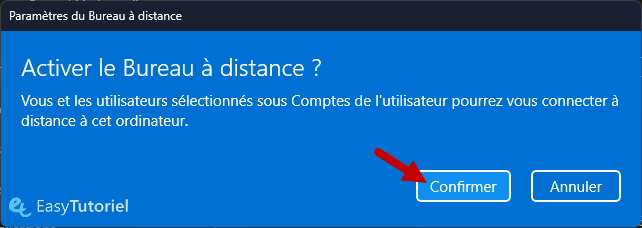
Cliquez sur "Confirmer".
Cochez "Exiger que les appareils utilisent l'authentification au niveau du réseau pour se connecter (recommandé)".
Notez bien le port utilisé pour le Bureau à distance : 3389
2. Récupérer l'adresse IP locale ou externe
IP locale
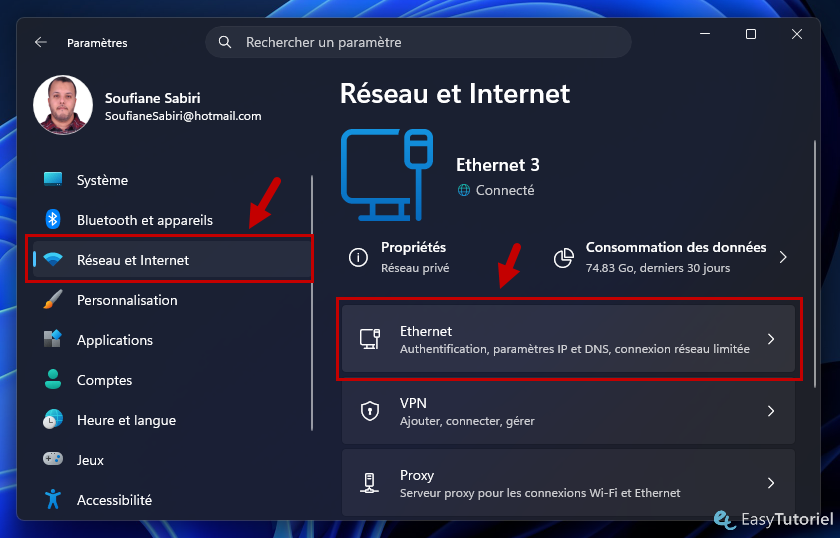
Ouvrez les Paramètres de Windows via Windows+I puis allez dans "Réseau et Internet" puis cliquez sur "Ethernet" ou "Wi-Fi".
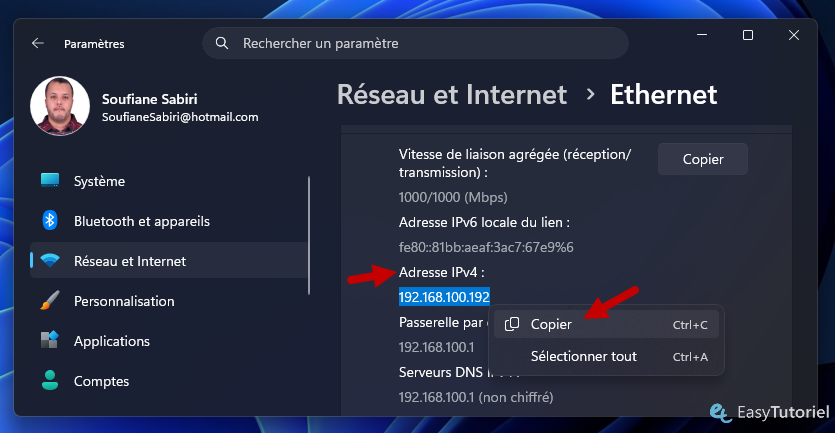
Copiez l'adresse IPv4 locale...
IP externe
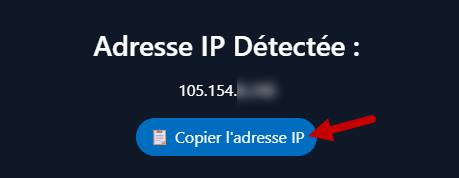
Si vous voulez vous-connecter via Internet vous pouvez recopier l'adresse IP externe via notre outil gratuit.
2. Se connecter à partir d'un autre PC localement
Dans le deuxième ordinateur, celui que vous allez utiliser pour se connecter au premier ordinateur...
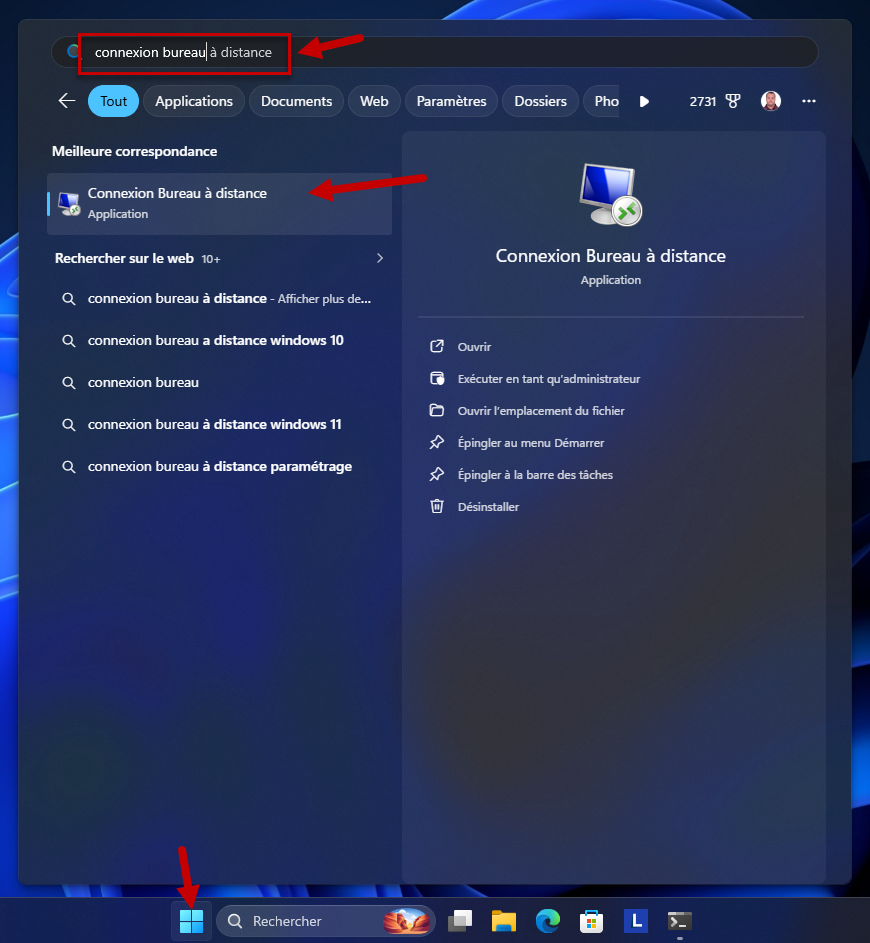
Ouvrez Démarrer puis cherchez et lancez "Connexion Bureau à distance".
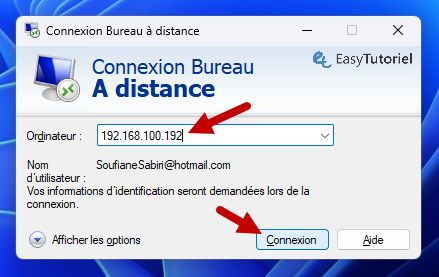
Mettez l'adresse IP locale dans la zone de texte puis cliquez sur "Connexion".
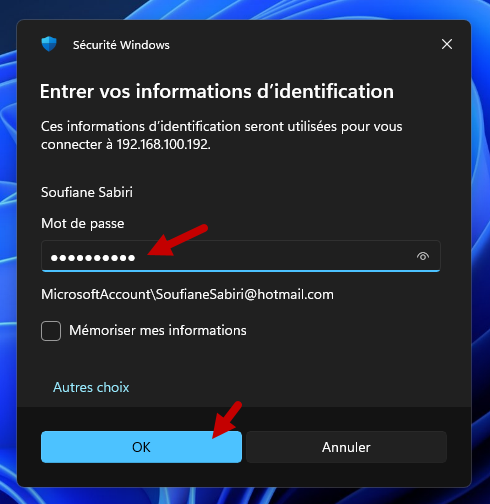
Mettez le mot de passe du compte local ou le mot de passe du compte Microsoft si c'est un compte Microsoft.
Cliquez sur "OK".
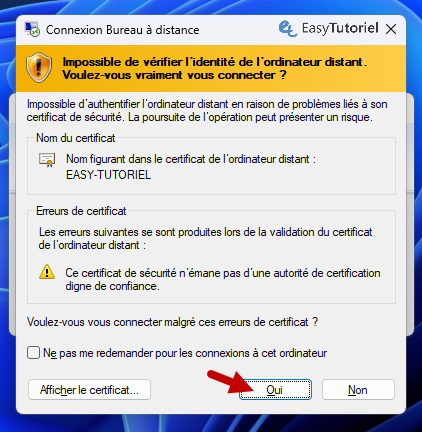
Cliquez sur "Oui".
Le PC est maintenant connecté avec succès !
3. Se connecter à partir d'un autre PC par Internet
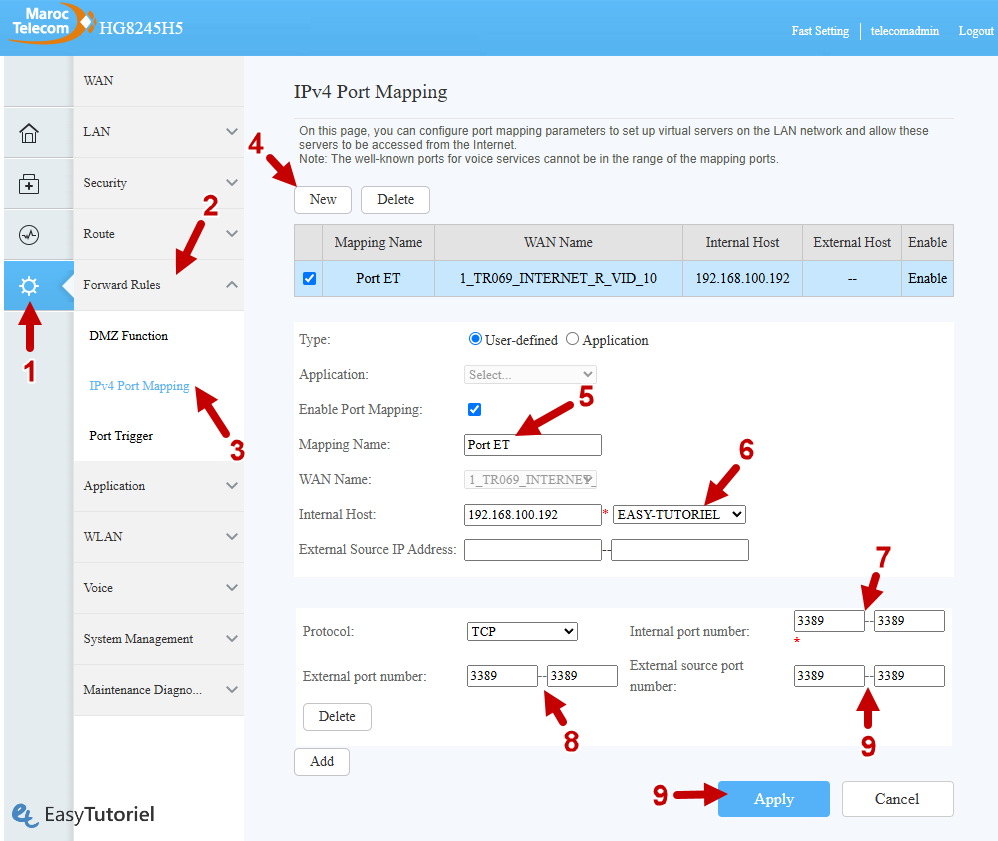
Configurer la redirection de port Internet dans le Routeur
Ouvrez la page admin de votre Routeur, moi j'utilise un Routeur Maroc Telecom donc l'adresse est la suivante :
http://192.168.100.1Allez dans les paramètres de redirection puis allez dans le "IPv4 Port Mapping"...
Cliquez sur New et mettez les informations comme le Nom du Mapping, le PC local, TCP, le port du protocole Bureau à distance (3389)...
Ensuite cliquez sur "Apply"...
Redémarrez votre PC...
Se connecter par Internet
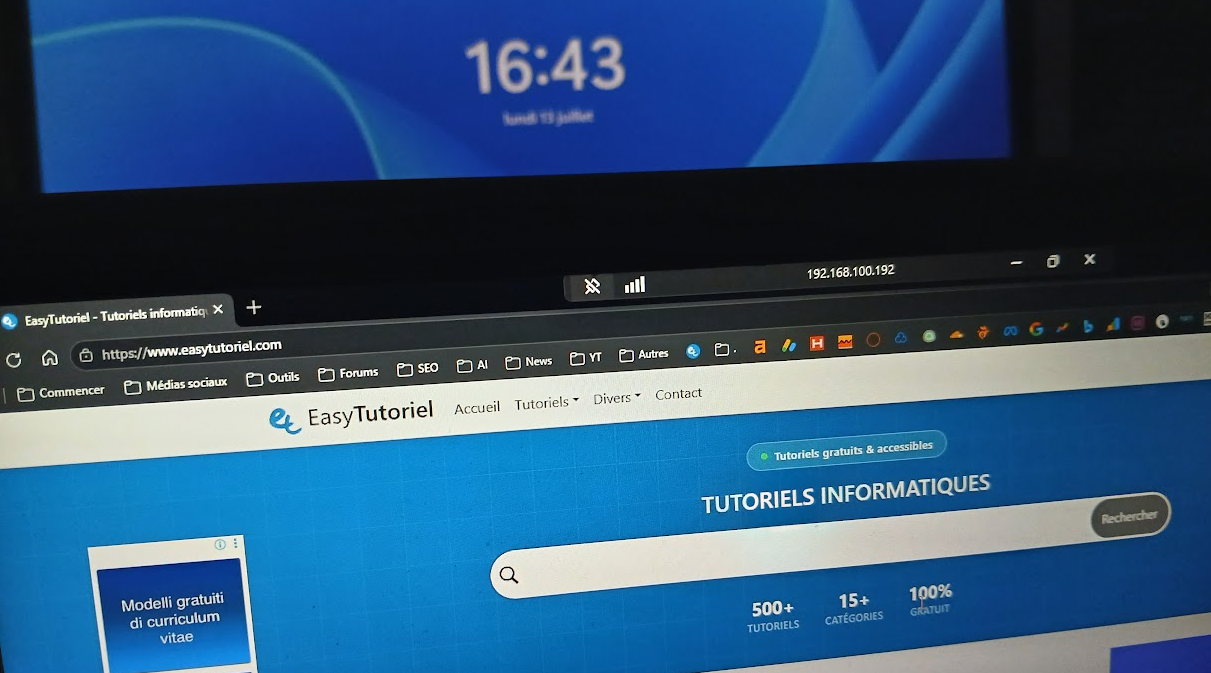
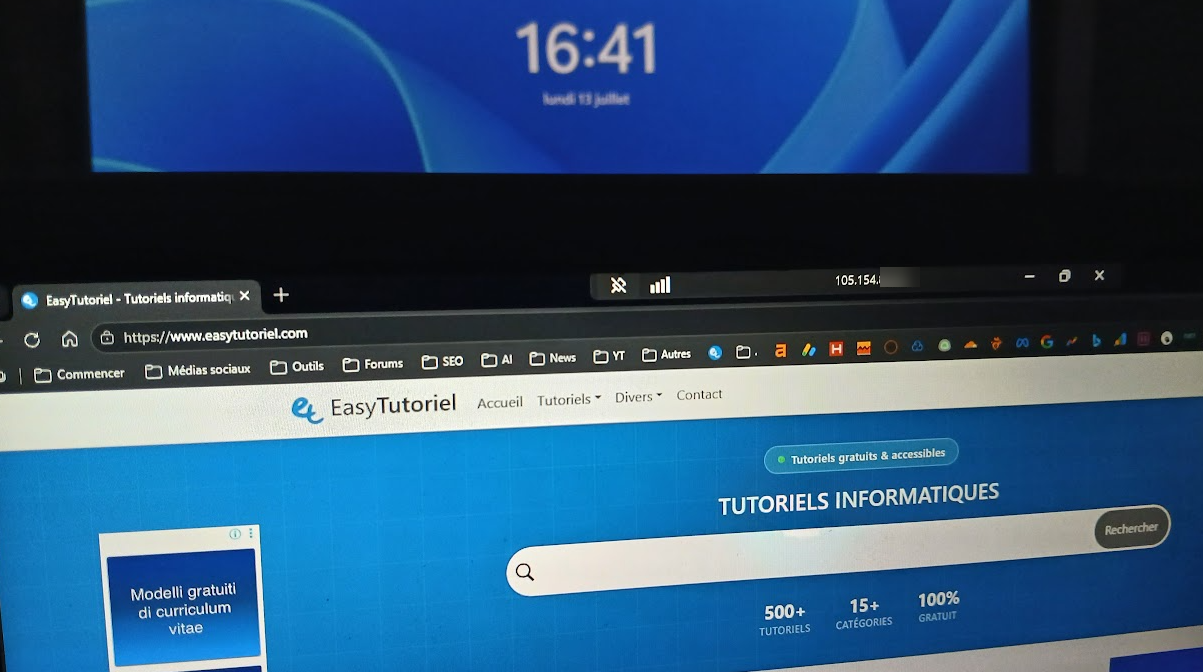
Utilisez les même étapes que celle de la connexion locale, mais cette-fois ci utilisez l'IP externe...
J'ai pu me connecter directement avec l'IP externe...
Problème de connexion via Bureau à distance ?
J'ai rédigé un deuxième tutoriel qui explique comment résoudre les problèmes de connexion du Bureau à distance : Le Bureau à distance ne peut pas se connecter ? Voici la solution
Félicitations ! Vous avez pu vous connecter via Bureau à distance localement et via Internet 😉
Si vous avez aimé ce tuto merci de le partager avec vos amis et proches 😊 Je vous dis à très bientôt et merci de votre lecture A+
Le partage est un plaisir :
Télécharger le PDF :
Articles similaires :



Vous avez trouvé ce tutoriel utile ? Laissez-nous un avis !


Donnez votre avis : Soyez le premier à commenter