Le Bureau à distance ne peut pas se connecter ? Voici la solution
 Soufiane Sabiri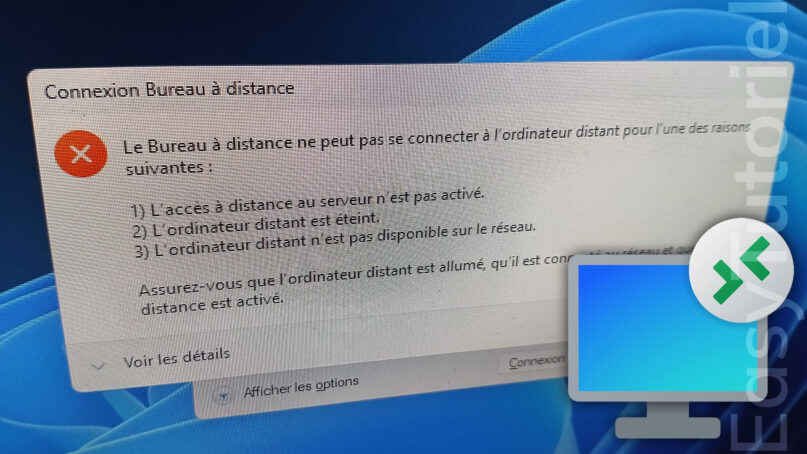
Avez-vous essayé de vous connecter à un autre PC via Bureau à distance mais ça ne fonctionne pas ?
Si vous avez suivi ce tutoriel et que la connexion Bureau à distance ne marche pas je vous assure que le problème est résolvable...
Pour la plupart des cas le problème vient souvent du Pare-feu Windows Defender...
Vous allez découvrir dans ce tutoriel comment ajouter des exceptions au Pare-feu et comment désactiver le Pare-feu pour les réseaux privés pour que la connexion Bureau à distance marche de noueau...
Réparer la connexion au Bureau à distance sur Windows 11
1. Vérifier que votre PC écoute sur le port 3389
Pour vérifier si votre PC Windows écoute le port 3389 exécutez cette commande :
qwinsta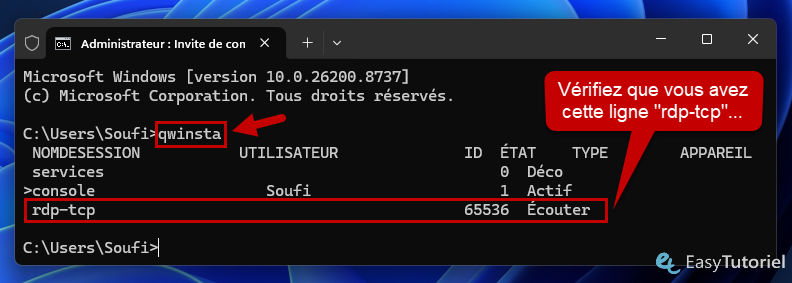
Il faut avoir une ligne rdp-tcp avec l'état Écouter...
Ou bien essayez cette commande netstat :
netstat -ano|find "3389"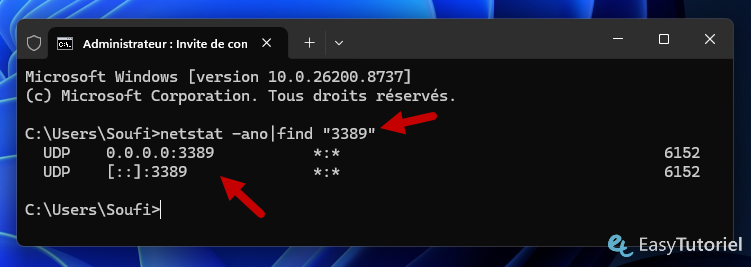
Vous devez avoir ces deux lignes, si vous ne les avez pas sur votre PC continuez la lecture pour résoudre ce problème...
2. Autoriser le Bureau à distance dans le Pare-feu
Ouvrez Exécuter via Windows+R puis tapez cette commande, appuyez sur Entrée :
firewall.cpl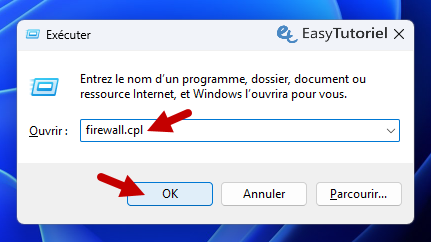
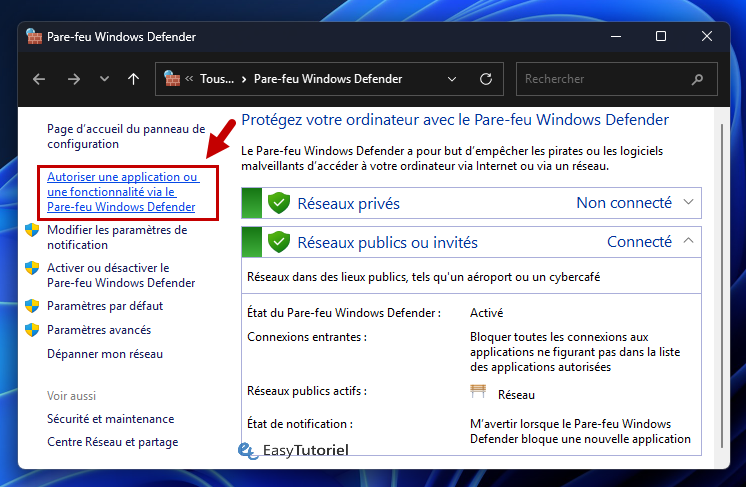
Cliquez sur "Autoriser une application ou une fonctionnalité via le Pare-feu Windows Defender".
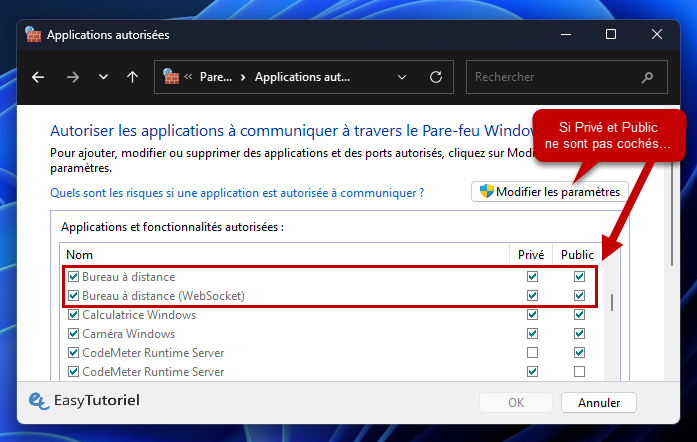
Vérifiez que vous avez "Bureau à distance" et "Bureau à distance (WebSocket)" activés dans "Privé" et "Public"..
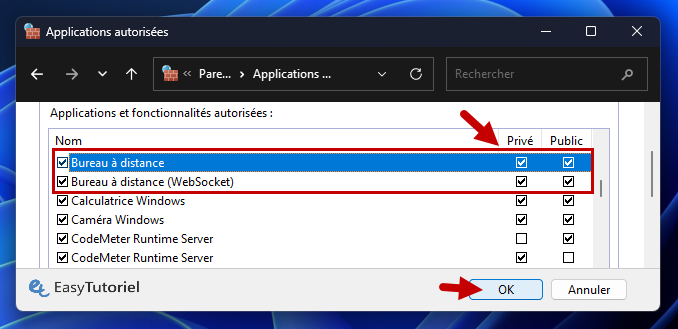
Si une des deux n'est pas activée cliquez sur "Modifier les paramètres" puis activez-les et cliquez sur "OK".
Redémarrez votre PC puis réessayez de se connecter au Bureau à distance... si ça ne marche pas continuez...
3. Autoriser les autres utilisateurs à se connecter à votre PC
Ouvrez Exécuter via Windows+R puis exécutez la commande suivante :
sysdm.cpl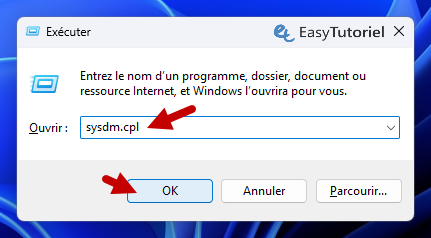
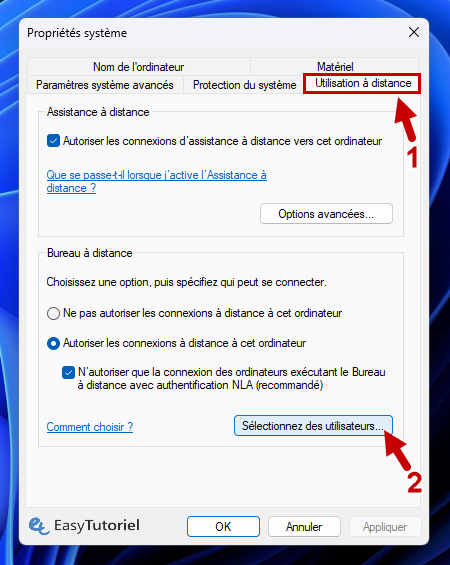
Allez dans l'onglet "Utilisation à distance".
Cliquez sur "Sélectionnez des utilisateurs".
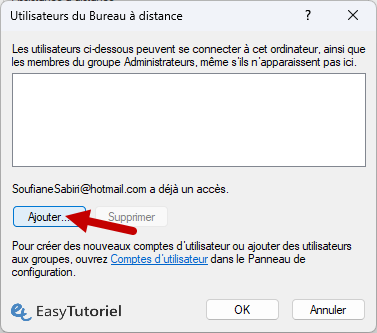
Cliquez sur "Ajouter..."
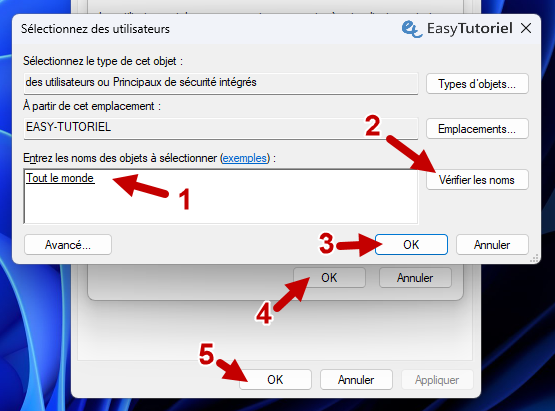
Mettez Tout le monde dans la zone de texte, cliquez sur "Vérifier les noms" puis sur "OK", "OK" et "OK".
4. Vérifier les services du Bureau à distance
Ouvrez la fenêtre Services via cette commande dans Exécuter :
services.msc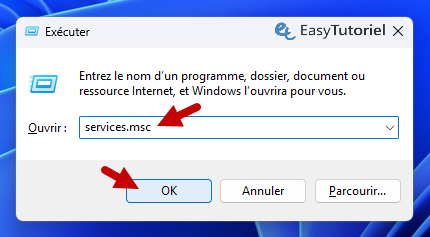
Assurez-vous que ces services sont démarrés et mis en "Démarrage automatique" :
- Services de Bureau à distance
- Configuration des services Bureau à distance
- Redirecteur de port du mode utilisateur des services Bureau à distance
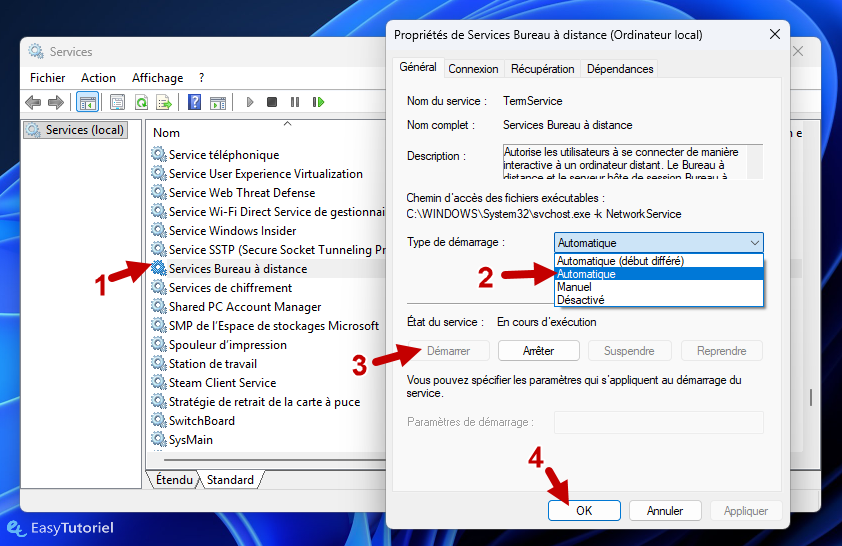
Pour les démarrer tous voici les commandes CMD à exécuter :
net start SessionEnv
net start TermService
net start UmRdpService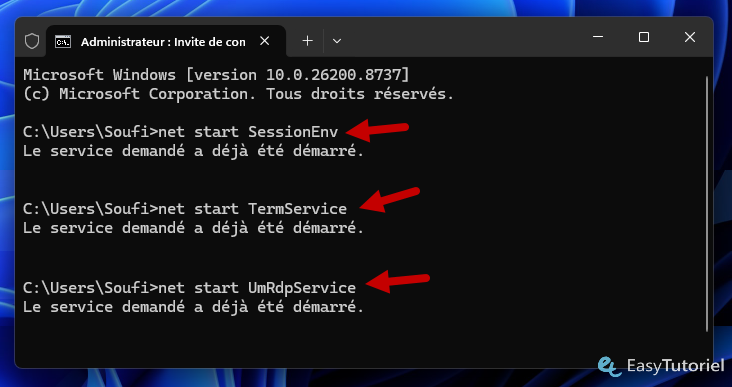
5. Configurer le Réseau Privé et Désactiver le Pare-feu
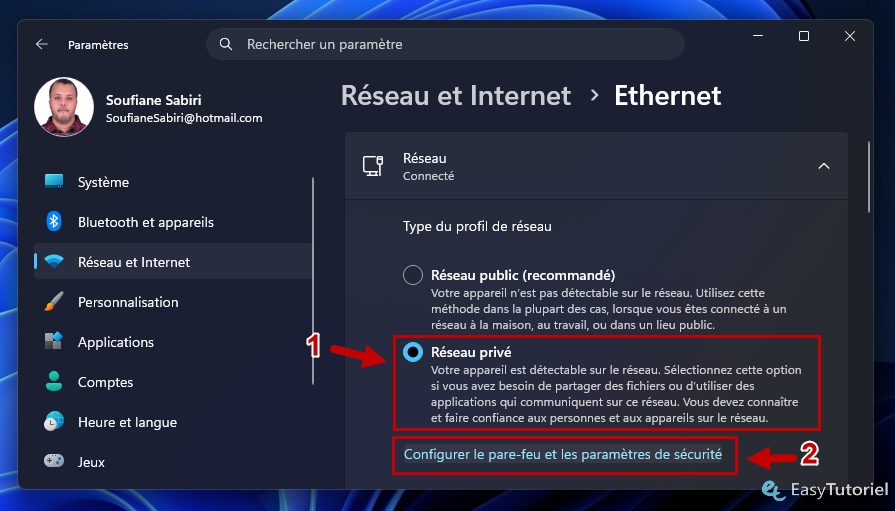
Ouvrez les Paramètres via Windows+I puis allez dans "Réseau et Internet" > "Ethernet" ou "Wi-Fi".
Sélectionnez le "Réseau privé" puis cliquez sur "Configurer le pare-feu et les paramètres de sécurité".
Cliquez sur "Oui"...
Puis cliquez sur "Réseau privé".
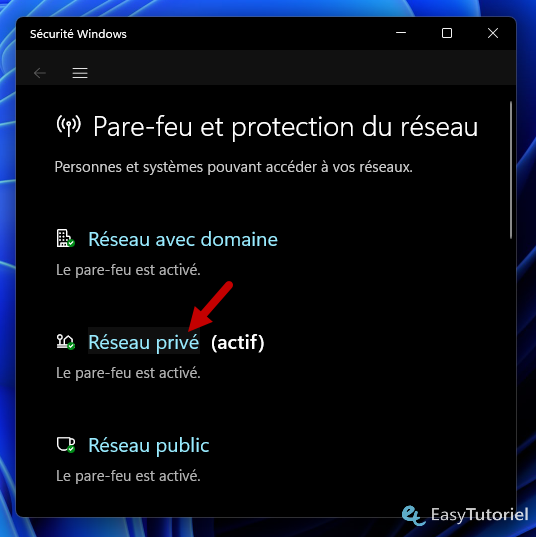
Désactivez le Pare-feu Microsoft Defender...
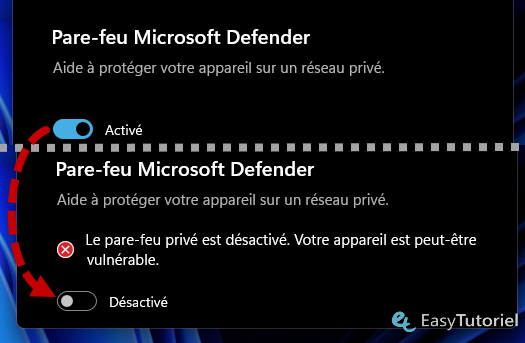
Redémarrez votre PC... réessayez...
Connectez-vous... Ça marche !
Maintenant ça doit marcher 100% ! Si cela a fonctionné, merci de laisser un commentaire ci-dessous 😊
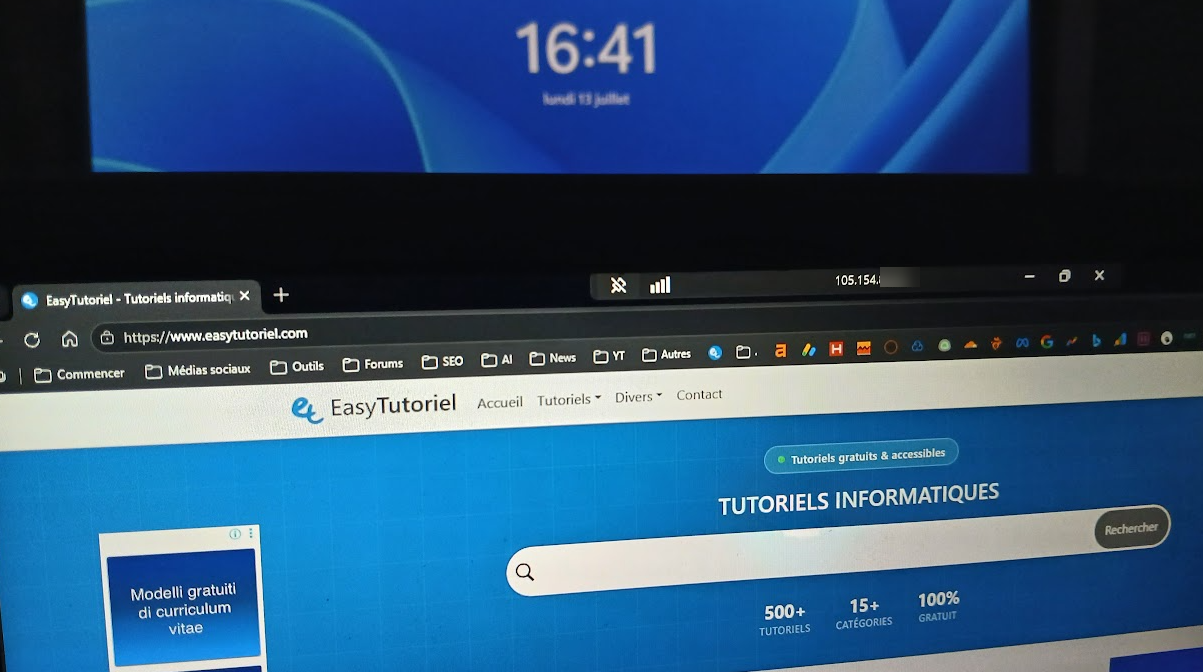
Félicitations ! Vous avez résolu le problème du Bureau à distance sur Windows 11 avec succès 😉
Si vous avez aimé ce tuto merci de le partager, merci de votre lecture et A+
Le partage est un plaisir :
Télécharger le PDF :
Articles similaires :



Vous avez trouvé ce tutoriel utile ? Laissez-nous un avis !


Donnez votre avis : Soyez le premier à commenter