Mettre à niveau Linux Mint à la dernière version
 Soufiane Sabiri
Voulez-vous mettre à niveau votre système d'exploitation Linux Mint facilement ?
Ajourd'hui j'ai remarqué que mon Linux Mint utilise une ancienne version, même si j'ai déjà mis à jour ma machine, la mise à niveau nécessite d'être lancée manuellement...
Tout se fait via l'interface du Gestionnaire de mise à jour... c'est facile et ça ne prendra que quelques minutes...
Mettre à niveau Linux Mint
1. Mettre à jour son PC Linux Mint avant la mise à niveau
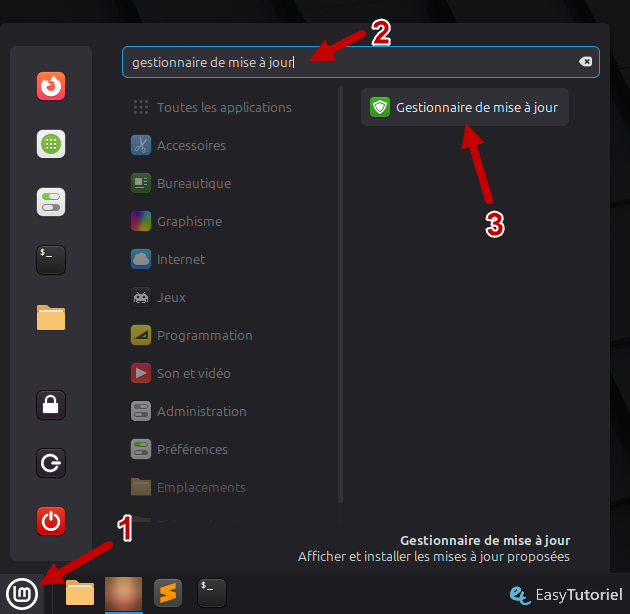
Ouvrez le menu principal de Linux Mint puis cherchez et ouvrez le Gestionnaire de mise à jour...
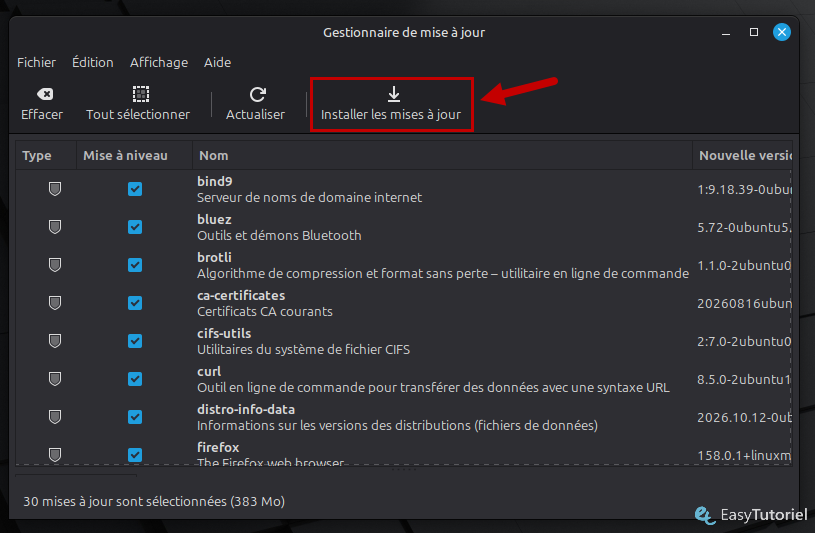
Cliquez sur "Installer les mises à jour" pour tout mettre à jour avant la mise à niveau...
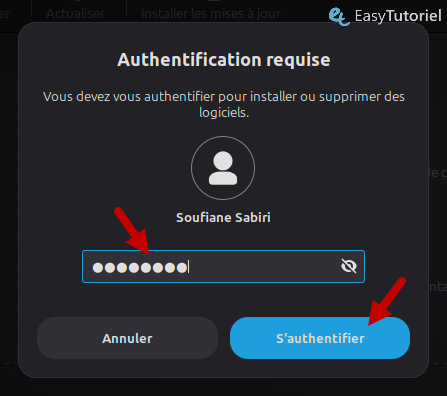
Mettez votre mot de passe admin pour s'authentifier...
Attendez le chargement...
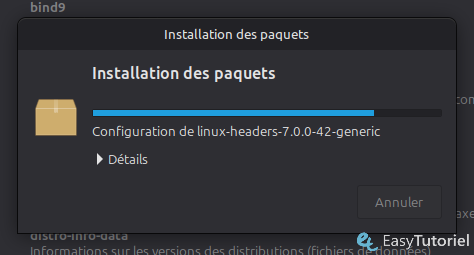
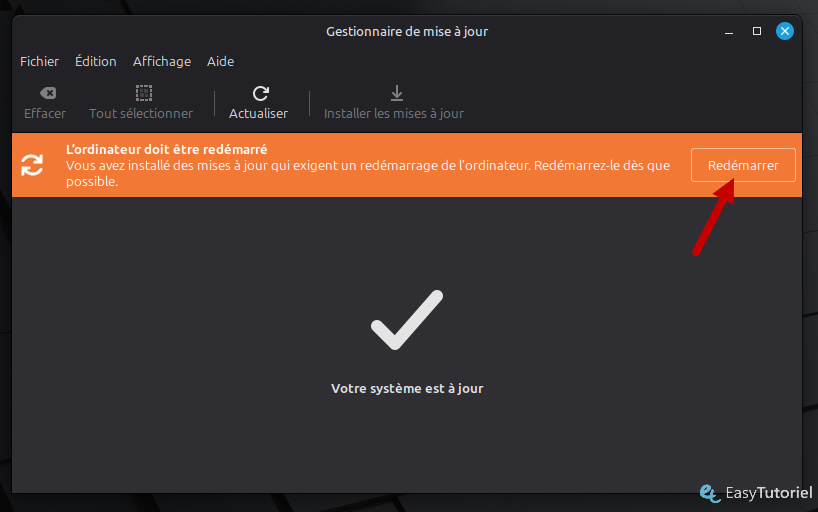
On va vous demander de redémarrer votre PC, faites-le en cliquant sur Redémarrer...
2. Mettre à niveau Linux Mint à la dernière version
Après le redémarrage relancez le Gestionnaire de mise à jour...
Allez dans le menu "Édition" puis cliquez sur "Mettre à niveau vers 'Linux Mint x.x x'"
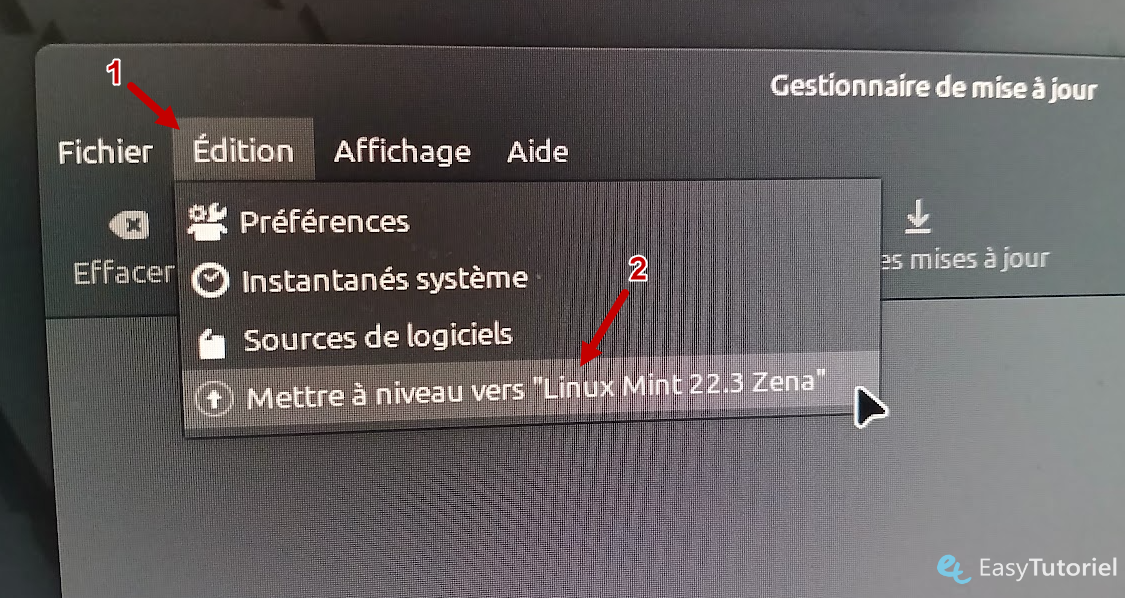
Si vous n'avez pas l'option de mise à niveau, exécutez ces deux commandes dans le Terminal :
sudo apt install mintupdate
sudo apt install mint-upgrade-infoRéessayez après un redémarrage...
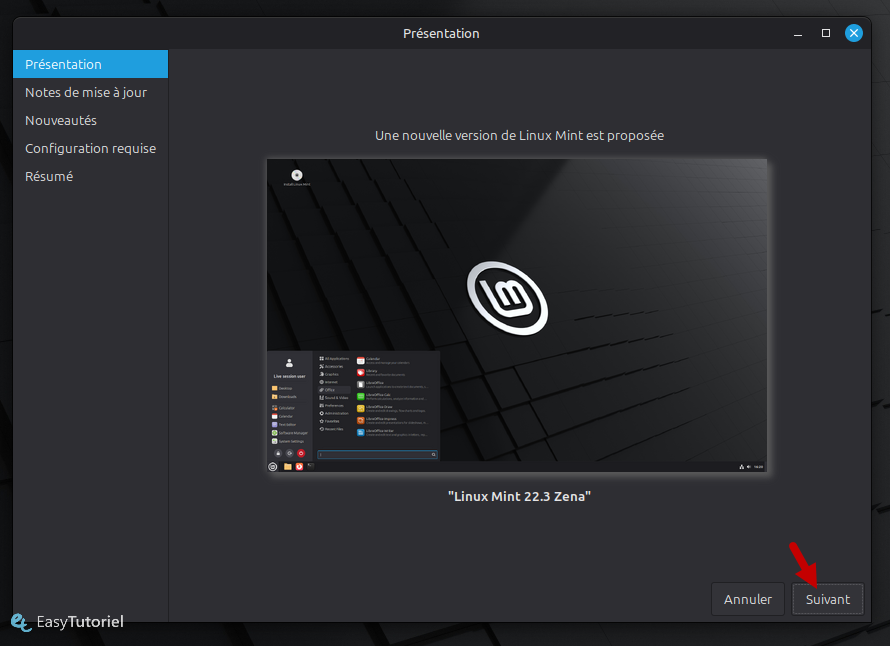
Une fois la fenêtre de mise à niveau est ouverte, cliquez sur "Suivant" 3 fois...
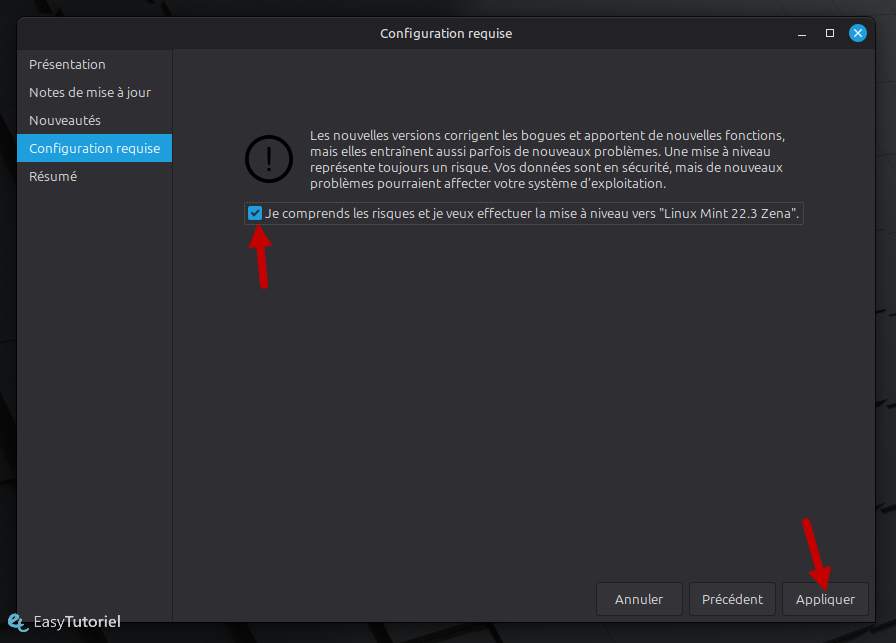
Cochez l'option "Je comprends les risques et je veux effectuer la mise à niveau vers 'Linux Mint x.x x'"
Cliquez sur "Appliquer".
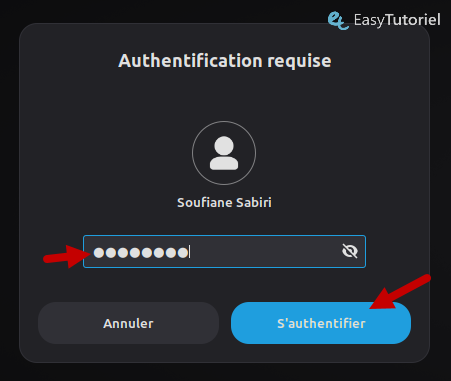
Authentifiez-vous...
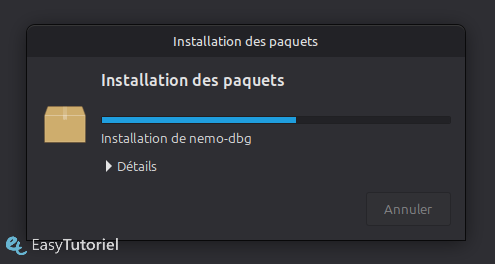
Un petit chargement...
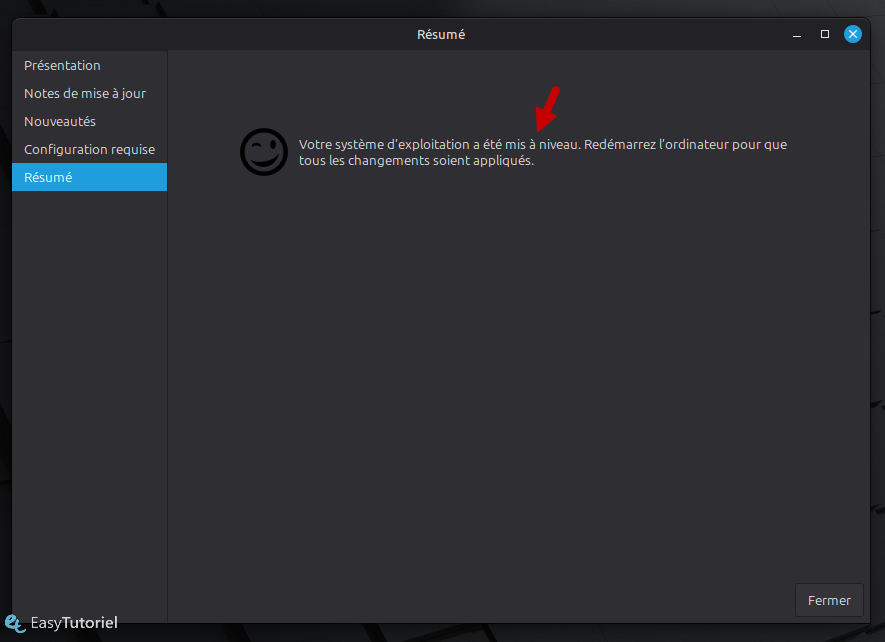
Tout est bon... après le chargement vous devez avoir ce message :
- Votre système d'exploitation a été mis à niveau. Redémarrez l'ordinateur pour que tous les changements soient appliqués.
Redémarrez votre PC...
Au prochain boot, vous allez remarquer que la version a changée...
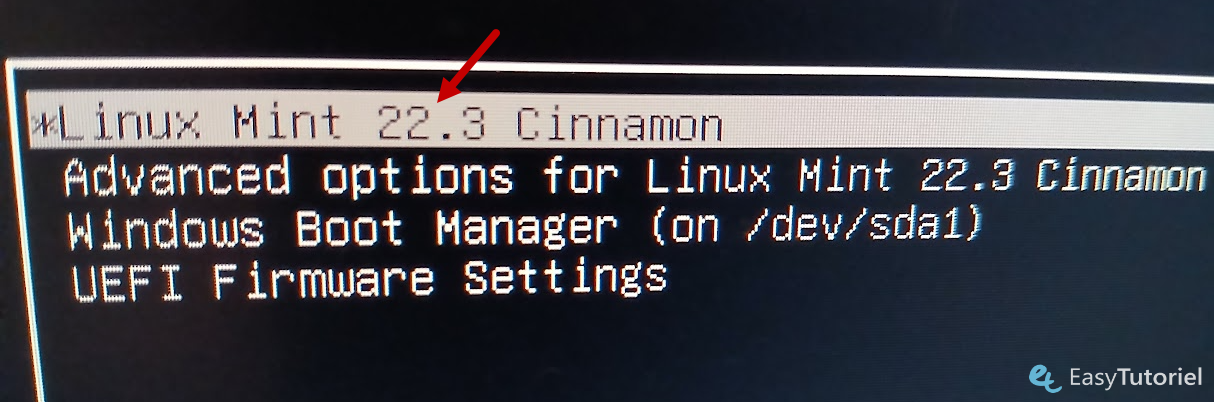
Même le look du menu principal a été amélioré... profitez-en !
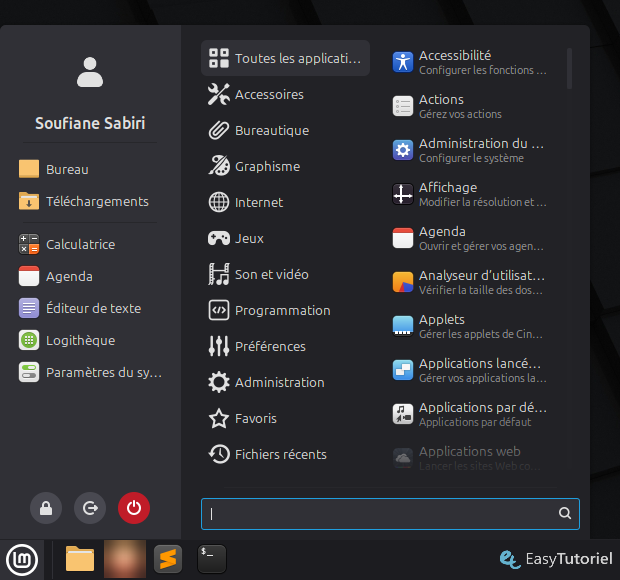
Félicitations! Vous avez mis à niveau votre OS Linux Mint avec succès 😉
Si vous pensez que ce tuto est utile, merci de le partager et laissez un commentaire 😊 Merci de votre lecture !
Le partage est un plaisir :
Télécharger le PDF :
Articles similaires :


Vous avez trouvé ce tutoriel utile ? Laissez-nous un avis !


Donnez votre avis : Soyez le premier à commenter