Installer Java (JDK) sur Windows 11 facilement
 Soufiane Sabiri
Voulez-vous développer des applications Java pour Windows ou Android ?
Pour cela il vous faudra Java ou le JDK (Java Development Kit)...
C'est gratuit et c'est léger... En fait, tout le monde l'utilise... même votre automobile ou votre télé...
Dans ce tutoriel, vous allez découvrir comment télécharger la dernière version de JDK, comment l'installer et comment configurer le Path...
Installer JDK sur Windows 11 facilement
1. Télécharger la dernière version de JDK
Ouvrez le site de Java officiel (Oracle) : https://www.oracle.com/fr/java/technologies/downloads/
Cliquez sur "Windows" puis choisissez le fichier .exe (x64 Installer)
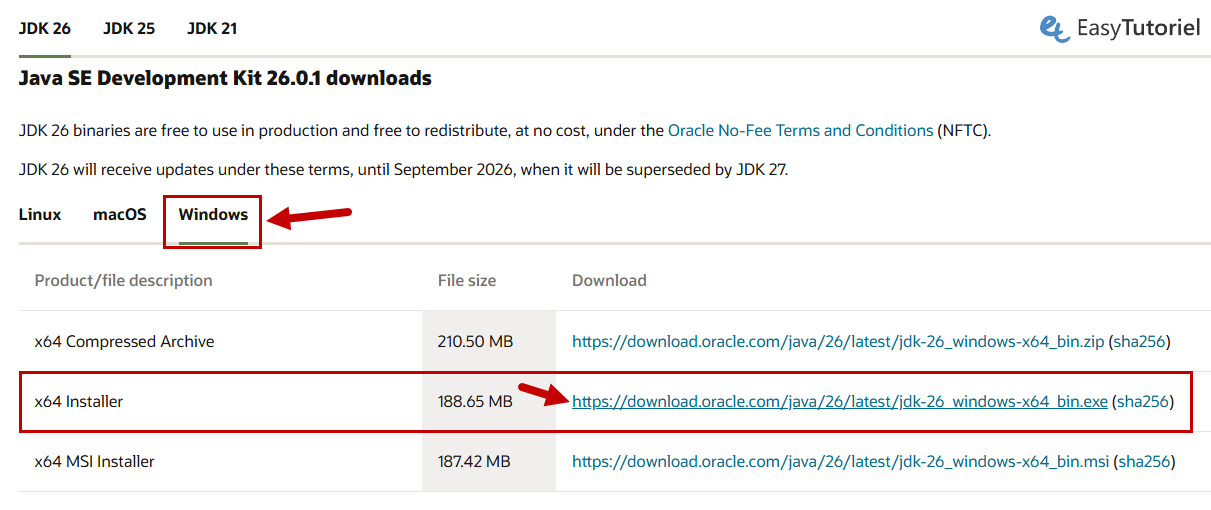
Le téléchargement doit commencer immédiatement...
2. Installer Java sur Windows 11
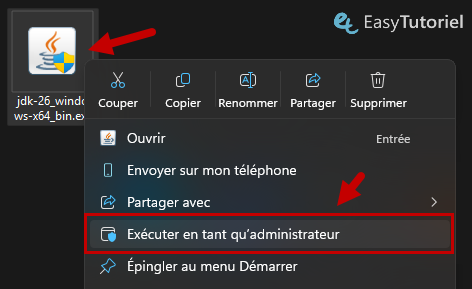
Une fois téléchargé, lancez l'installation en faisant un clic droit sur le fichier jdk-x_windows-x64_bin.exe puis "Exécuter en tant qu'administrateur"...
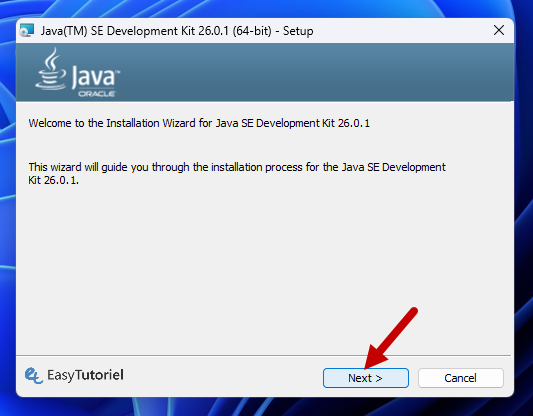
Cliquez sur "Next".
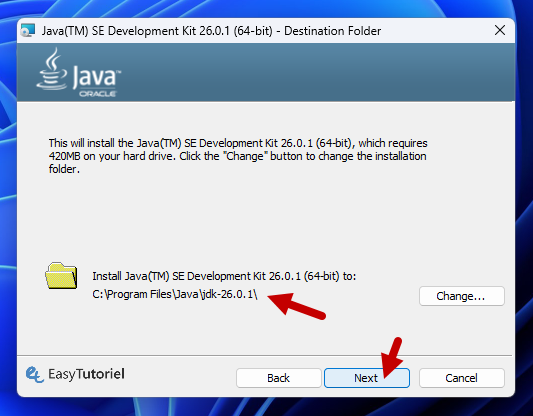
Notez le chemin de destination... ou rappelez-vous de lui...
Cliquez sur "Next".
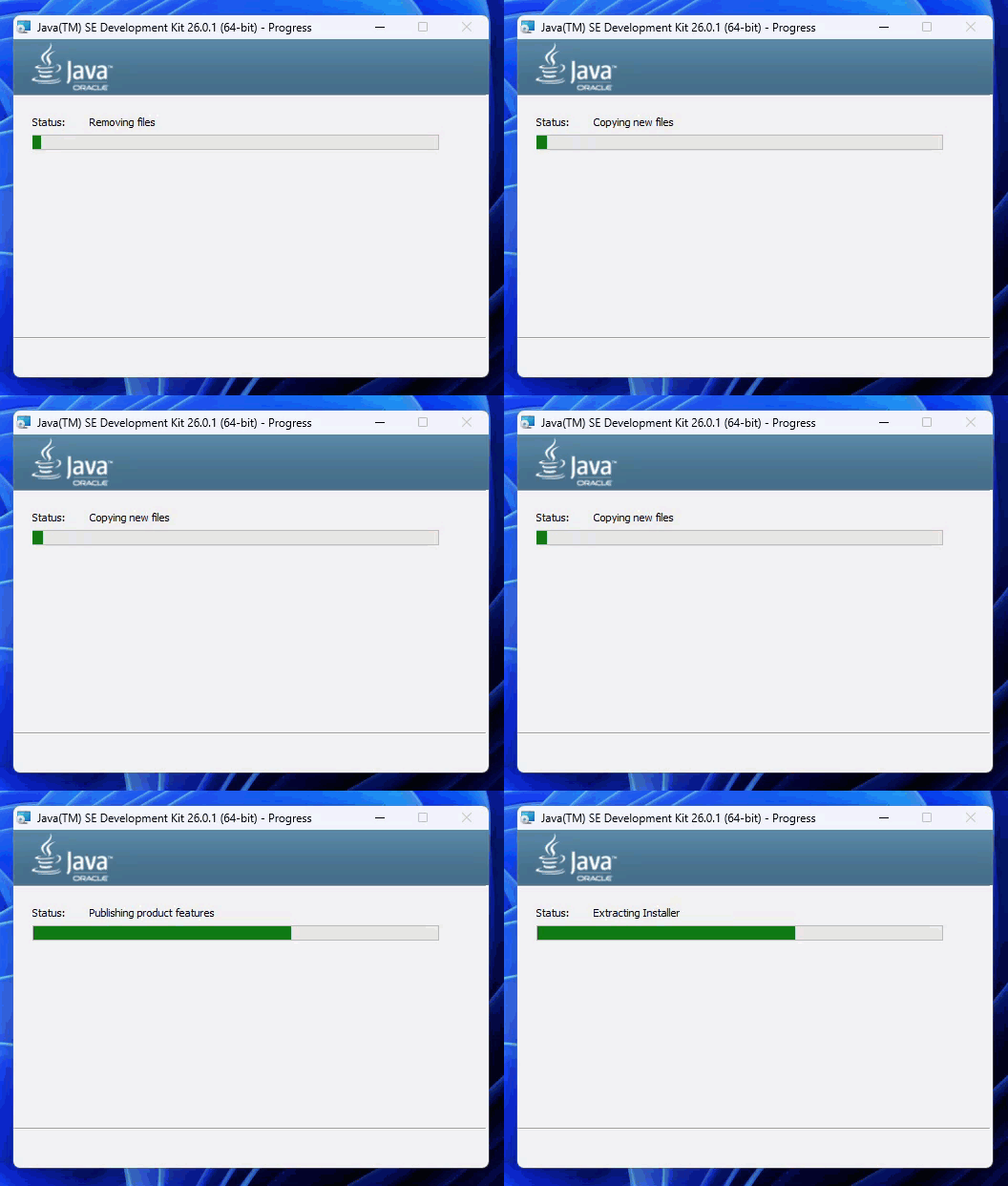
Attendez quelques secondes...
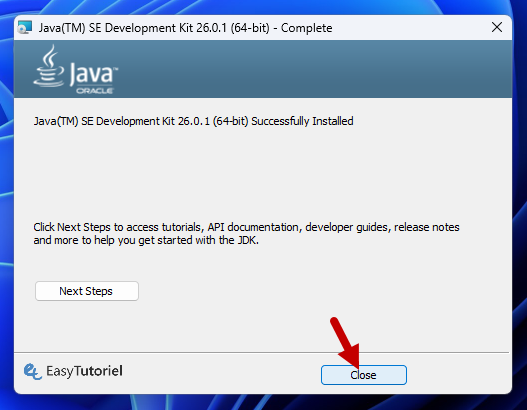
Cliquez sur "Close" une fois l'installation est terminée...
3. Configurer le Path et la variable $JAVA_HOME
Ouvrez et copiez le chemin de Java dans l'Explorateur de fichiers puis allez dans bin :
C:\Program Files\Java\jdk-26.0.1\bin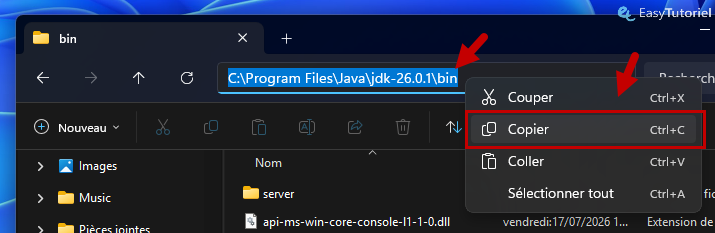
Ouvrez Exécuter via Windows+R puis tapez la commande suivante et appuyez sur Entrée :
sysdm.cpl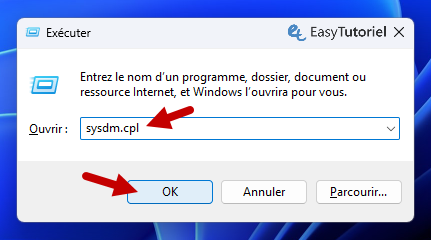
Ouvrez l'onglet "Paramètres système avancés" puis cliquez sur "Variables d'environnement..."
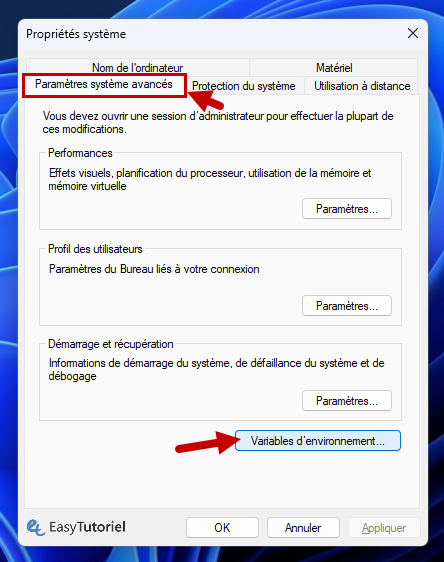
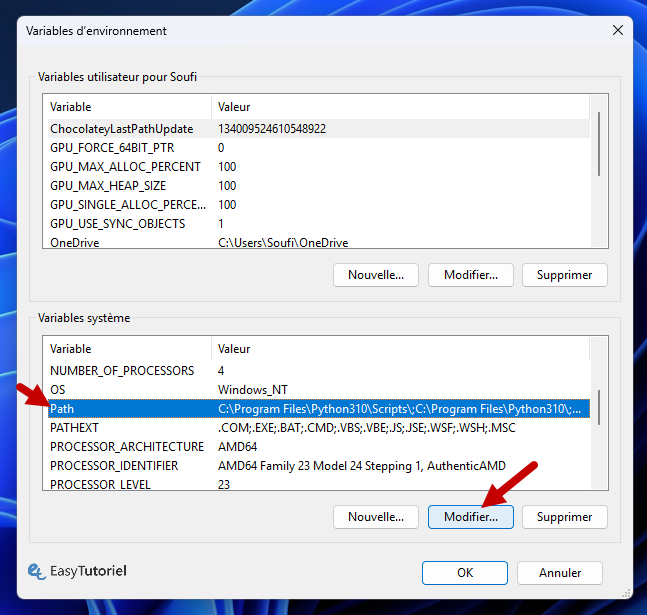
Sélectionnez la variable système "Path" puis cliquez sur "Modifier"...
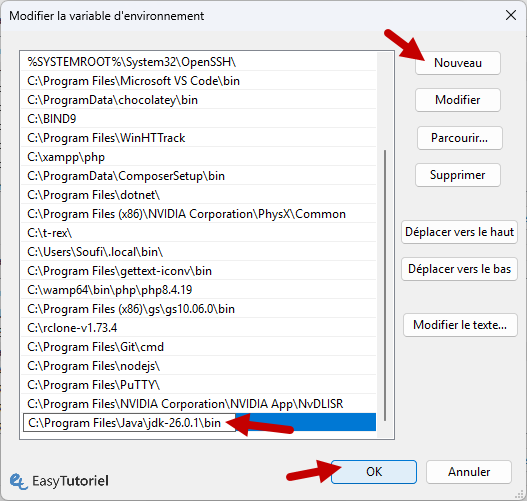
Ajoutez le chemin du dossier jdk\bin que vous avez copié... Cliquez sur "OK".
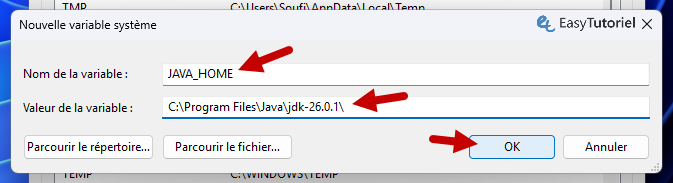
Cliquez sur "Nouvelle..." dans "Variables système"...
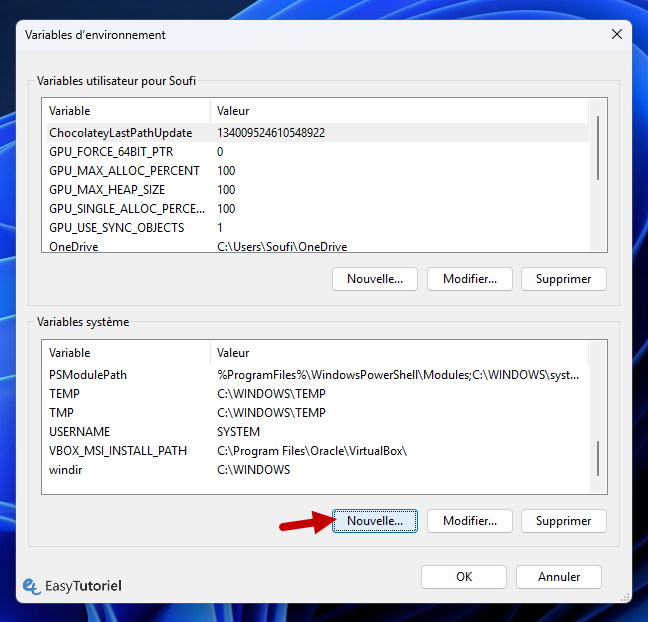
Mettez le chemin du JDK sans le "\bin"... cliquez sur "OK".
4. Vérifier la version de Java via CMD
Pour vérifier la version du JDK ouvrez le Terminal puis tapez cette commande :
java -version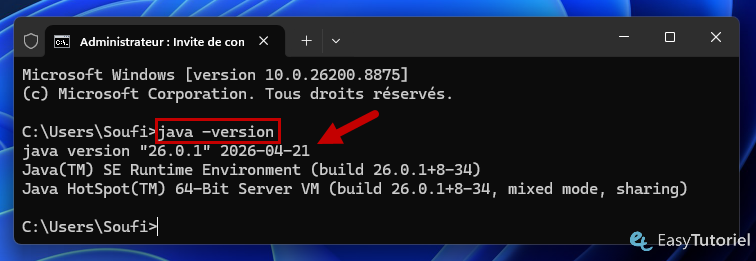
Félicitations ! Vous avez installé Java (JDK) avec succès sur Windows 11 😉
Merci de votre lecture et A+ sur EasyTutoriel 😊
Le partage est un plaisir :
Télécharger le PDF :
Articles similaires :



Vous avez trouvé ce tutoriel utile ? Laissez-nous un avis !


Donnez votre avis : Soyez le premier à commenter