Cacher les catégories d'applis dans le nouveau menu Démarrer
 Soufiane Sabiri
Vous trouvez que votre menu Démarrer est un peu trop chargé ?
Vous avez remarqué que la section "Catégories" est ennuyante ? et prend de la place ?
Bonne nouvelle : Même si la solution n'est pas intuitive, j'ai trouvé une solution qui marche !
Dans ce tutoriel, je vous montre comment masquer les catégories d'applications dans le menu Démarrer pour avoir un affichage plus propre et plus à votre goût. Ça prend littéralement 2 minutes.
Allez c'est parti !
Désactiver les catégories d'applications dans le menu Démarrer sur Windows 11
Avant vs Après ce guide
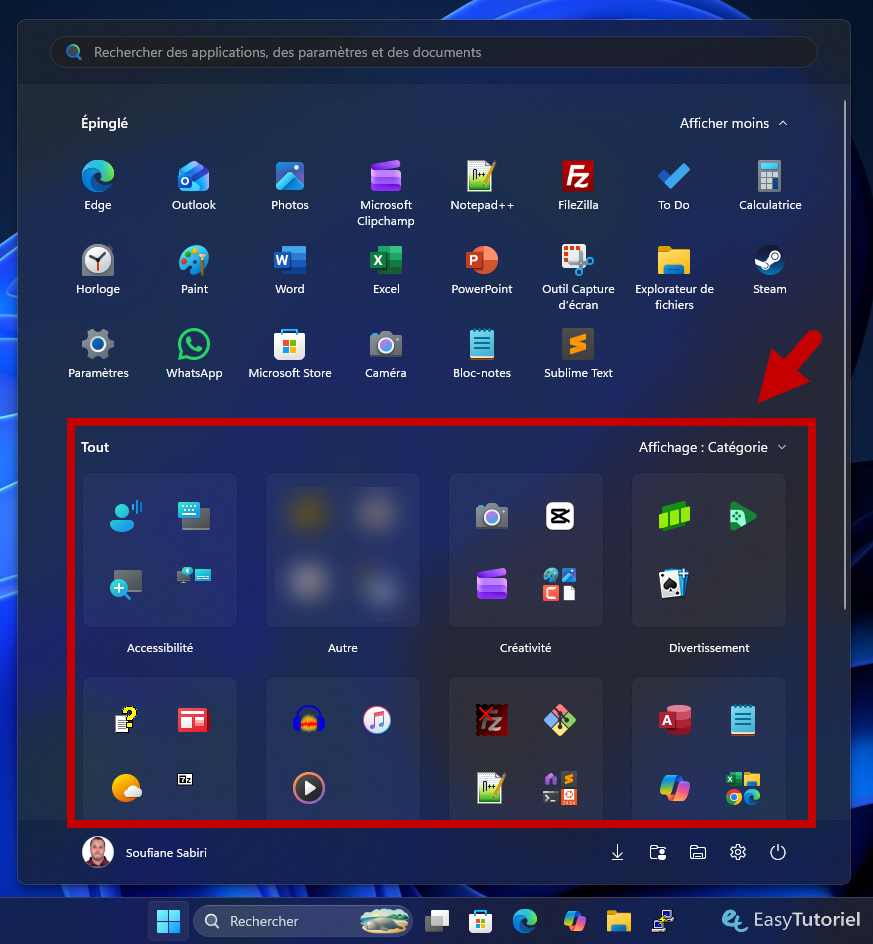
Voici le menu Démarrer de mon PC avant d'appliquer ce tutoriel :
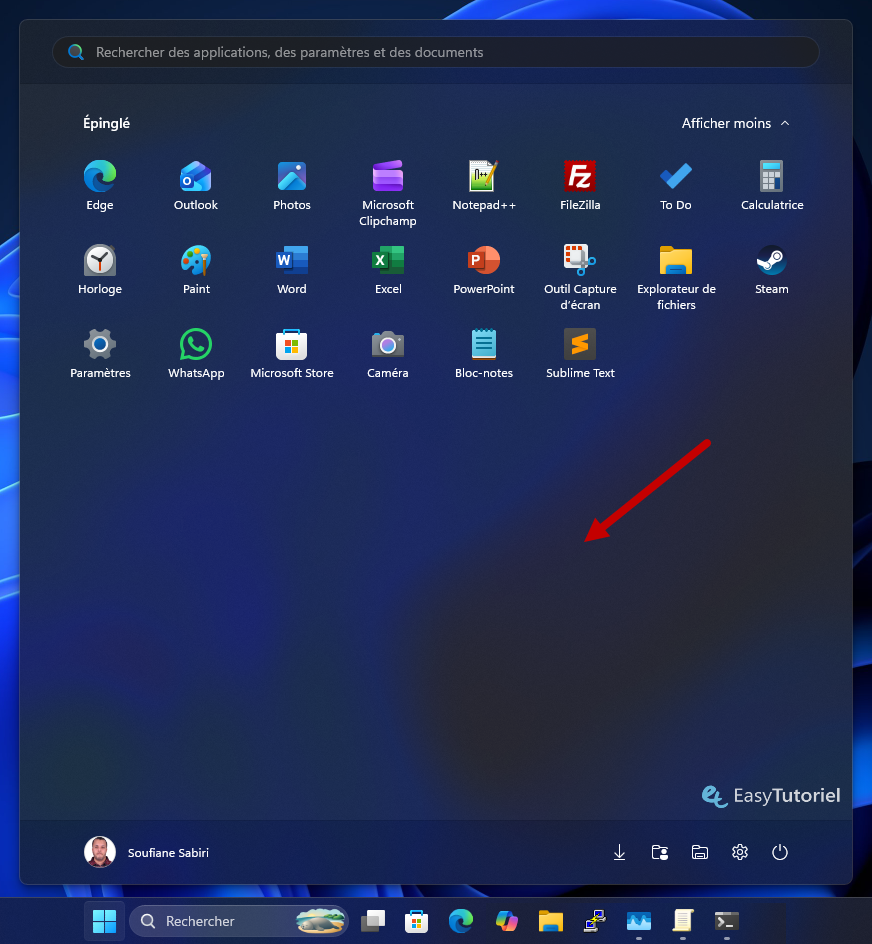
Et voici le menu Démarrer après avoir appliqué l'une des 2 méthodes de ce tuto :
Méthode 1 : Via l'éditeur de stratégie de groupe locale
Ouvrez Exécuter puis tapez la commande suivante, appuyez sur Entrée :
gpedit.msc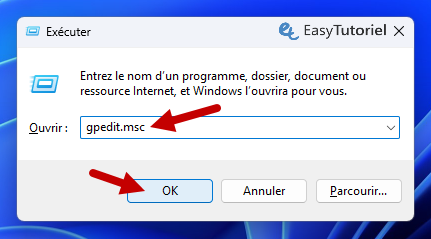
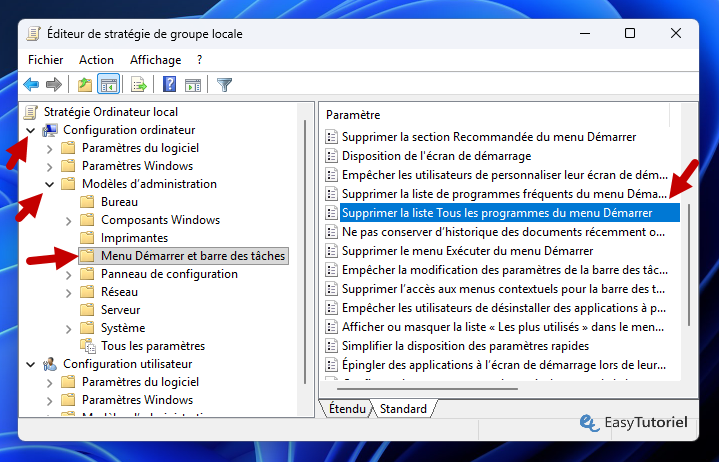
Allez dans le chemin suivant : "Configuration ordinateur" > "Modèles d'administration" > "Menu Démarrer et barre des tâches"
Ensuite double-cliquez sur "Supprimer la liste de Tous les programmes du menu Démarrer" à droite...
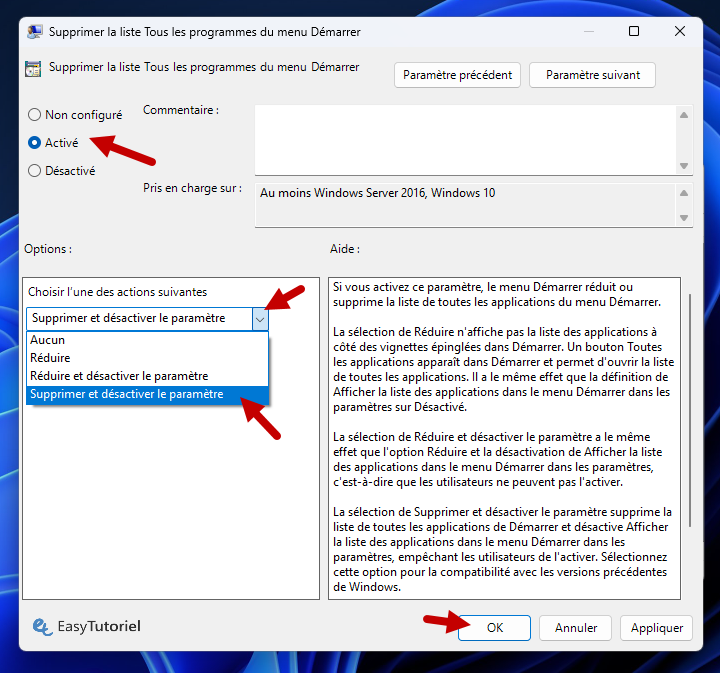
Dans "Choisir l'une des actions suivantes" sélectionnez "Supprimer et désactiver le paramètres"
Vérifiez maintenant sur Démarrer si les catégories ont disparu, si ce n'est pas le cas ouvrez CMD en tant qu'administrateur et exécutez la commande suivante :
gpupdate /force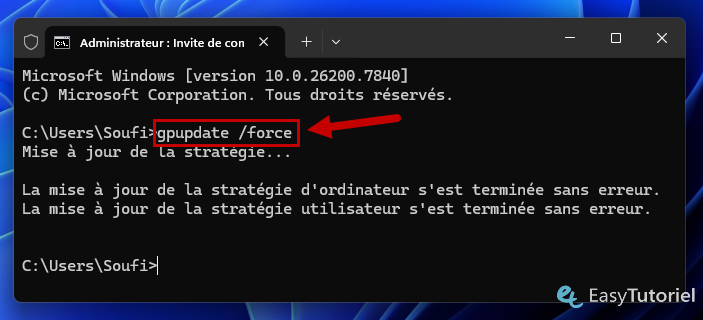
Méthode 2 : Via la commande du Registre (CMD)
Ouvrez CMD en tant qu'administrateur :
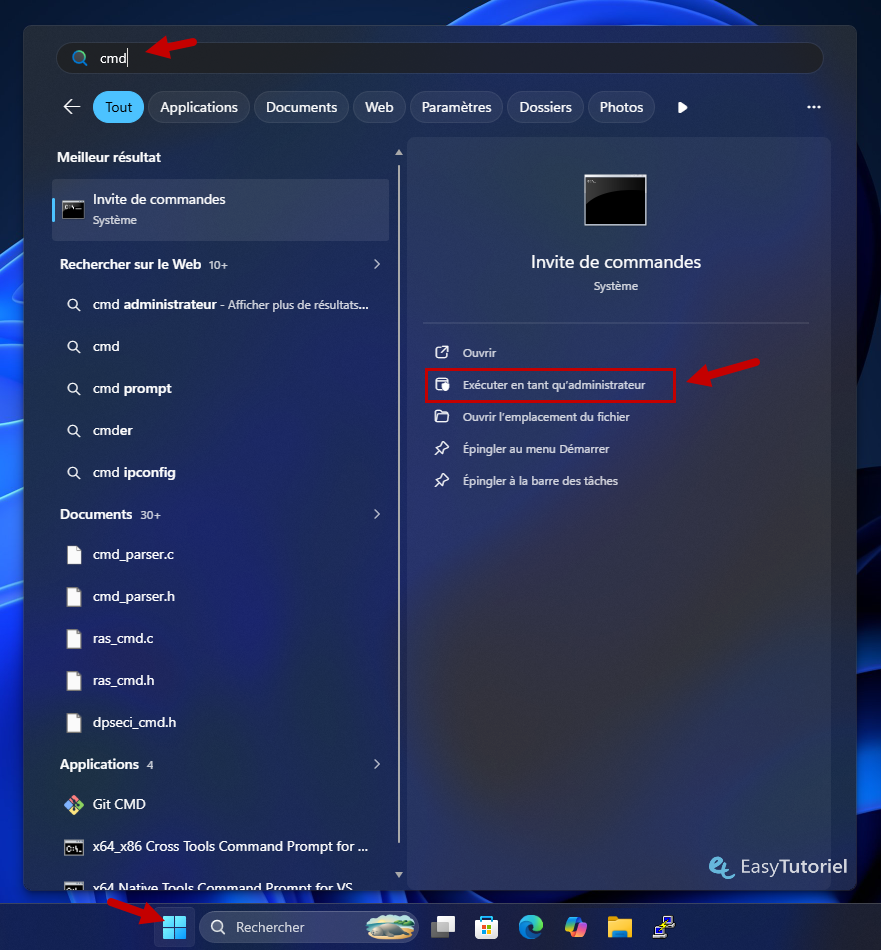
Exécutez la commande suivante pour désactiver la sections de recommendation dans Démarrer :
REG ADD "HKLM\SOFTWARE\Microsoft\Windows\CurrentVersion\Policies\Explorer" /V "NoStartMenuMorePrograms" /T REG_DWORD /D 1 /F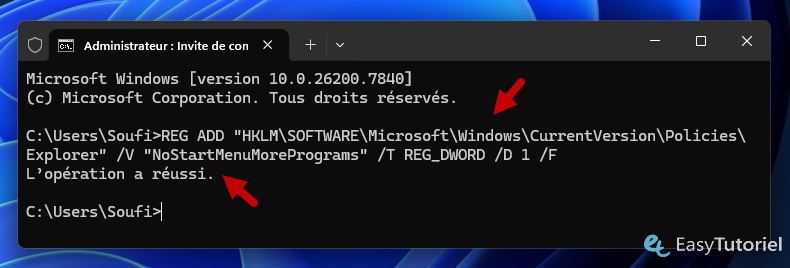
Pour revenir en arrière et réactiver la section Catégories exécutez la commande suivante :
REG DELETE "HKLM\SOFTWARE\Microsoft\Windows\CurrentVersion\Policies\Explorer" /V "NoStartMenuMorePrograms" /F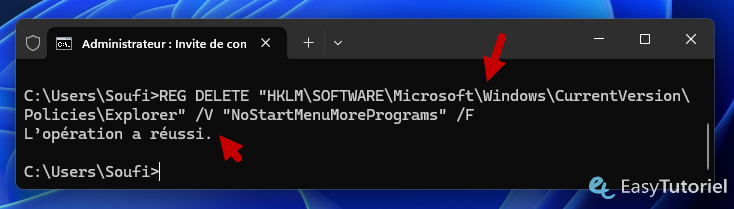
Le partage est un plaisir :
Télécharger le PDF :
Articles similaires :


Vous avez trouvé ce tutoriel utile ? Laissez-nous un avis !


Bonjour Etienne,
Merci pour le commentaire, vous pouvez essayer Windhawk qui est un utilitaire gratuit qui permet de retrouver l'ancien menu Démarrer...
Ou bien vous pouvez les afficher en suivant ce tuto : https://www.easytutoriel.com/afficher-toutes-les-applications-pc.html
Bon courage pour le reste 😊
Bonjour, merci pour cette astuce. Reste à voir comment avoir comme avant un lien vers la liste des applications ;-)