Fenêtre hors écran ou invisible sur Windows 11 ? Voici la solution
 Soufiane Sabiri
Votre fenêtre dépasse les limites de votre écran sous Windows 11 ?
Tout le monde a passé par là... la fenêtre est intouchable et vous ne pouvez pas la réduire...
Comment peut-on faire pour réparer ce problème de fenêtre ?
Dans ce tutoriel, vous allez découvrir comment résoudre le problème de fenêtre hors écran ou invisible sous Windows 11.
Fenêtre hors écran ou invisible sous Windows 11 ? La solution est ici
1. Utiliser ces raccourcis clavier pour afficher la fenêtre invisible
Faites le raccourci clavier Alt+Tab pour sélectionner la fenêtre invisible.
Ensuite utilisez les touches Windows+← ou Windows+→ pour déplacer la fenêtre et la rendre visible à l'écran...
Pour se déplacer entre les fenêtres de votre Windows, maintenez la touche Alt puis appuyez plusieurs fois sur Tab pour basculer rapidement entre les fenêtres ouvertes et fermées...
2. D'autres raccourcis pour afficher la fenêtre hors écran
Faites le raccourci clavier Alt+Tab pour sélectionner la fenêtre invisible.
Maintenez la touche Alt et appuyez sur Espace un menu contextuel de la fenêtre va s'afficher...
Appuyez sur L dans votre clavier pour Déplacer la fenêtre...
Utilisez maintenant les flèches pour déplacer la fenêtre jusqu'à la rendre visible...
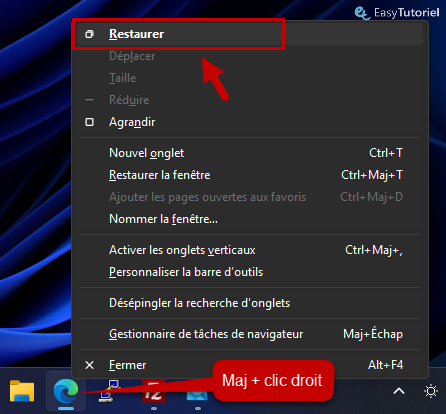
3. Restaurer une fenêtre via la Barre des tâches
Maintenez la touche Maj puis cliquez bouton droit sur l'icône de votre application masquée puis choisissez "Restaurer".
Cela va forcer la fenêtre à s'afficher dans l'un de vos écrans...
4. Retrouver la Résolution d'écran normale
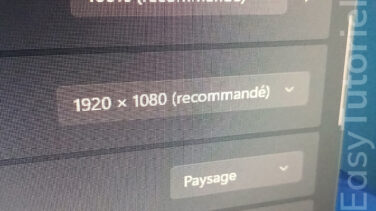
Il se peut que votre PC utilise une résolution d'écran pas normale, pour récupérer la résolution et la taille d'écran normaux je vous invite à lire ce tutoriel.
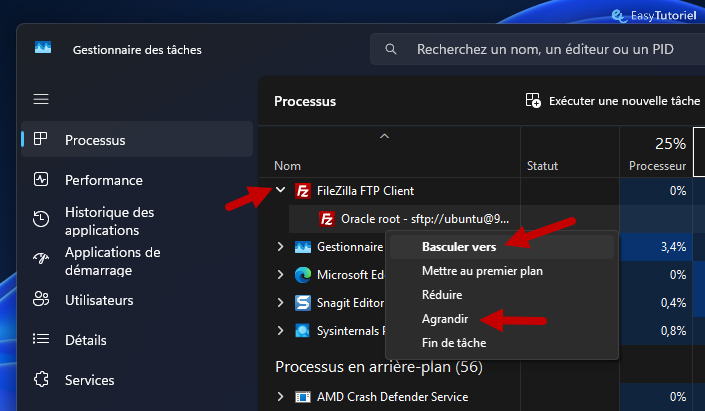
5. Via le Gestionnaire des tâches
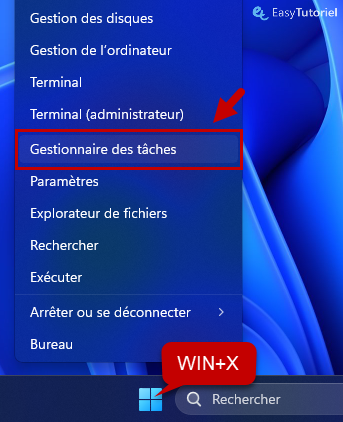
Ouvrez le Gestionnaire des tâches via le menu Windows+X ou via Ctrl+Maj+Échap...
Cherchez le processus de la fenêtre invisible, développez-le, puis cliquez bouton droit sur le sous-processus et choisissez "Basculer vers" ou "Agrandir".
6. Via l'utilitaire Process Explorer
Vous pouvez télécharger Process Explorer à partir de ce lien : https://www.pcastuces.com/logitheque/processexplorer.htm
Décompressez le fichier zip, puis lancez le fichier procexp64.exe.
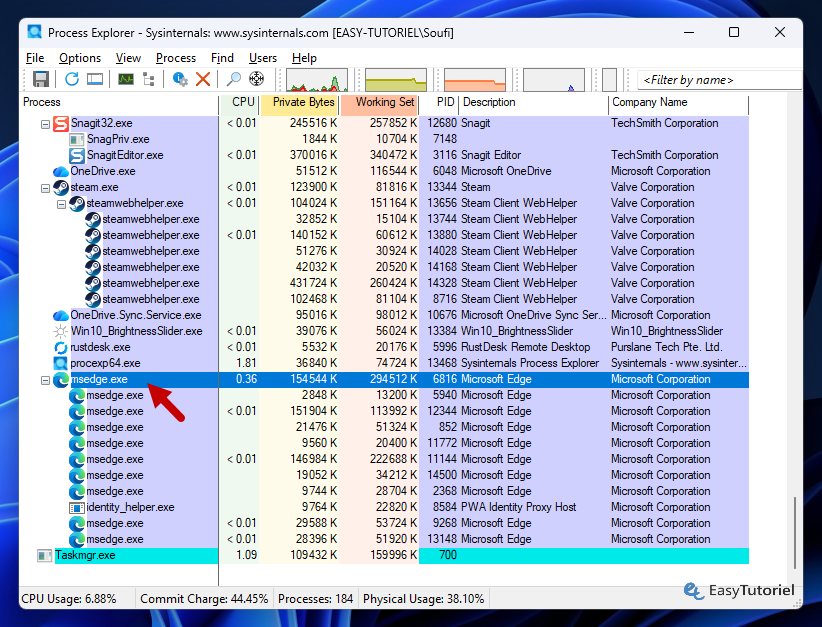
Une fois lancé, cherchez le processus de votre logiciel caché, puis double-cliquez...
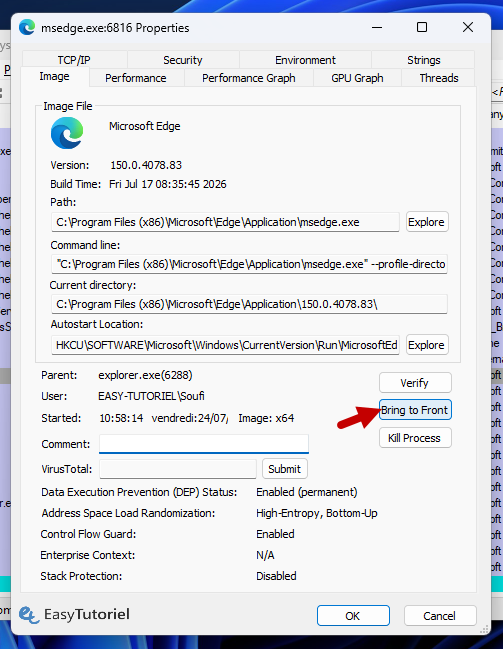
Cliquez maintenant sur "Bring to Front", l'application doit apparaître sans problèmes...
Félicitations ! Vous avez récupéré votre fenêtre invisible avec succès 😉
Merci de votre lecture, si vous avez des questions n'hésitez pas à les poser en commentaire 😊 A+
Le partage est un plaisir :
Télécharger le PDF :
Articles similaires :



Vous avez trouvé ce tutoriel utile ? Laissez-nous un avis !


Donnez votre avis : Soyez le premier à commenter