Connecter son Téléphone à la TÉLÉ (Google TV)
 Soufiane SABIRI
Voulez-vous afficher le contenu de votre Smartphone Android sur la Télé Smart ?
Comment faire pour caster une application sur une Télé Google TV ?
Je vais parler de tout ça dans ce tutoriel complet et vous allez pouvoir regarder vos films à partir de votre Smartphone et télé.
Dans ce tutoriel, vous allez découvrir comment mirrorer l'écran de votre téléphone sur la télé (Google TV) et comment caster une application.
Si vous avez une télé qui n'est pas Google TV je vous invite à essayer les applications à la fin de ce tuto...
Connecter son Smartphone à la Télévision via Smart View
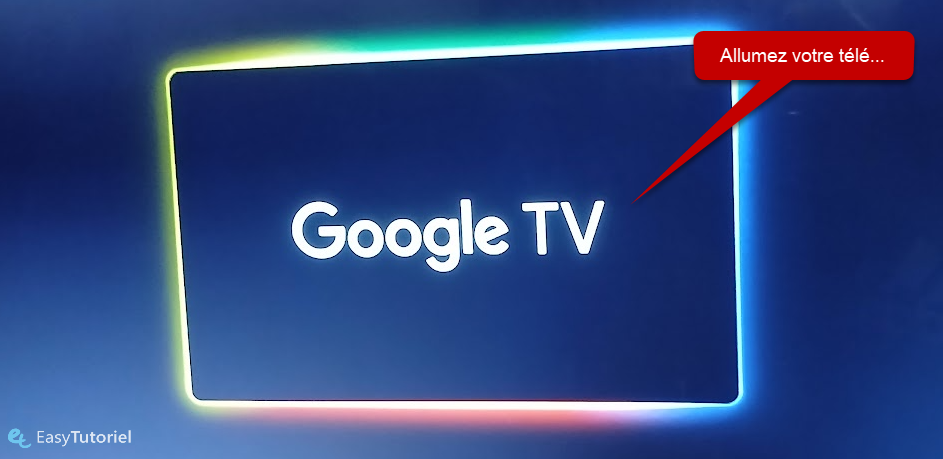
Allumez votre Télé, ici j'ai une Google TV Xiaomi...
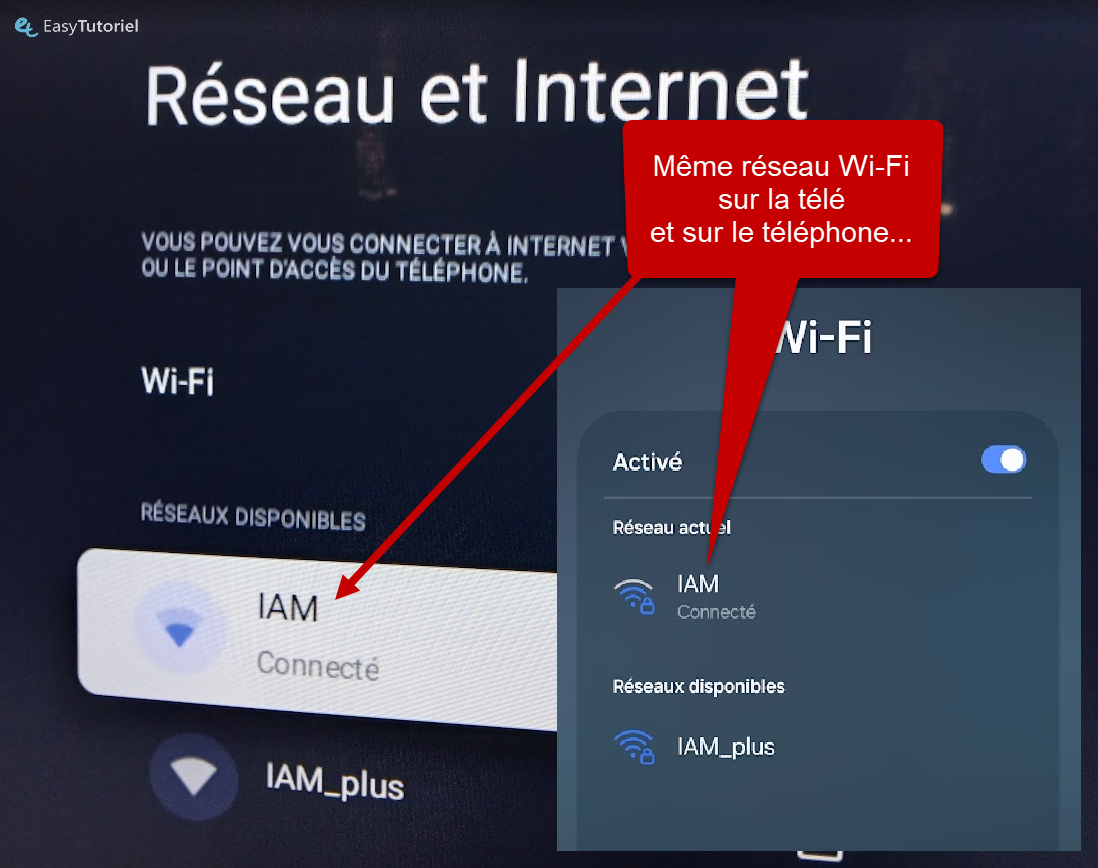
Connectez la Télé au même réseau Wi-Fi que votre Téléphone Android...
Glissez vos doigts du haut vers le bas de la partie droite de votre téléphone.
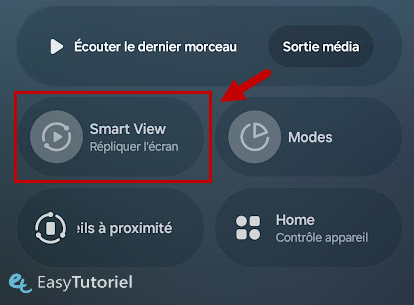
Plusieurs paramètres vont apparaître, appuyez sur "Smart View" qui se trouve en bas...
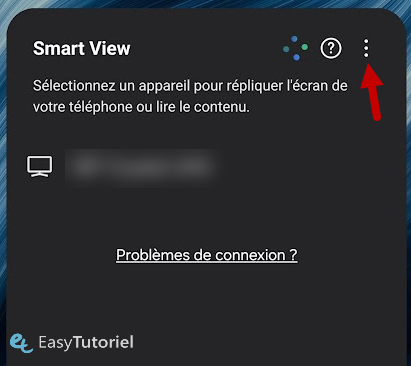
Appuyez sur les trois points verticaux...
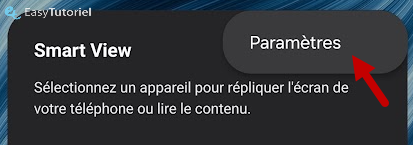
Appuyez sur "Paramètres".
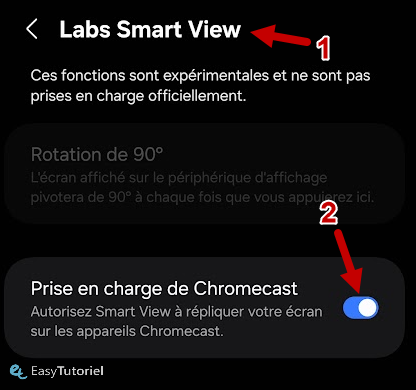
Accédez au Labs Smart View et activez "Prise en charge de Chromecast".
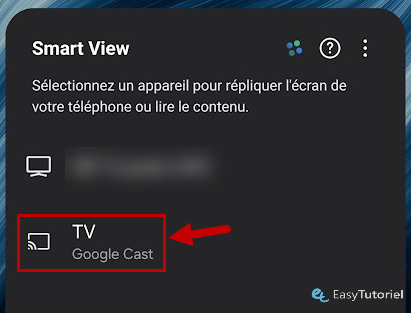
Maintenant votre télé va apparaître... appuyez dessus...
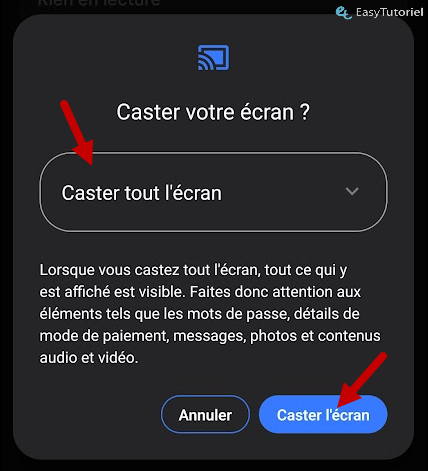
Sélectionnez "Caster tout l'écran" puis appuyez sur "Caster l'écran"...
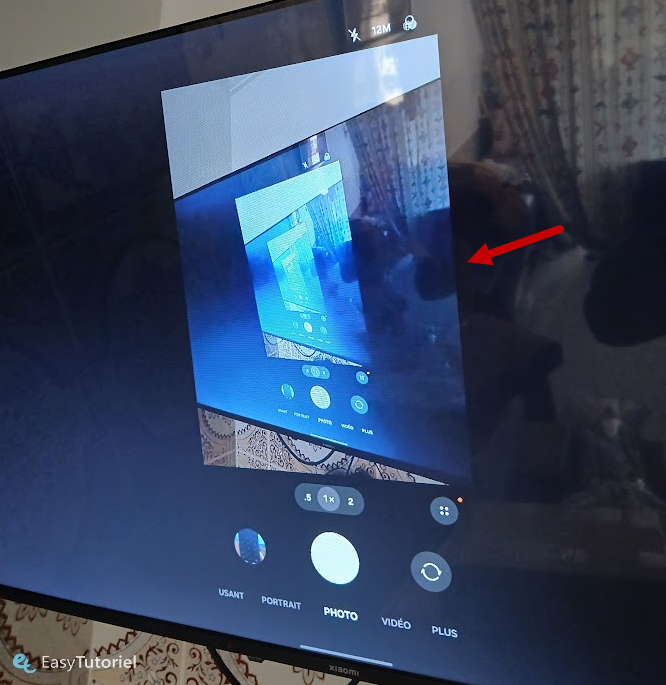
Voici le résultat, écran casté avec succès !
Connecter son Téléphone avec Google TV via Google Home
Allumez votre télé Google TV...
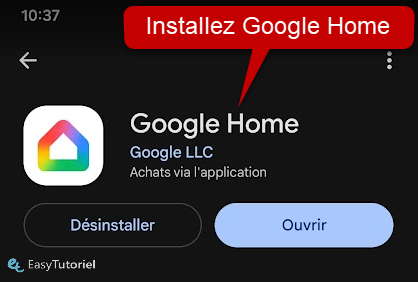
Installez "Google Home" sur votre Téléphone Android...
Maintenant nous allons vider tous les données de Google Home (important !) si vous avez utilisé l'app avant et que ça ne fonctionnait pas...
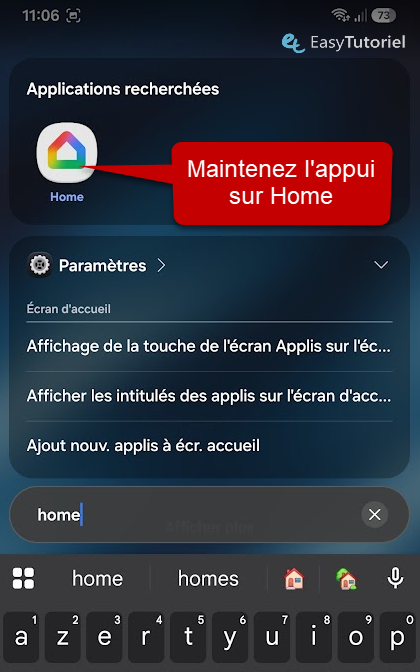
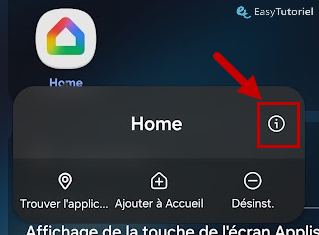
Maintenez l'appui sur l'application "Home".
Appuyez sur le petit "(i)"...
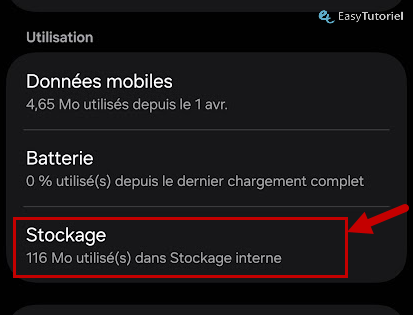
Appuyez sur "Stockage"...
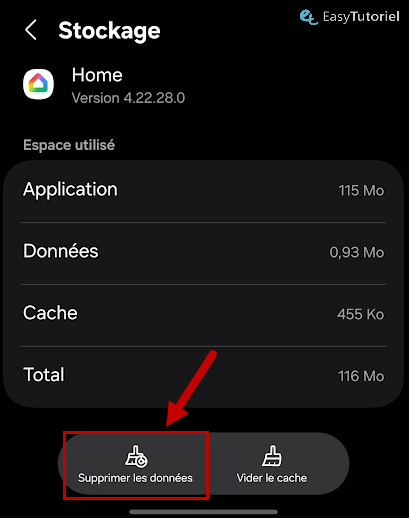
Appuyez sur "Supprimer les données" en bas...
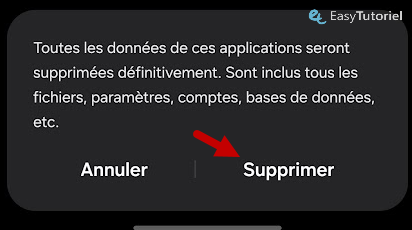
Confirmez en appuyant sur "Supprimer"...
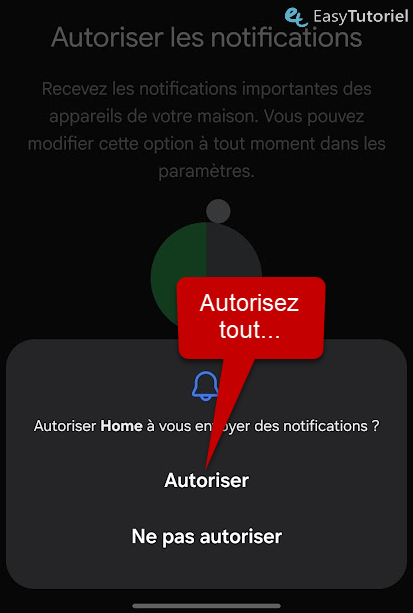
Autorisez tout ce qu'on vous demande d'autoriser : Notifications, Localisation, Bluetooth, ....
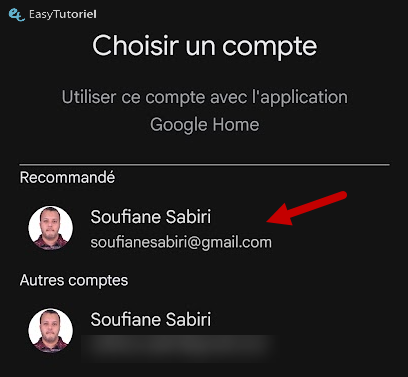
Sélectionnez votre compte Google...
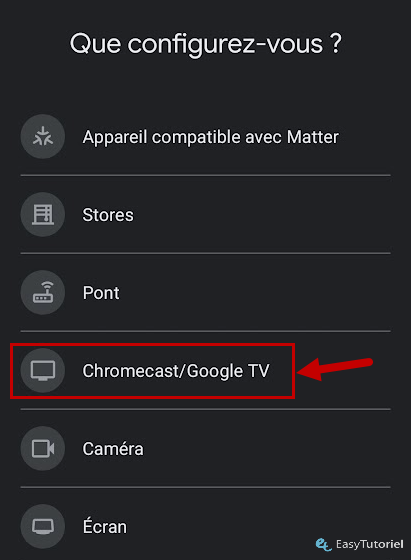
Appuyez sur "Chromecast/ Google TV"...
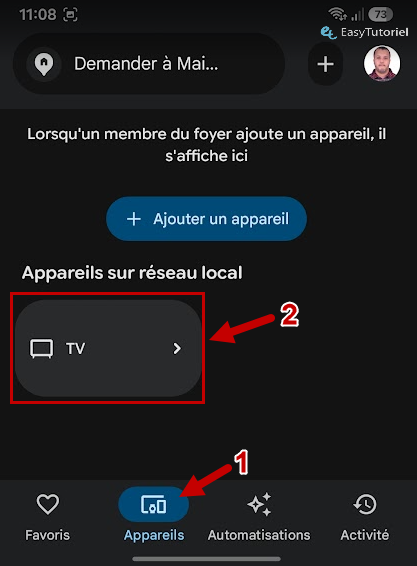
Dans l'écran principal de Google Home, appuyez sur "Appareils", vous allez trouver la Télé dans l'écran ici...
Appuyez sur "TV"...
Appuyez sur "Caster mon écran"...
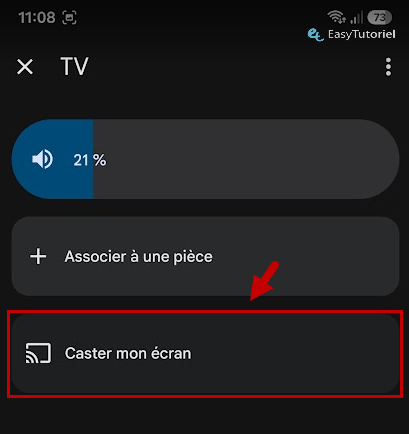
Appuyez sur "Caster l'écran"...
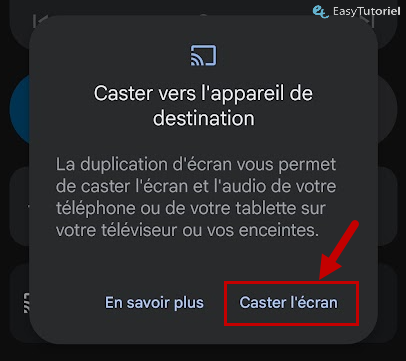
Sélectionnez "Caster tout l'écran" puis appuyez sur "Caster l'écran"...
Et voilà l'écran est casté avec succès !
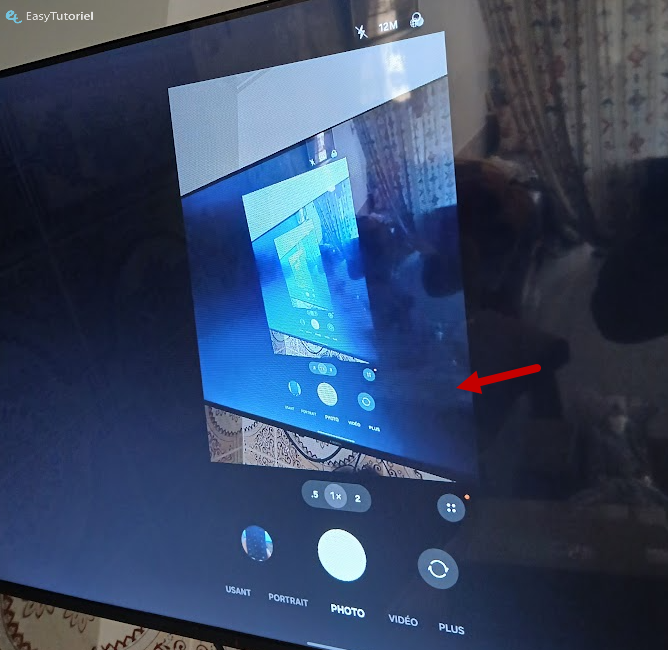
Caster YouTube ou n'importe quel App sur la Télé
Pour les autres applications individuelles comme YouTube ou VLC, il suffit d'appuyer sur l'icône de casting comme ceci pour caster la vidéo sur la télé...
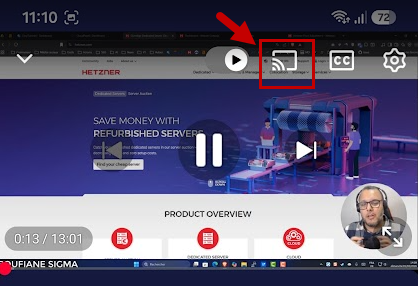
Si vous avez une autre Smart TV autre que Google TV voici les applications à installer et à ajouter à Google Home :
- Samsung : SmartThings
- LG : LG ThinQ
- Roku : Roku app
- Vizio : SmartCast Mobile app
Et voilà cher lecteur 😊
Vous savez maintenant comment configurer votre Android pour caster son contenu sur votre Smart TV !
Si vous avez aimé ce tutoriel merci de le partager dans les forums et réseaux sociaux 😊 Merci de votre lecture et A+


Donnez votre avis : Soyez le premier à commenter