Votre publicité ici ?

Comment savoir l’âge de votre ordinateur !

{ Publié le : Vendredi 20 juillet 2012, par Soufiane Sabiri, classé dans : Trucs et Astuces, Windows avec 53 commentaires }

Bonjour,

Voici un tout petit tutoriel vous permettant de savoir l’âge de votre en quelques clics :)

Vous allez pouvoir définir l’âge de la création de votre en déterminant la date exacte de création du BIOS de votre machine.

Voyons comment cela marche !

Comment définir la date de création de votre !

Méthode 1 : En utilisant la commande

Ouvrez la fenêtre de commande Exécuter via les touches Windows + R de votre clavier.

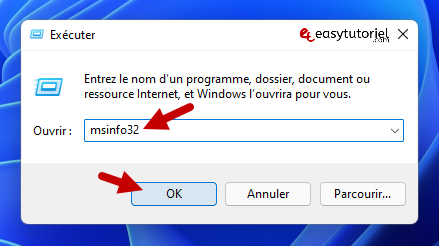
Saisissez la commande et cliquez sur le bouton “OK“.

Une fenêtre noir va apparaître…

Saisissez ce code df000:fff5 (ce ne sont pas des O, ce sont des o “zéros”)

Remarque : Si vous ne pouvez pas saisir “:” (clavier anglais) utilisez les touches Shit+M !

La date sera affichée ensuite en haut à droite.

La date de création du BIOS de mon vieux est : 02/09/05

Après quelques calculs 8) , mon PC a… 6 ans et 11 mois !

Méthode 2 : Via Informations système

Voici une deuxième méthode plus facile !

Ouvrez Démarrer et allez vers : Tous les programmes > Accessoires > Outils système > Informations système

Dans Résumé système vous allez avoir plusieurs informations…

Parmi ces informations vous allez trouver “Version du BIOS/Date“, la valeur est la date de construction du BIOS qui est la date de construction de votre ordinateur !
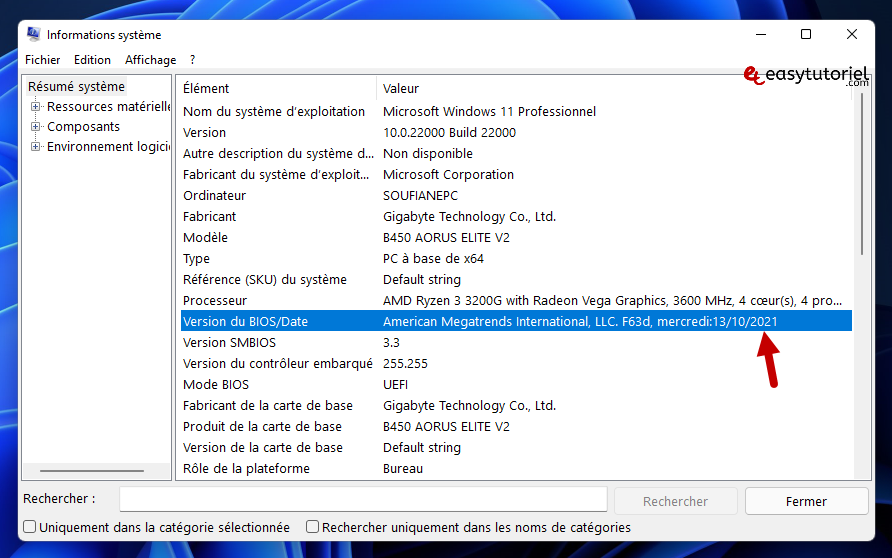
La deuxième méthode a été ajoutée le 21/7/2012

Voilà voilou !

Et vous ? Votre PC a combien ?!

Publiez votre réponse en commentaires…

Soufiane – Easytutoriel.com


Est-ce que cet article intéresserait vos amis ? Dites-leur qu'il existe !


La version PDF de cet article :

Cette fonctionnalité n'est valable que pour les membres inscrits sur Easytutoriel.com, si vous n'avez pas de compte, cliquez ici pour créer un compte !
L'auteur : (41730 points)
Soufiane est un jeune informaticien, aimant la créativité. Spécialiste en web-design, connait pas mal de choses du monde informatique. Ce passionné aime aider les gens à innover et à en savoir plus du monde informatique...
Soufiane Sabiri a écrit 256 articles pour Easytutoriel.com.

Déjà 53 commentaires ! { Ajouter le vôtre ? }

salut khoya soufinae, ca ne marche pas pour moi !!!!

Bonjour

j y est cru hélas ne fonctionne pas chez moi non plus
suis sous seven familiale

Cordialement

Eric

J’ai publié une deuxième méthode :)

Bonjour,

Super ce tuto, je vais savoir maintenant l’âge des ordinateurs que je répare c’est cool surtout pour définir le support à apporter.

Merci Soufiane :D

Robert

bonjour ,dommage ,ça ne fonctionne pas chez moi

je suis sous seven premium ça ne marche pas chez moi

Bonjour Lathro,

Vérifiez bien que vous avez mis “:” et non pas “;” ;) Sinon je vais chercher un outil pratique et facile à utiliser :)
Bien amicalement,
Soufiane

Hélas cela ne marche pas pour moi, Vista 32bits la machine affiche ceci ::virtual device driver format registry is invalid

Pour tous ceux qui ont eu des problème avec la méthode de la commande “Debug”, j’ai mis une deuxième méthode ^_^

Merci pour vos commentaires :lol:

La commande DEBUG fonctionne chez moi sur Win7 édition intégrale et Vista édition familiale premium

A titre info. :)

Bonjour Robert,

Génial ! Enfin un qui prouve que cela fonctionne :) J’apprécie votre commentaire !

A bientôt !
Soufiane

Merci cette fois c est bon

Belle réactivitée

bonne continuation

Eric

Bien ^_^

la 2e façon fonctionne chez moi merci :D

salam ‘alaykoum,
Le mien est encore juvénile, il n’a même pas 2 ans

Génial :)

Je veux creer des application android aide moi

Bonjour Steave,

Je n’ai pas encore acheté un Smartphone… Vous pouvez cherche sur Google :)
Bien amicalement,
Soufiane

Salut soufiane,
pour moi c’est plutôt la 2e méthode qui passe.
j’avoue que c’est formidable ! :woot:
Exécuter, outils système, information système, et hop tout est là !
Windows 7 Édition familiale premium, version 6.1.7601 SP 1, …
Version du BIOS/Date 25/07/2011, …
En tout cas on y vois tout ce que l’ordi a dans le ventre, et tout le monde devrait l’esayer pour voir les forces et faiblesses de son pc, afin d’en tirer le meilleur.
Encore une fois merci!!!!

Coucou Marcel,

Oui, je suis tout-à-fait avec :) On peut même en utilisant le menu à gauche (dans Information Système) accéder aux divers composants et autres trucs !
Votre PC est plus jeune que le mien :D
Bien à vous !
Soufiane

Monsieur Soufiane ,
Merci pou le Tip . J’ai un clavier anglais . La premiere facon dit Error. Pouquoi ?
Merci pour vos efforts.

Cher ttalla,

Avez-vous mis des “zéros” ou des “O” dans le code ?
J’ai ajouté la remarque dans l’article :)

Bien amicalement et merci pour le compliment,
Soufiane

merci encore une fois soufiane.

Salut Sandy,

J’apprécie votre commentaire :)

A bientôt !
Soufiane

merci Soufiane pour ton tuto.
et y a t’il un moyen de savoir si son pc est une contrefaçon?
ou de bonne qualite??

Ok voilà!
Avec votre remarque cela marche aussi!
Monsieur Soufiane merci pour votre Grande patience.
All the best!

Avec plaisir ;)

Slt soufiane petite question est ce que la deuxieme methode marche aussi si le bios a été mise a jours?

Theocent

C’est sympa cette publication, les deux méthodes marchent chez moi!! Courage Soufiane!!
Bien à vous Theocent

Salut Soufiane,
Ton astuce fonctionne dans le cas ou le bios est d’origine.
Je viens de flasher le bios de mon Toshiba L755 avec la dernière version disponible et l’info système indique maintenant : Inside 3.40 08/06/2012.
Ce qui voudrait dire que j’ai un Toshiba qui a été fabriqué et livré en moins d’ 1mois et demi…
Donc c’est bien la date du bios qui est indiquée et non l’age du Pc Portable qui dans mon cas a tout juste 8 mois.
Au plaisir de lire tes tutos et astuces qui sont toujours excellents.
laurent

Bonjour Laurent,

As-tu fait la première version pour savoir si elle aussi donne l’âge de l’installation du BIOS ou la date de fabrication du PC?

Merci pour ton info.

Soufiane, l’informatique est difficile et j’en sais quelques chose.

Bonjour Robert,

Vous avez totalement raison, mais je pensais que peu de gens ont un BIOS mis à jour… Vous m’avez donné une idée de tutoriel :D
Bien amicalement,
Soufiane

Et oui Soufiane, si tu fais un tuto sur la mise à jour d’un bios, je crois que cela intéresserait beaucoup de monde.
D’autant plus que les mises à jour sont plus simples qu’auparavant et il s’agit d’un simple exécutable à télécharger qui flash le bios directement sous Windows.
Cependant, il est conseillé de préférer la mise à jour du constructeur de son PC à celle du fabricant de sa carte mère car le bios est souvent optimisé pour l’assembleur.
Mais il est bon aussi de rappeler que flasher un bios peut être risqué même en 2012 sous Windows et sans les fameuses commandes sous DOS d’il y a 10 ans, un mauvais souvenir pour moi et surtout pour un de mes anciens PC qui ne s’en est jamais remis ;-(

laurent

Salut Badia, je ne peux vérifier si la date avec la commande Debug est la même que dans informations système. Car la commande DBUG ne fonctionne pas chez moi et il me semble que DEBUG est incompatible avec WINDOWS 7 x64 comme XP x64 cependant c’est a confirmé. :wink:

Laurent

Bonjour Soufiane,

J’ai personnellement mis mon bios à jour suite à une panne pourtant c’est une carte mère ASUS mais même les bons contructeurs ne sont pas à l’abri d’une défaillance.

A propos, le version 1 et 2 donne quoi alors? :(

merci sa marche pour moi mon a été fabriqué 20/09/01

Salut Laurent,

J’ai donc vérifier les deux méthodes et j’obtiens :
12/07/09 et 07/12/2009.
Normal date en anglais et date en français plus cool.

Donc à mon avis 1er méthode trop complexe et surtout qui donne une date pouvant tromper.

A bon entendeur Salut à tous.

Robert informaticien support.

ca marche chez moi et ça dit :

08/11/03

oui je sais faut que je change de machine …

:angel:

:lol: En fait, ça dépend de la configuration de votre PC, vous pouvez rendre jeune votre PC en faisant une mise-à-jour à votre BIOS (prochain tutoriel), en ajoutant de la RAM, en changeant de processeur ou même en achetant une nouvelle carte graphique et un nouveau disque dur :)
Merci pour le commentaire Fred ;)
A+

Salut Fred,

La date a peu d’importance si ton pc fonctionne bien.
Le jour d’une grosse panne ou trop chère tu seras toujours à temps de changer.

Cordialement.

Robert informaticien de support

salut tous :D

maintenant c’est confirmé ca marche tous les OS
Windows XP pk3 et win7 32 et 64 Vista ECT..
Moi personnellement je crois que ça marche !!!
Seulement sous DOS ha! :D

Bonjour,

Parler de DOS sous Vista et Win7 n’est pas correct.
Officiellement, DOS est mort et remplacé par Invite de commandes. :o

Cordialement.

SALUT BADIA :D

Grâce a cette commande de dos debug.exe
tu savais c’est quoi la âge de votre pc sous VISTA ha!
:D :D :D :D :D :D :D :D :D

Salut,
Mon PC portable ASUS sous VISTA est du 25/02/2008 et de plus c’est même noté au démarrage du PC :lol: :lol: :lol: :lol: :lol:
Pas besoin d’aller voir dans le system ni avec debug.

Salut BADIA :D

Moi aussi sur mon HP DV6 il note au démarrage du bios la date 28/05/2009 ha! ha :D :D :D :D :D :D :D

ÉVOLUTION OS ET LA MISE A JOUR DE SYSTÈME

BON COURAGE :D

DEBUG fonctionne pas sur les OS 64-bits, car Debug est écrit en MS-DOS, sur le 64-bits le MS-DOS est complétement supprimé.

Mon PC est ici daté en avril 2011, alors que je l’ai depuis quelques années de plus… Comment c’est possible ?

Vous avez fait une mise-à-jour à votre BIOS :)

Ca marche avec DEBUG think you sofiane

29/8/2006 c’est quand même un peu vieux !

c’est une bonne astuce…..Merci soufiane
l’age de mon ordinateur 3ans et 3 mois

Merci mais on ne connaît pas l’âge de l’ordinateur , mais seulement la date de la version du bios. C’est juste une indication

merci 3ayéch 5ouya

1 Trackbacks/Pingbacks

Ecrire un commentaire

*

:D :) ^_^ :( :o 8) ;-( :lol: xD :wink: :evil: :p :whistle: :woot: :sleep: =] :sick: :straight: :ninja: :love: :kiss: :angel: :bandit: :alien: